Sistema mesh · Google
Reinicialização, atualizações, UPnP e DNS do Google Nest Wifi
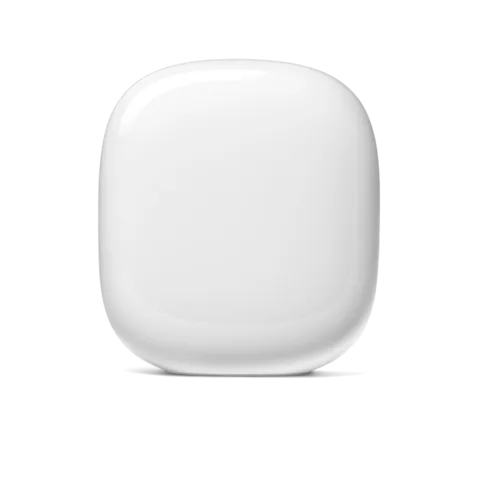
Nest Wifi Pro, Nest Wifi e o antigo Google Wifi são sistemas Wi-Fi mesh do Google. Não há uma página da web para iniciar sessão: você os gerencia no app Google Home em um celular ou tablet.
- Iniciar sessão
- O app Google Home
- App
- O app Google Home (iOS e Android)
- Senha
- Não há senha de administração do roteador. Você inicia sessão no app Google Home com a Conta do Google que configurou a rede ou com uma conta convidada como membro da casa.
- Modelos
- Nest Wifi Pro, roteador Nest Wifi, ponto Nest Wifi, Google Wifi
Acessar o Google Nest Wifi
Instale o app Google Home em um iPhone, iPad ou dispositivo Android.
Inicie sessão com a Conta do Google usada para configurar a rede.
Na aba Favoritos, toque em Wi-Fi para abrir a rede.
Os membros da casa têm o mesmo controle que você. O antigo app Google Wifi permite apenas leitura: importe a rede com Adicionar dispositivo ou serviço › Importar rede Google Wifi. Somente o proprietário pode fazer isso, e a ação não pode ser desfeita.
Reinicie corretamente
O Google sugere começar pelo cabo de alimentação: desconecte o roteador ou ponto, aguarde de 10 a 20 segundos, conecte-o novamente e espere de um a dois minutos.
Abra o app Google Home e toque em Favoritos.
Toque em Wi-Fi e depois em Configurações.
Toque em Reiniciar rede. Todos os roteadores e pontos serão reiniciados.
O botão de redefinição não serve para reiniciar. Mantê-lo pressionado por 10 a 12 segundos (até a luz ficar amarela contínua no Nest Wifi ou azul contínua no Google Wifi) apaga o dispositivo, e você precisa configurá-lo novamente.
Reiniciar um único ponto
Toque em Casa › Todos e mantenha pressionado o bloco do ponto.
Toque em Configurações › Reiniciar ponto Wifi.
Somente os pontos podem ser reiniciados individualmente.
Programar uma reinicialização
As páginas de ajuda do Google não descrevem reinicialização programada. Reinicie manualmente pelo app ou desconectando a alimentação.
Atualize o firmware
As atualizações de software são instaladas automaticamente quando o Google as lança, em uma distribuição que pode levar dias ou semanas. Não há botão para buscar ou instalar atualizações.
Abra o app Google Home e toque em Casa › Todos os dispositivos.
Mantenha pressionado o bloco do roteador ou ponto.
Toque em Configurações e encontre a versão do software em Informações de Wi-Fi.
Compare com a página Versões do software Wi-Fi do Google.
O Google Wifi não recebe uma nova versão desde setembro de 2022; o Nest Wifi e o Nest Wifi Pro ainda recebiam atualizações em 2026.
Veja os dispositivos conectados
Abra o app Google Home e toque em Favoritos › Wi-Fi.
Na parte superior, toque em Dispositivos. A lista inclui dispositivos Wi-Fi e com fio vistos nos últimos 30 dias.
Toque em um dispositivo para ver o estado da conexão, o endereço IP, o endereço MAC e, para dispositivos sem fio, a faixa.
Para impedir o acesso de um dispositivo desconhecido, pause a internet dele ou altere a senha do Wi-Fi. Alterar a senha desconecta todos os dispositivos.
Receber notificações sobre novos dispositivos
Toque na foto ou inicial do seu perfil no canto superior direito.
Toque em Configurações da casa › Notificações › Notificações de Wi-Fi.
Ative Notificações de novos dispositivos.
UPnP e encaminhamento de portas
O Nest Wifi e o Google Wifi oferecem suporte a UPnP, que vem ativado por padrão.
Abra o app Google Home e toque em Favoritos › Wi-Fi.
Toque em Configurações › Rede avançada.
Ative ou desative UPnP.
Com o UPnP ativado, não é possível ver quais dispositivos solicitaram a abertura de portas, e cada porta aberta é uma via de entrada. Para ter controle total, desative o UPnP e encaminhe as portas manualmente.
NAT-PMP
As páginas de ajuda do Google não mencionam NAT-PMP, e o app não tem ajuste para isso.
Como alternativa, redirecione portas
Acesse Configurações › Rede avançada › Gerenciamento de portas e toque em Adicionar.
Escolha IPv4 ou IPv6, selecione o dispositivo, informe as portas e o protocolo e toque em Salvar.
Priorize chamadas e jogos
Não há um menu completo de QoS. O Google oferece duas ferramentas mais simples: dispositivo prioritário e atividades preferidas.
Abra o app Google Home e toque em Favoritos › Wi-Fi.
Toque em Dispositivos, escolha o dispositivo e toque em Priorizar dispositivo.
Na parte inferior, escolha por quanto tempo priorizá-lo e toque em Salvar.
Apenas um dispositivo pode ser priorizado por vez, e ele recebe 70% da largura de banda disponível. Os demais compartilham o restante.
Atividades preferidas
Nas Configurações de rede da rede, toque em Atividades preferidas.
Marque as atividades a priorizar, como Videoconferência.
As atividades preferidas vêm ativadas por padrão e só atuam enquanto um dispositivo realiza uma delas.
2,4 e 5 GHz e o canal
Nest Wifi e Google Wifi usam 2,4 e 5 GHz; o Nest Wifi Pro acrescenta 6 GHz. Todas as faixas compartilham um nome de Wi-Fi, e o direcionamento de faixa do Google orienta cada dispositivo para a melhor delas. Não há como separá-las em redes distintas.
Para um dispositivo de casa inteligente que só usa 2,4 GHz, configure o celular para a faixa de 2,4 GHz, se ele permitir.
Se não permitir, afaste-se do roteador e dos pontos até o celular passar para 2,4 GHz.
Configure o dispositivo de casa inteligente nesse local.
Para verificar a faixa de um dispositivo, abra Wi-Fi › Dispositivos, toque no dispositivo e na aba Informações.
Ativar ou desativar o WPA3 reinicia a rede. Alguns dispositivos WPA2 mais antigos têm problemas com ele; desative-o se isso acontecer.
Alterar o canal
As páginas de ajuda do Google não descrevem como escolher um canal Wi-Fi ou sua largura. A única opção relacionada é Usar Wi-Fi Protected Access 3 em Configurações › Rede avançada, que ajuda dispositivos de 6 GHz a alternar entre faixas.
Mesh: qual nó um dispositivo usa
Cada dispositivo Nest Wifi ou Google Wifi adicional entra como um ponto. O teste de mesh verifica a qualidade da conexão de cada ponto com o roteador ou ponto principal.
Abra o app Google Home e toque em Favoritos › Wi-Fi.
Toque em Pontos › Testar mesh.
Se um ponto apresentar conexão fraca, mova-o para mais perto do roteador, em um local aberto.
Execute o teste novamente depois de movê-lo.
O teste só aparece com dois ou mais dispositivos. O modo bridge no roteador só funciona com um único dispositivo, portanto impede uma rede mesh.
Rede para visitantes
Abra o app Google Home e toque em Favoritos › Wi-Fi.
Toque em Configurações de rede › Rede de convidados e ative a rede de convidados.
Insira um nome e uma senha diferentes dos usados na rede principal.
Em Dispositivos compartilhados, escolha alto-falantes, TVs ou impressoras que os convidados podem usar e toque em Salvar.
Para compartilhar, toque em Wi-Fi › Compartilhar senha e deslize até a rede de convidados.
É necessário usar uma senha. O Wi-Fi para convidados não está disponível quando o roteador está no modo bridge.
Ajustes de DNS
Abra o app Google Home e toque em Favoritos › Wi-Fi › Configurações de rede.
Toque em Advanced networking › DNS.
Escolha Automático, DNS do provedor ou Personalizado.
Em Personalizado, insira um servidor primário e um secundário para IPv4 e também para IPv6, se você usá-lo.
Toque em Salvar.
Automático, a opção padrão, usa o Google Public DNS ou o DNS do seu provedor. O roteador atua como proxy DNS para seus dispositivos. Se um servidor personalizado parar de funcionar, os dispositivos que dependem dele podem não conseguir resolver nomes até que volte a funcionar ou você o altere.
Estado da conexão e registros
Abra o app Google Home e toque em Casa › Wifi › Preferência de rede.
Toque em Executar teste de velocidade. O teste mede o download e upload de internet do próprio roteador.
Deslize até o fim para ver resultados anteriores.
Para ver o IP da WAN e o tipo de conexão, acesse Configurações de rede › Rede avançada › WAN.
Desative qualquer dispositivo prioritário antes do teste, pois ele distorce os resultados. As páginas de ajuda do Google não descrevem um registro de eventos que você possa consultar.
Manuais e downloads
Os links levam às páginas do próprio fabricante.
Perguntas
Ainda posso usar o app Google Wifi?
Apenas para consultar. Agora ele é somente leitura. Importe a rede para o app Google Home para alterar ajustes, executar testes de velocidade ou restaurar os ajustes de fábrica.
Posso criar uma rede de 2,4 GHz exclusiva para uma tomada inteligente?
Não. Todas as faixas compartilham um nome. Configure o dispositivo com o celular em 2,4 GHz ou mais longe do roteador para que ele passe para 2,4 GHz.
Fontes
- Ajuda do Google Home e Nest: reiniciar dispositivos Google Nest ou Google Wifi
- Ajuda do Google Home e Nest: restaurar as configurações de fábrica do dispositivo Wifi
- Ajuda do Google Home e Nest: alterar quem pode gerenciar sua rede Wi-Fi
- Ajuda do Google Home e Nest: migrar o Google Wifi para o app Google Home
- Ajuda do Google Home e Nest: versões do software Wi-Fi e notas de lançamento
- Ajuda do Google Home e Nest: recursos de segurança do Google Nest Wifi e Google Wifi
- Ajuda do Google Home e Nest: ver dispositivos conectados à rede e consultar o uso de dados
- Ajuda do Google Home e Nest: receber notificações de novos dispositivos
- Ajuda do Google Home e Nest: Universal Plug and Play (UPnP)
- Ajuda do Google Home e Nest: encaminhamento ou abertura de portas
- Ajuda do Google Home e Nest: priorizar um dispositivo na sua rede Wi-Fi
- Ajuda do Google Home e Nest: definir atividades preferidas para melhorar o desempenho do Wi-Fi
- Ajuda do Google Home e Nest: como funcionam as faixas de 2,4, 5 e 6 GHz do Nest Wifi, Nest Wifi Pro e Google Wifi
- Ajuda do Google Home e Nest: guia do teste de mesh
- Ajuda do Google Home e Nest: criar, editar e compartilhar uma rede Wi-Fi para convidados
- Ajuda do Google Home e Nest: alterar o servidor DNS
- Ajuda do Google Home e Nest: testar a velocidade da internet
- Ajuda do Google Home e Nest: configurações de WAN
- Ajuda do Google Home e Nest: modo bridge
Verificado em 1º de novembro de 2026.
Veja o que seu roteador não consegue informar
O Kilobat é um app para a barra de menus do Mac que acompanha a rede do seu lado: qual app a está usando, se o Wi-Fi, o roteador ou a operadora está lento e por que uma chamada travou.
brew install seifip/kilobat/kilobat