نظام شبكة متداخلة · Google
إعادة تشغيل Google Nest Wifi وتحديثاته وUPnP وDNS
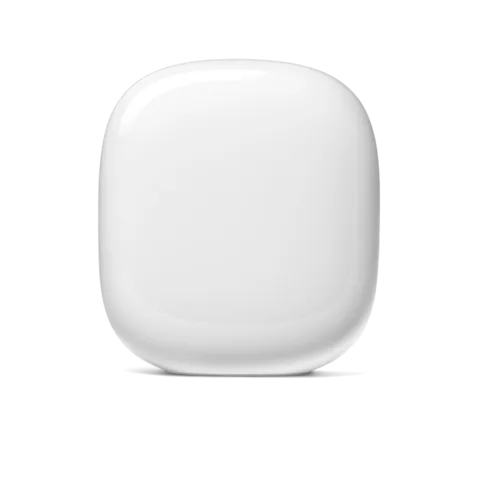
تُعد Nest Wifi Pro وNest Wifi وGoogle Wifi الأقدم أنظمة Wi-Fi متداخلة من Google. لا توجد صفحة ويب لتسجيل الدخول؛ تُدار من تطبيق Google Home على هاتف أو جهاز لوحي.
- تسجيل الدخول
- تطبيق Google Home
- التطبيق
- تطبيق Google Home (iOS وAndroid)
- كلمة المرور
- لا توجد كلمة مرور لإدارة الموجّه. سجّل الدخول إلى تطبيق Google Home بحساب Google الذي أُعدّت به الشبكة أو بحساب دُعي بصفته عضوًا في المنزل.
- الطرازات
- Nest Wifi Pro، وموجّه Nest Wifi، ونقطة Nest Wifi، وGoogle Wifi
تسجيل الدخول إلى Google Nest Wifi
ثبّت تطبيق Google Home على iPhone أو iPad أو جهاز Android.
سجّل الدخول بحساب Google المستخدم لإعداد الشبكة.
في علامة التبويب المفضلة، اضغط على Wi-Fi لفتح الشبكة.
يتمتع أعضاء المنزل بصلاحيات التحكم نفسها التي لديك. تطبيق Google Wifi القديم للقراءة فقط: استورد الشبكة عبر إضافة جهاز أو خدمة ‹ استيراد شبكة Google Wifi. لا يستطيع ذلك إلا المالك ولا يمكن التراجع عنه.
إعادة التشغيل بالطريقة الصحيحة
تقترح Google البدء بكابل الطاقة: افصل الموجّه أو النقطة، وانتظر 10–20 ثانية، ثم أعد توصيله وانتظر دقيقة إلى دقيقتين.
افتح تطبيق Google Home واضغط على المفضلة.
اضغط على Wi-Fi ثم الإعدادات.
اضغط على إعادة تشغيل الشبكة. ستُعاد تشغيل جميع الموجّهات والنقاط.
زر إعادة الضبط ليس لإعادة التشغيل. يؤدي الضغط عليه لمدة 10–12 ثانية، حتى يثبت الضوء باللون الأصفر في Nest Wifi أو الأزرق في Google Wifi، إلى مسح الجهاز ووجوب إعداده مجددًا.
إعادة تشغيل نقطة واحدة
اضغط على المنزل ‹ الكل، ثم المس مربع النقطة مع الاستمرار.
اضغط على الإعدادات ‹ إعادة تشغيل نقطة Wifi.
يمكن إعادة تشغيل النقاط وحدها فقط.
جدولة إعادة التشغيل
لا تذكر صفحات مساعدة Google إعادة تشغيل مجدولة. تتم إعادة التشغيل يدويًا من التطبيق أو بفصل الطاقة.
تحديث البرنامج الثابت
تُثبّت تحديثات البرنامج تلقائيًا عند إصدار Google لها، وتصل تدريجيًا خلال أيام أو أسابيع. لا يوجد زر للتحقق من تحديث أو تثبيته.
افتح تطبيق Google Home واضغط على المنزل ‹ جميع الأجهزة.
المس مربع الموجّه أو النقطة مع الاستمرار.
اضغط على الإعدادات وابحث عن إصدار البرنامج ضمن معلومات Wi-Fi.
قارنه بصفحة إصدارات برامج Wi-Fi من Google.
لم يتلقَّ Google Wifi إصدارًا جديدًا منذ سبتمبر 2022؛ وكان Nest Wifi وNest Wifi Pro لا يزالان يتلقيان التحديثات في 2026.
عرض الأجهزة المتصلة
افتح تطبيق Google Home واضغط على المفضلة ‹ Wi-Fi.
اضغط على الأجهزة في الأعلى. تشمل القائمة أجهزة Wi-Fi والأجهزة السلكية التي ظهرت خلال آخر 30 يومًا.
اضغط على جهاز لعرض حالة اتصاله وعنوان IP وعنوان MAC والنطاق إذا كان لاسلكيًا.
لمنع جهاز غير معروف، أوقف اتصاله بالإنترنت مؤقتًا أو غيّر كلمة مرور Wi-Fi. يؤدي تغيير كلمة المرور إلى فصل جميع الأجهزة.
تلقي إشعارات بالأجهزة الجديدة
اضغط على صورة ملفك الشخصي أو الحرف الأول من اسمك في أعلى اليمين.
اضغط على إعدادات المنزل ‹ الإشعارات ‹ إشعارات Wi-Fi.
فعّل إشعارات الأجهزة الجديدة.
UPnP وإعادة توجيه المنافذ
يدعم Nest Wifi وGoogle Wifi بروتوكول UPnP، وهو مفعّل افتراضيًا.
افتح تطبيق Google Home واضغط على المفضلة ‹ Wi-Fi.
اضغط على الإعدادات ‹ الشبكات المتقدمة.
شغّل UPnP أو أوقفه.
عند تفعيل UPnP، لا يمكنك رؤية الأجهزة التي طلبت فتح منافذ، وكل منفذ مفتوح يمثل مدخلًا. للتحكم الكامل، أوقف UPnP وأعد توجيه المنافذ يدويًا.
NAT-PMP
لا تذكر صفحات مساعدة Google بروتوكول NAT-PMP ولا يتضمن التطبيق إعدادًا له.
إعادة توجيه المنافذ بدلًا من ذلك
انتقل إلى الإعدادات ‹ الشبكات المتقدمة ‹ إدارة المنافذ واضغط على إضافة.
اختر IPv4 أو IPv6 وحدد الجهاز وأدخل المنافذ والبروتوكول، ثم اضغط على حفظ.
إعطاء الأولوية للمكالمات والألعاب
لا توجد قائمة QoS كاملة. تقدم Google أداتين أبسط: جهازًا ذا أولوية وأنشطة مفضلة.
افتح تطبيق Google Home واضغط على المفضلة ‹ Wi-Fi.
اضغط على الأجهزة وحدد الجهاز، ثم اضغط على إعطاء الأولوية للجهاز.
في الأسفل، اختر مدة إعطائه الأولوية ثم اضغط على حفظ.
يمكن إعطاء الأولوية لجهاز واحد فقط في كل مرة، ويحصل على 70% من سعة النطاق المتاحة. تتشارك بقية الأجهزة الباقي.
الأنشطة المفضلة
في إعدادات الشبكة، اضغط على الأنشطة المفضلة.
حدد الأنشطة التي تريد تفضيلها، مثل مؤتمرات الفيديو.
الأنشطة المفضلة مفعّلة افتراضيًا ولا تعمل إلا عندما ينفذ جهاز أحدها.
نطاقا 2.4 و5 GHz والقناة
يستخدم Nest Wifi وGoogle Wifi نطاقي 2.4 و5 GHz، ويضيف Nest Wifi Pro نطاق 6 GHz. تشترك جميع النطاقات في اسم Wi-Fi واحد، ويوجه نظام Google كل جهاز إلى النطاق الأنسب. لا توجد طريقة لفصلها إلى شبكات مستقلة.
لإعداد جهاز منزل ذكي لا يدعم إلا 2.4 GHz، اضبط هاتفك على هذا النطاق إذا أمكن.
إذا تعذر ذلك، ابتعد عن الموجّه والنقاط حتى ينتقل هاتفك إلى 2.4 GHz.
أعدّ جهاز المنزل الذكي من هناك.
للتحقق من نطاق الجهاز، افتح Wi-Fi ‹ الأجهزة، واضغط على الجهاز ثم علامة التبويب المعلومات.
تؤدي تهيئة WPA3 أو إيقافه إلى إعادة تشغيل الشبكة. قد تواجه بعض أجهزة WPA2 الأقدم مشكلة معه؛ أوقفه إذا حدث ذلك.
تغيير القناة
لا تصف صفحات مساعدة Google طريقة لاختيار قناة Wi-Fi أو عرضها. المفتاح الوحيد ذي الصلة هو استخدام الوصول المحمي إلى Wi-Fi 3 ضمن الإعدادات ‹ الشبكات المتقدمة، وهو يساعد أجهزة 6 GHz على الانتقال بين النطاقات.
الشبكة المتداخلة: العقدة التي يستخدمها الجهاز
ينضم كل جهاز Nest Wifi أو Google Wifi إضافي كنقطة. يتحقق اختبار الشبكة المتداخلة من جودة اتصال كل نقطة بالموجّه أو النقطة الأساسية.
افتح تطبيق Google Home واضغط على المفضلة ‹ Wi-Fi.
اضغط على النقاط ‹ اختبار الشبكة المتداخلة.
إذا ظهر اتصال نقطة ضعيفًا، فانقلها أقرب إلى الموجّه وفي مكان مكشوف.
أعد الاختبار بعد نقلها.
لا يظهر الاختبار إلا عند وجود جهازين أو أكثر. يعمل وضع الجسر على الموجّه مع جهاز واحد فقط، لذا لا يمكن استخدام شبكة متداخلة معه.
شبكة الضيوف
افتح تطبيق Google Home واضغط على المفضلة ‹ Wi-Fi.
اضغط على إعدادات الشبكة ‹ شبكة الضيوف ثم فعّل شبكة الضيوف.
أدخل اسمًا وكلمة مرور مختلفين عن شبكتك الرئيسية.
ضمن الأجهزة المشتركة، حدد مكبرات الصوت أو أجهزة التلفاز أو الطابعات التي يجوز للضيوف استخدامها، ثم اضغط على حفظ.
لمشاركتها، اضغط على Wi-Fi ‹ مشاركة كلمة المرور واسحب إلى شبكة الضيوف.
كلمة المرور مطلوبة. لا تتوفر شبكة Wi-Fi للضيوف عندما يكون الموجّه في وضع الجسر.
إعدادات DNS
افتح تطبيق Google Home واضغط على المفضلة ‹ Wi-Fi ‹ إعدادات الشبكة.
اضغط على Advanced networking ‹ DNS.
اختر تلقائي أو DNS لمزود خدمة الإنترنت أو مخصص.
عند اختيار مخصص، أدخل خادمًا أساسيًا وآخر ثانويًا لـ IPv4، وكذلك لـ IPv6 إذا كنت تستخدمه.
اضغط حفظ.
يستخدم الخيار الافتراضي تلقائي خدمة Google Public DNS أو DNS الخاص بمزوّدك. يعمل الموجّه وكيل DNS لأجهزتك. إذا توقف خادم مخصص عن العمل، فقد تعجز الأجهزة التي تعتمد عليه عن حل الأسماء حتى يعود للعمل أو تغيّره.
حالة الاتصال والسجلات
افتح تطبيق Google Home واضغط على المنزل ‹ Wifi ‹ تفضيلات الشبكة.
اضغط على إجراء اختبار السرعة. يقيس الاختبار سرعتي تنزيل ورفع الإنترنت للموجّه نفسه.
اسحب إلى الأسفل لعرض النتائج السابقة.
لرؤية عنوان IP الخاص بـ WAN ونوع الاتصال، انتقل إلى إعدادات الشبكة ‹ الشبكات المتقدمة ‹ WAN.
أوقف أولوية أي جهاز قبل الاختبار لأنها تؤثر في النتائج. لا تصف صفحات مساعدة Google سجل أحداث يمكن قراءته.
الأدلة والتنزيلات
تؤدي الروابط إلى صفحات الشركة المصنّعة نفسها.
الأسئلة
هل لا يزال بإمكاني استخدام تطبيق Google Wifi؟
للاطلاع فقط؛ فهو الآن للقراءة فقط. استورد الشبكة إلى تطبيق Google Home لتغيير الإعدادات أو إجراء اختبارات السرعة أو إعادة ضبط المصنع.
هل يمكنني تخصيص شبكة 2.4 GHz لمقبس ذكي؟
لا. تشترك جميع النطاقات في اسم واحد. أعدّ الجهاز وهاتفك على 2.4 GHz، أو ابتعد عن الموجّه حتى ينتقل الهاتف إلى هذا النطاق.
المصادر
- مساعدة Google Home وNest: إعادة تشغيل أجهزة Google Nest أو Google Wifi
- مساعدة Google Home وNest: إعادة ضبط جهاز Wifi على إعدادات المصنع
- مساعدة Google Home وNest: تغيير من يمكنه إدارة شبكة Wi-Fi
- مساعدة Google Home وNest: نقل Google Wifi إلى تطبيق Google Home
- مساعدة Google Home وNest: إصدارات برامج Wi-Fi وملاحظات الإصدار
- مساعدة Google Home وNest: ميزات الأمان في Google Nest Wifi وGoogle Wifi
- مساعدة Google Home وNest: عرض الأجهزة المتصلة بالشبكة ومراجعة استخدام البيانات
- مساعدة Google Home وNest: تلقي إشعارات الأجهزة الجديدة
- مساعدة Google Home وNest: التوصيل والتشغيل العام (UPnP)
- مساعدة Google Home وNest: إعادة توجيه المنافذ أو فتحها
- مساعدة Google Home وNest: إعطاء الأولوية لجهاز على شبكة Wi-Fi
- مساعدة Google Home وNest: تعيين الأنشطة المفضلة لتحسين أداء Wi-Fi
- مساعدة Google Home وNest: كيفية عمل نطاقات 2.4 و5 و6 GHz في Nest Wifi وNest Wifi Pro وGoogle Wifi
- مساعدة Google Home وNest: دليل اختبار الشبكة المتداخلة
- مساعدة Google Home وNest: إنشاء شبكة Wi-Fi للضيوف وتعديلها ومشاركتها
- مساعدة Google Home وNest: تغيير خادم DNS
- مساعدة Google Home وNest: اختبار سرعة الإنترنت
- مساعدة Google Home وNest: إعدادات WAN
- مساعدة Google Home وNest: وضع الجسر
تم التحقق في 1 نوفمبر 2026.
اكتشف ما لا يستطيع الموجّه إخبارك به
Kilobat تطبيق في شريط قوائم Mac يراقب الشبكة من جانبك: أي التطبيقات تستخدمها، وما إذا كان البطء من Wi-Fi أو الموجّه أو المزود، وسبب تجمد المكالمة.
brew install seifip/kilobat/kilobat