Mesh-система · Google
Google Nest Wifi: перезапуск, обновления, UPnP и DNS
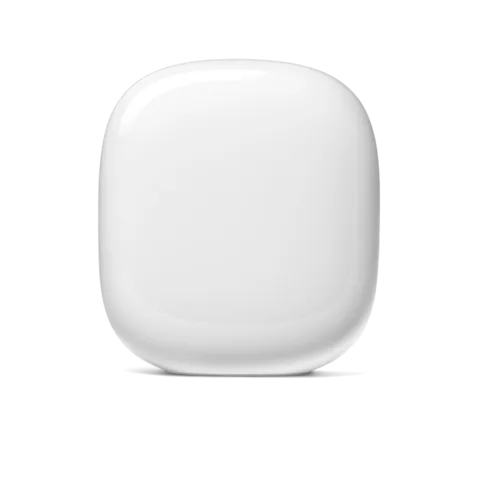
Nest Wifi Pro, Nest Wifi и более старый Google Wifi — это mesh-системы Wi-Fi от Google. Веб-страницы для входа нет: управлять ими нужно в приложении Google Home на телефоне или планшете.
- Вход
- Приложение Google Home
- Приложение
- Приложение Google Home (iOS и Android)
- Пароль
- Пароля администратора роутера нет. В приложение Google Home вы входите с аккаунтом Google, с которого настраивалась сеть, или с аккаунтом, приглашённым как участник дома.
- Модели
- Nest Wifi Pro, Nest Wifi router, Nest Wifi point, Google Wifi
Вход в Google Nest Wifi
Установите приложение Google Home на iPhone, iPad или устройство Android.
Войдите с аккаунтом Google, который использовался для настройки сети.
На вкладке Favourites коснитесь Wi-Fi, чтобы открыть сеть.
Участники дома получают тот же контроль, что и вы. Старое приложение Google Wifi доступно только для чтения: импортируйте сеть через Add device or service › Import Google Wifi network. Это может сделать только владелец, и отменить это нельзя.
Перезапустите правильно
Google советует начать с кабеля питания: отключите роутер или точку, подождите 10–20 секунд, включите снова и дайте им одну-две минуты.
Откройте приложение Google Home и нажмите Favourites.
Нажмите Wi-Fi, затем Settings.
Нажмите Restart network. Перезапустятся все роутеры и точки.
Кнопка сброса — это не перезапуск. Если удерживать её 10–12 секунд (пока индикатор не загорится сплошным жёлтым на Nest Wifi или сплошным синим на Google Wifi), устройство будет стёрто, и его придётся настраивать заново.
Перезапуск отдельной точки
Нажмите Home › All, затем нажмите и удерживайте плитку точки.
Нажмите Settings › Restart Wifi point.
Отдельно можно перезапускать только точки.
Перезапуск по расписанию
В справке Google перезапуск по расписанию не описан. Перезапуск выполняется вручную в приложении или отключением от розетки.
Обновите прошивку
Обновления ПО устанавливаются автоматически, когда Google их выпускает, и распространяются в течение нескольких дней или недель. Кнопки для проверки или установки обновления нет.
Откройте приложение Google Home и нажмите Home › All devices.
Нажмите и удерживайте плитку роутера или точки.
Нажмите Settings и найдите версию ПО в разделе Wi-Fi information.
Сравните её со страницей Google Wi-Fi software versions.
Для Google Wifi новых версий нет с сентября 2022 года; Nest Wifi и Nest Wifi Pro ещё обновлялись в 2026 году.
Посмотрите подключённые устройства
Откройте приложение Google Home и нажмите Favourites › Wi-Fi.
Вверху нажмите Devices. В списке — устройства Wi-Fi и проводные устройства, замеченные за последние 30 дней.
Нажмите на устройство, чтобы увидеть состояние подключения, IP-адрес, MAC-адрес и, для беспроводных устройств, диапазон.
Чтобы неизвестное устройство не подключалось, приостановите для него интернет или смените пароль Wi-Fi. При смене пароля отключаются все устройства.
Получайте уведомления о новых устройствах
Нажмите на фото профиля или инициал вверху справа.
Нажмите Home settings › Notifications › Wi-Fi notifications.
Включите New device notifications.
UPnP и перенаправление портов
Nest Wifi и Google Wifi поддерживают UPnP, и по умолчанию он включён.
Откройте приложение Google Home и нажмите Favourites › Wi-Fi.
Нажмите Settings › Advanced networking.
Включите или выключите UPnP.
При включённом UPnP вы не видите, какие устройства запросили открытые порты, а каждый открытый порт — это лазейка. Для полного контроля выключите UPnP и пробрасывайте порты вручную.
NAT-PMP
В справке Google NAT-PMP не упоминается, и в приложении нет такой настройки.
Переадресация портов вместо этого
Перейдите в Settings › Advanced networking › Port management и нажмите Add.
Выберите IPv4 или IPv6, укажите устройство, введите порты и протокол, затем нажмите Save.
Приоритет для звонков и игр
Полноценного меню QoS нет. Google предлагает два более простых инструмента: приоритетное устройство и предпочтительные действия.
Откройте приложение Google Home и нажмите Favourites › Wi-Fi.
Нажмите Devices, выберите устройство и нажмите Prioritise device.
Внизу выберите, на какое время дать приоритет, затем нажмите Save.
Приоритет можно дать только одному устройству за раз, и оно получает 70% доступной пропускной способности. Всё остальное делит остаток.
Предпочтительные действия
В разделе Network settings сети нажмите Preferred activities.
Отметьте действия, которым нужен приоритет, например Video conferencing.
Предпочтительные действия включены по умолчанию и работают только пока устройство занято одним из них.
2,4 и 5 ГГц и канал
Nest Wifi и Google Wifi используют диапазоны 2,4 и 5 ГГц; Nest Wifi Pro добавляет 6 ГГц. Все диапазоны делят одно имя Wi-Fi, а band steering от Google направляет каждое устройство в лучший из них. Разделить их на отдельные сети нельзя.
Для умного устройства, работающего только на 2,4 ГГц, переключите телефон на диапазон 2,4 ГГц, если он это позволяет.
Если не получается, отойдите от роутера и точек, пока телефон не перейдёт на 2,4 ГГц.
Настройте умное устройство оттуда.
Чтобы узнать диапазон устройства, откройте Wi-Fi › Devices, нажмите на устройство и перейдите на вкладку Info.
При включении или выключении WPA3 сеть перезапускается. С ним могут не работать некоторые старые устройства WPA2; если так, выключите его.
Смена канала
В справке Google нет способа выбрать канал или ширину канала Wi-Fi. Единственный связанный переключатель — Use Wi-Fi Protected Access 3 в разделе Settings › Advanced networking, который помогает устройствам 6 ГГц переходить между диапазонами.
Mesh: какой узел использует устройство
Каждое дополнительное устройство Nest Wifi или Google Wifi подключается как точка. Тест mesh проверяет, насколько хорошо каждая точка достаёт до роутера или основной точки.
Откройте приложение Google Home и нажмите Favourites › Wi-Fi.
Нажмите Points › Test mesh.
Если у точки слабое соединение, переставьте её ближе к роутеру, на открытое место.
После перестановки запустите тест ещё раз.
Тест появляется только при двух и более устройствах. Режим моста на роутере работает только с одним устройством, поэтому mesh в нём невозможен.
Гостевая сеть
Откройте приложение Google Home и нажмите Favourites › Wi-Fi.
Нажмите Network settings › Guest network, затем включите гостевую сеть.
Введите имя и пароль, отличающиеся от основной сети.
В разделе Shared devices выберите колонки, телевизоры или принтеры, которыми могут пользоваться гости, затем нажмите Save.
Чтобы поделиться сетью, нажмите Wi-Fi › Share password и пролистайте до гостевой сети.
Пароль обязателен. Гостевой Wi-Fi недоступен, когда роутер работает в режиме моста.
Настройки DNS
Откройте приложение Google Home и нажмите Favourites › Wi-Fi › Network settings.
Коснитесь Advanced networking › DNS.
Выберите Automatic, ISP’s DNS или Custom.
Для Custom введите основной и дополнительный серверы для IPv4 и, если вы им пользуетесь, для IPv6.
Нажмите Save.
Automatic (по умолчанию) использует Google Public DNS или DNS вашего провайдера. Роутер работает как DNS-прокси для ваших устройств. Если пользовательский сервер перестанет работать, устройства, которые на него полагаются, могут не разрешать имена, пока он не заработает снова или вы его не смените.
Состояние подключения и журналы
Откройте приложение Google Home и нажмите Home › Wifi › Network preference.
Нажмите Run speed test. Он измеряет загрузку и отдачу самого роутера из интернета.
Пролистайте вниз, чтобы увидеть прошлые результаты.
Чтобы увидеть WAN IP и тип подключения, перейдите в Network settings › Advanced networking › WAN.
Перед тестом выключите приоритет для любого устройства: он искажает результаты. В справке Google журнал событий, который можно прочитать, не описан.
Руководства и загрузки
Ссылки ведут на собственные страницы производителя.
Вопросы
Можно ли по-прежнему пользоваться приложением Google Wifi?
Только для просмотра. Теперь оно работает в режиме чтения. Чтобы менять настройки, запускать тесты скорости или сбрасывать до заводских, импортируйте сеть в приложение Google Home.
Можно ли дать умной розетке отдельную сеть 2,4 ГГц?
Нет. Все диапазоны делят одно имя. Настройте устройство с телефона, подключённого к 2,4 ГГц, или отойдя дальше от роутера, чтобы он перешёл на 2,4 ГГц.
Проблемы Mac в этой сети
Решения того, с чем пользователи Mac чаще всего сталкиваются на домашних роутерах и mesh-системах.
Источники
- Справка Google Home и Nest: перезапуск устройств Google Nest или Google Wifi
- Справка Google Home и Nest: сброс устройства Wifi до заводских настроек
- Справка Google Home и Nest: кто может управлять вашей сетью Wi-Fi
- Справка Google Home и Nest: перенос Google Wifi в приложение Google Home
- Справка Google Home и Nest: версии ПО Wi-Fi и примечания к выпускам
- Справка Google Home и Nest: функции безопасности Google Nest Wifi и Google Wifi
- Справка Google Home и Nest: просмотр устройств в вашей сети и использования данных
- Справка Google Home и Nest: уведомления о новых устройствах
- Справка Google Home и Nest: Universal Plug and Play (UPnP)
- Справка Google Home и Nest: переадресация и открытие портов
- Справка Google Home и Nest: приоритет устройства в сети Wi-Fi
- Справка Google Home и Nest: предпочтительные действия для улучшения работы Wi-Fi
- Справка Google Home и Nest: как работают диапазоны 2,4, 5 и 6 ГГц в Nest Wifi, Nest Wifi Pro и Google Wifi
- Справка Google Home и Nest: руководство по тесту mesh
- Справка Google Home и Nest: создание, изменение и раздача гостевой сети Wi-Fi
- Справка Google Home и Nest: смена DNS-сервера
- Справка Google Home и Nest: проверка скорости интернета
- Справка Google Home и Nest: настройки WAN
- Справка Google Home и Nest: режим моста
Проверено 1 ноября 2026 года.
Узнайте то, чего не расскажет роутер
Kilobat — приложение для строки меню Mac, которое следит за сетью с вашей стороны: какое приложение её использует, медленны ли Wi-Fi, роутер или провайдер и почему завис звонок.
brew install seifip/kilobat/kilobat