Equipamento da operadora · GFiber
Reinicialização do roteador GFiber, UPnP, encaminhamento de portas e DNS personalizado
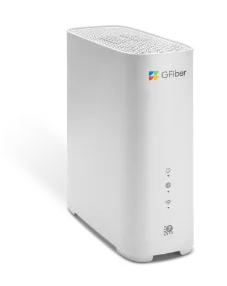
A GFiber, antiga Google Fiber, fornece seus próprios roteadores Wi-Fi com a internet por fibra. Você os gerencia no app gFiber ou no portal gfiber.com, iniciando sessão com sua conta GFiber; a ajuda da GFiber não menciona uma página de administração local.
- Iniciar sessão
- O app gFiber ou
gfiber.com/signin - App
- App gFiber (iOS e Android), com sessão iniciada usando seu e-mail e senha da GFiber
- Senha
- Você define o nome e a senha do Wi-Fi no app gFiber durante a configuração. Não há senha de administração do roteador: o app e o portal usam sua conta GFiber.
- Modelos
- Roteador gFiber Wi-Fi 7 (GRBE331C), roteador gFiber Wi-Fi 6E (GR6EXX0C), roteador gFiber Wi-Fi 6 (GRAX210T), roteador gFiber Multi-Gig (GFRG300), extensor mesh Wi-Fi 7 (GEBE320C)
Inicie sessão no roteador GFiber
Instale o app gFiber e inicie sessão com seu e-mail e senha da GFiber.
O app encontra seu serviço e abre o painel da rede.
Para ver a senha do Wi-Fi, toque em Network, role para baixo e toque em Show Password.
Para alterá-la, toque em Network › Network settings › Primary network settings, edite-a e toque em Save.
No portal, inicie sessão, clique em Network e use Show password ou Edit network settings. O suporte da GFiber não pode ver nem alterar a senha do Wi-Fi para você.
Reinicie corretamente
No app gFiber, toque em Network e depois em Router details.
Toque em Restart router e depois em Confirm.
Aguarde até 5 minutos para a luz de estado ficar verde fixa (Wi-Fi 7 e 6E) ou azul fixa (Wi-Fi 6 e Multi-Gig).
Uma reinicialização mantém o nome e a senha do Wi-Fi e os demais ajustes. Reset Router Settings no app restaura endereços IP, DNS e encaminhamento de portas aos padrões, mas mantém o nome do Wi-Fi. Manter o botão de redefinição pressionado por 10 segundos apaga tudo.
Reiniciar manualmente
Desconecte o cabo de alimentação da parte de trás do roteador.
Aguarde pelo menos 10 segundos e conecte-o novamente à tomada.
Aguarde de 3 a 5 minutos para a luz ficar fixa.
Se a internet continuar fora após uma queda de energia, reinicie também o Fiber Jack: desconecte-o, aguarde 30 segundos e reconecte-o. Nunca desconecte o cabo de fibra óptica da tomada na parede.
Programar uma reinicialização
A GFiber não documenta reinicializações programadas.
Atualize o firmware
Os roteadores GFiber atualizam o software automaticamente. A GFiber menciona isso principalmente na configuração de mesh: o roteador pode instalar uma atualização antes de parear um extensor.
Mantenha o roteador conectado à tomada e à internet.
Se uma atualização estiver em andamento, acompanhe o progresso na aba Home do app gFiber.
Aguarde a conclusão antes de parear um extensor ou reiniciar o roteador.
A ajuda da GFiber não oferece uma forma de verificar a versão do firmware ou instalar uma atualização manualmente.
Veja os dispositivos conectados
No app gFiber, toque em Network, role até Connected devices e toque em Manage devices.
Toque em um dispositivo e role até Connection details.
Confira o tipo de conexão, a intensidade do sinal (RSSI), a faixa, os endereços IP e qual roteador ou extensor ele usa.
Para agrupar dispositivos, toque em + na tela Manage devices, dê um nome ao grupo e marque os dispositivos.
Pausa, bloqueio e programações funcionam somente nos roteadores Wi-Fi 6E e Wi-Fi 7. A GFiber sugere desativar endereços Wi-Fi privados nos seus próprios dispositivos para que o app os reconheça.
UPnP e encaminhamento de portas
Os roteadores GFiber oferecem suporte a UPnP, que permite a consoles e apps abrir as portas necessárias. A ajuda da GFiber não informa se ele vem ativado por padrão.
No app gFiber, toque em Network.
Toque em Network settings › Advanced network settings › Ports.
Encontre Universal plug and play e ative-o.
Toque em Salvar.
A GFiber ressalta que o encaminhamento de portas altera a configuração básica de segurança da rede. Com o UPnP ativado, qualquer app ou dispositivo da rede, incluindo malware, pode abrir portas por conta própria. Exclua regras para jogos e servidores que você não usa mais.
Redirecionamento de portas
Na mesma tela Ports, toque em Add a new rule.
Escolha o Device, um Service ou Custom, o Protocol e o Port Range.
Toque em Save e depois em Confirm.
Para excluir uma regra depois, toque nela e depois em Remove rule.
NAT-PMP
A ajuda da GFiber não menciona NAT-PMP.
Priorize chamadas e jogos
A GFiber não documenta um ajuste de QoS ou prioridade de dispositivos para seus roteadores.
2,4 e 5 GHz e o canal
A GFiber recomenda um nome para todas as faixas para que os dispositivos possam alternar entre elas. Separá-las ajuda dispositivos antigos de casa inteligente de 2,4 GHz a se conectar.
No app gFiber, toque em Network › Network settings › Advanced network settings › Wi-Fi.
Ative Use a unique SSID per band.
Informe um nome para 2,4, 5 e 6 GHz; os nomes têm de 1 a 32 caracteres.
Toque em Save. Os dispositivos se desconectam por um momento.
Todas as faixas mantêm a mesma senha quando separadas. A GFiber sugere manter 5 e 6 GHz com um único nome e dar um nome próprio apenas a 2,4 GHz.
Alterar o canal
Os roteadores gFiber atuais escolhem os canais automaticamente. A GFiber informa que a seleção manual de canais existe apenas no antigo Network Box.
Mesh: qual nó um dispositivo usa
O extensor mesh gFiber Wi-Fi 7 pareia com o roteador Wi-Fi 7 via WPS.
Coloque o extensor a até 5 pés (cerca de 1,5 m) do roteador e ligue-o; a luz ficará branca fixa.
Pressione o botão WPS no roteador e depois na parte inferior do extensor.
Aguarde a luz do extensor ficar verde fixa.
Desconecte-o, coloque-o no meio do caminho até onde você precisa de cobertura e ligue-o novamente.
No novo local, verde fixo significa uma boa conexão; vermelho indica que você deve aproximá-lo. Os detalhes dos dispositivos no app mostram qual roteador ou extensor cada um usa.
Rede para visitantes
A rede de convidados é uma rede Wi-Fi separada e isolada nos roteadores Wi-Fi 6, Multi-Gig, Wi-Fi 6E e Wi-Fi 7.
No app gFiber, toque em Network.
Em Guest network, toque em Manage.
Ative a rede de convidados.
Dê a ela um nome diferente da rede principal, defina uma senha e toque em Save.
Para compartilhá-la depois, toque em Show password em Guest network.
Ajustes de DNS
No app gFiber, toque em Network › Network settings › Advanced network settings › DNS.
Ative DNS servers.
Informe até 3 endereços IPv4 de servidores DNS em ordem de preferência.
Toque em Salvar.
No portal, acesse Network › Edit network › Advanced network settings › Edit › DNS e depois Use custom DNS servers. O DNS dinâmico é configurado na mesma tela, somente no app.
Estado da conexão e registros
Abra o app gFiber e consulte Network para ver o estado da conexão e alertas de interrupção.
Sem o app, informe seu endereço em
gfiber.com/outage/check.Em roteadores compatíveis, execute Network Health na tela inicial do app e toque em Show details para ver uma pontuação e dicas.
Para receber mensagens de texto sobre interrupções, envie
STARTpara434237.
Uma luz vermelha fixa no roteador Wi-Fi 7 significa que não há conexão com a internet. A ajuda da GFiber não descreve um registro de eventos ou do sistema.
Manuais e downloads
- GFiber: configurar o roteador gFiber Wi-Fi 7
- GFiber: recursos do app gFiber e guia de gerenciamento de rede
- Central de Ajuda da GFiber
Os links levam às páginas do próprio fabricante.
Perguntas
Existe uma página de administração em 192.168.1.1?
A ajuda da GFiber não documenta nenhuma para os roteadores atuais. Use o app gFiber ou o portal em gfiber.com.
Posso usar meu próprio roteador?
Em geral, você pode conectá-lo diretamente ao Fiber Jack. Se não houver um Fiber Jack separado, conecte-o à porta LAN de 10 Gbps do roteador gFiber e ative Bridge mode em Advanced network settings › Edit router settings.
Por que não consigo pausar um dispositivo?
Para pausar e bloquear, é necessário um roteador gFiber Wi-Fi 6E ou Wi-Fi 7.
Fontes
- Ajuda da GFiber: recursos do app gFiber e guia de gerenciamento de rede
- Ajuda da GFiber: reiniciar o roteador gFiber com o app gFiber
- Ajuda da GFiber: reiniciar um dispositivo gFiber
- Ajuda da GFiber: gerenciar o roteador com o app gFiber
- Ajuda da GFiber: gerenciar UPnP com o app gFiber
- Ajuda da GFiber: configurar encaminhamento manual de portas com o app gFiber
- Ajuda da GFiber: configurar ajustes avançados de Wi-Fi e separar SSIDs
- Ajuda da GFiber: configurar DNS personalizado e DNS dinâmico
- Ajuda da GFiber: configurar e gerenciar a rede de convidados
- Ajuda da GFiber: configurar o extensor mesh gFiber Wi-Fi 7
- Ajuda da GFiber: ver detalhes da conexão de dispositivos no app gFiber
- Ajuda da GFiber: pausar e bloquear dispositivos no app gFiber
- Ajuda da GFiber: verificar uma interrupção do serviço gFiber
- Ajuda da GFiber: restaurar um dispositivo gFiber aos ajustes de fábrica
- Ajuda da GFiber: configurar o modo bridge com o app gFiber
- Ajuda da GFiber: encontrar a senha do Wi-Fi gFiber
- Ajuda da GFiber: configurar o roteador gFiber Wi-Fi 6E
Verificado em 1º de novembro de 2026.
Veja o que seu roteador não consegue informar
O Kilobat é um app para a barra de menus do Mac que acompanha a rede do seu lado: qual app a está usando, se o Wi-Fi, o roteador ou a operadora está lento e por que uma chamada travou.
brew install seifip/kilobat/kilobat