جهاز المزود · GFiber
إعادة تشغيل موجّه GFiber وUPnP وإعادة توجيه المنافذ وDNS المخصص
توفر GFiber، التي كانت تُعرف باسم Google Fiber، موجّهات Wi-Fi الخاصة بها مع إنترنت الألياف. تديرها في تطبيق gFiber أو بوابة الويب على gfiber.com بعد تسجيل الدخول بحساب GFiber؛ ولا تذكر مساعدة GFiber صفحة إدارة محلية.
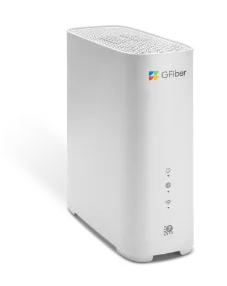
- تسجيل الدخول
- تطبيق gFiber أو
gfiber.com/signin - التطبيق
- تطبيق gFiber لنظامي iOS وAndroid، بعد تسجيل الدخول ببريد GFiber وكلمة مروره
- كلمة المرور
- تحدد اسم Wi-Fi وكلمة مرورها بنفسك في تطبيق gFiber أثناء الإعداد. لا توجد كلمة مرور لإدارة الموجّه؛ يستخدم التطبيق وبوابة الويب حساب GFiber الخاص بك.
- الطرازات
- gFiber Wi-Fi 7 Router (GRBE331C), gFiber Wi-Fi 6E Router (GR6EXX0C), gFiber Wi-Fi 6 Router (GRAX210T), gFiber Multi-Gig Router (GFRG300), Wi-Fi 7 Mesh Extender (GEBE320C)
تسجيل الدخول إلى موجّه GFiber
ثبّت تطبيق gFiber وسجّل الدخول ببريد GFiber وكلمة مروره.
يعثر التطبيق على خدمتك ويفتح لوحة تحكم الشبكة.
لرؤية كلمة مرور Wi-Fi، اضغط على Network، ثم مرّر لأسفل واضغط على Show Password.
لتغييرها، اضغط على Network ‹ Network settings ‹ Primary network settings، وعدّلها واضغط على Save.
في بوابة الويب، سجّل الدخول وانقر على Network واستخدم Show password أو Edit network settings. لا يستطيع دعم GFiber رؤية كلمة مرور Wi-Fi أو تغييرها لك.
إعادة التشغيل بالطريقة الصحيحة
في تطبيق gFiber، اضغط على Network ثم Router details.
اضغط على Restart router ثم Confirm.
انتظر حتى 5 دقائق إلى أن يثبت ضوء الحالة باللون الأخضر في Wi-Fi 7 و6E، أو الأزرق في Wi-Fi 6 وMulti-Gig.
تحافظ إعادة التشغيل على اسم Wi-Fi وكلمة مرورها وإعداداتها. يعيد Reset Router Settings في التطبيق عناوين IP وDNS وإعادة توجيه المنافذ إلى إعداداتها الافتراضية، لكنه يحتفظ باسم Wi-Fi. الضغط على زر إعادة الضبط لمدة 10 ثوانٍ يمسح كل شيء.
إعادة التشغيل يدويًا
افصل كابل الطاقة من خلف الموجّه.
انتظر 10 ثوانٍ على الأقل ثم أعد توصيله.
انتظر من 3 إلى 5 دقائق حتى يثبت الضوء.
إذا ظل الإنترنت منقطعًا بعد انقطاع الكهرباء، فأعد تشغيل Fiber Jack أيضًا: افصله وانتظر 30 ثانية ثم أعد توصيله. لا تفصل خط الألياف الزجاجية من لوحة الحائط أبدًا.
جدولة إعادة التشغيل
لا توثق GFiber خيارًا لجدولة إعادة التشغيل.
تحديث البرنامج الثابت
تحدّث موجّهات GFiber برامجها تلقائيًا. تذكر GFiber ذلك خصوصًا عند إعداد الشبكة المتداخلة: قد يثبّت الموجّه تحديثًا قبل إقران مقوٍّ.
اترك الموجّه متصلًا بالطاقة والإنترنت.
إذا كان التحديث جاريًا، فتابع تقدمه في علامة التبويب Home في تطبيق gFiber.
انتظر حتى ينتهي قبل إقران مقوٍّ أو إعادة تشغيل الموجّه.
لا تعرض مساعدة GFiber طريقة للتحقق من إصدار البرنامج الثابت أو تثبيت تحديث بنفسك.
عرض الأجهزة المتصلة
في تطبيق gFiber، اضغط على Network، ثم مرّر إلى Connected devices واضغط على Manage devices.
اضغط على جهاز ومرّر إلى Connection details.
تحقق من نوع الاتصال وقوة الإشارة (RSSI) والنطاق وعناوين IP والموجّه أو المقوّي الذي يستخدمه الجهاز.
لتجميع الأجهزة، اضغط على + في شاشة Manage devices، وسمِّ المجموعة وحدد أجهزتها.
لا تعمل ميزات الإيقاف المؤقت والحظر والجداول إلا مع موجّهات Wi-Fi 6E وWi-Fi 7. تقترح GFiber إيقاف عناوين Wi-Fi الخاصة على أجهزتك حتى يتعرف التطبيق عليها.
UPnP وإعادة توجيه المنافذ
تدعم موجّهات GFiber تقنية UPnP التي تتيح لأجهزة الألعاب والتطبيقات فتح المنافذ التي تحتاجها. لا توضح مساعدة GFiber ما إذا كانت مفعّلة افتراضيًا.
في تطبيق gFiber، اضغط على Network.
اضغط على Network settings ‹ Advanced network settings ‹ Ports.
ابحث عن Universal plug and play وفعّله.
اضغط حفظ.
تشير GFiber إلى أن إعادة توجيه المنافذ تغيّر خط الأساس الأمني لشبكتك. عند تفعيل UPnP، يستطيع أي تطبيق أو جهاز على الشبكة، بما في ذلك البرمجيات الخبيثة، فتح المنافذ بنفسه. احذف قواعد الألعاب والخوادم التي لم تعد تستخدمها.
إعادة توجيه المنافذ
في شاشة Ports نفسها، اضغط على Add a new rule.
اختر Device، وService أو Custom، وProtocol وPort Range.
اضغط على Save ثم Confirm.
لحذف قاعدة لاحقًا، اضغط عليها ثم على Remove rule.
NAT-PMP
لا تذكر مساعدة GFiber بروتوكول NAT-PMP.
إعطاء الأولوية للمكالمات والألعاب
لا توثق GFiber إعداد QoS أو أولوية الأجهزة لموجّهاتها.
نطاقا 2.4 و5 GHz والقناة
توصي GFiber باستخدام اسم واحد لجميع النطاقات حتى تتمكن الأجهزة من التنقل بينها. يساعد فصلها أجهزة المنزل الذكي الأقدم التي تستخدم 2.4 GHz على الاتصال.
في تطبيق gFiber، اضغط على Network ‹ Network settings ‹ Advanced network settings ‹ Wi-Fi.
فعّل Use a unique SSID per band.
أدخل اسمًا لكل من 2.4 و5 و6 GHz؛ يجب أن يتكون الاسم من 1 إلى 32 حرفًا.
اضغط على Save. تنقطع الأجهزة لفترة قصيرة.
تحتفظ جميع النطاقات بكلمة المرور نفسها عند فصلها. تقترح GFiber إبقاء 5 و6 GHz تحت اسم واحد وإعطاء 2.4 GHz وحده اسمًا خاصًا.
تغيير القناة
تختار موجّهات gFiber الحالية القنوات تلقائيًا. تقول GFiber إن الاختيار اليدوي للقنوات متاح فقط على Network Box الذي أُوقف.
الشبكة المتداخلة: العقدة التي يستخدمها الجهاز
يقترن gFiber Wi-Fi 7 Mesh Extender بموجّه Wi-Fi 7 Router عبر WPS.
ضع المقوّي على بُعد لا يزيد على 5 أقدام من الموجّه وشغّله؛ يثبت الضوء باللون الأبيض.
اضغط على زر WPS في الموجّه، ثم على الزر أسفل المقوّي.
انتظر حتى يثبت ضوء المقوّي باللون الأخضر.
افصله وانقله إلى منتصف المسافة نحو المكان الذي تحتاج فيه إلى التغطية، ثم أعد تشغيله.
في موقعه الجديد، يعني الضوء الأخضر الثابت اتصالًا جيدًا؛ أما الأحمر فيعني ضرورة تقريبه. توضح تفاصيل الأجهزة في التطبيق الموجّه أو المقوّي الذي يستخدمه كل جهاز.
شبكة الضيوف
شبكة الضيوف شبكة Wi-Fi منفصلة ومعزولة على موجّهات Wi-Fi 6 وMulti-Gig وWi-Fi 6E وWi-Fi 7.
في تطبيق gFiber، اضغط على Network.
ضمن Guest network، اضغط على Manage.
فعّل شبكة الضيوف.
أعطها اسمًا مختلفًا عن شبكتك الرئيسية، وعيّن كلمة مرور واضغط على Save.
لمشاركتها لاحقًا، اضغط على Show password ضمن Guest network.
إعدادات DNS
في تطبيق gFiber، اضغط على Network ‹ Network settings ‹ Advanced network settings ‹ DNS.
فعّل DNS servers.
أدخل حتى 3 عناوين خوادم IPv4 DNS بترتيب الأفضلية.
اضغط حفظ.
في بوابة الويب، المسار هو Network ‹ Edit network ‹ Advanced network settings ‹ Edit ‹ DNS، ثم Use custom DNS servers. يُضبط DNS الديناميكي من الشاشة نفسها في التطبيق فقط.
حالة الاتصال والسجلات
افتح تطبيق gFiber وراجع Network لمعرفة حالة الاتصال وتنبيهات الانقطاع.
من دون التطبيق، أدخل عنوانك على
gfiber.com/outage/check.على الموجّهات المدعومة، شغّل Network Health من الشاشة الرئيسية للتطبيق واضغط على Show details لعرض التقييم والنصائح.
لتلقي رسائل الانقطاع، أرسل
STARTإلى434237.
يعني الضوء الأحمر الثابت على Wi-Fi 7 Router عدم وجود اتصال بالإنترنت. لا تصف مساعدة GFiber سجل أحداث أو سجل نظام.
الأدلة والتنزيلات
تؤدي الروابط إلى صفحات الشركة المصنّعة نفسها.
الأسئلة
هل توجد صفحة إدارة على 192.168.1.1؟
لا توثق مساعدة GFiber صفحة كهذه لموجّهاتها الحالية. استخدم تطبيق gFiber أو بوابة الويب على gfiber.com.
هل يمكنني استخدام موجّهي الخاص؟
يمكنك عادةً توصيله مباشرةً بـ Fiber Jack. إذا لم يكن لديك Fiber Jack منفصل، فوصّله بمنفذ LAN بسرعة 10 Gbps في موجّه gFiber وفعّل Bridge mode ضمن Advanced network settings ‹ Edit router settings.
لماذا لا أستطيع إيقاف جهاز مؤقتًا؟
يتطلب الإيقاف المؤقت والحظر موجّه gFiber Wi-Fi 6E أو Wi-Fi 7.
المصادر
- مساعدة GFiber: دليل ميزات تطبيق gFiber وإدارة الشبكة
- مساعدة GFiber: إعادة تشغيل موجّه gFiber باستخدام تطبيق gFiber
- مساعدة GFiber: إعادة تشغيل جهاز gFiber
- مساعدة GFiber: إدارة الموجّه باستخدام تطبيق gFiber
- مساعدة GFiber: إدارة UPnP باستخدام تطبيق gFiber
- مساعدة GFiber: إعداد إعادة توجيه المنافذ يدويًا باستخدام تطبيق gFiber
- مساعدة GFiber: ضبط إعدادات Wi-Fi المتقدمة وفصل أسماء SSID
- مساعدة GFiber: ضبط إعدادات DNS المخصص وDNS الديناميكي
- مساعدة GFiber: إعداد شبكة الضيوف وإدارتها
- مساعدة GFiber: إعداد gFiber Wi-Fi 7 Mesh Extender
- مساعدة GFiber: عرض تفاصيل اتصال الجهاز في تطبيق gFiber
- مساعدة GFiber: إيقاف الأجهزة مؤقتًا وحظرها في تطبيق gFiber
- مساعدة GFiber: التحقق من انقطاع خدمة gFiber
- مساعدة GFiber: إعادة ضبط جهاز gFiber إلى إعدادات المصنع
- مساعدة GFiber: إعداد وضع الجسر باستخدام تطبيق gFiber
- مساعدة GFiber: العثور على كلمة مرور gFiber Wi-Fi
- مساعدة GFiber: إعداد موجّه gFiber Wi-Fi 6E
تم التحقق في 1 نوفمبر 2026.
اكتشف ما لا يستطيع الموجّه إخبارك به
Kilobat تطبيق في شريط قوائم Mac يراقب الشبكة من جانبك: أي التطبيقات تستخدمها، وما إذا كان البطء من Wi-Fi أو الموجّه أو المزود، وسبب تجمد المكالمة.
brew install seifip/kilobat/kilobat