جهاز مزود الخدمة · Cox
إعادة تشغيل Cox Panoramic Wifi Gateway وإعادة توجيه المنافذ وفصل النطاقات
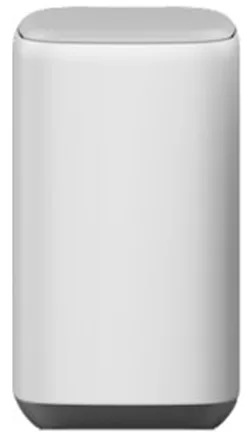
Panoramic Wifi Gateway جهاز يجمع مودم الكابل وموجّه Wi-Fi وتؤجره Cox. يمكنك إدارته في تطبيق Cox Panoramic Wifi بعد تسجيل الدخول بمعرّف مستخدم Cox.
- تسجيل الدخول
- تطبيق Cox Panoramic Wifi
- التطبيق
- تطبيق Cox Panoramic Wifi (iOS 13 أو أحدث، وAndroid 10 أو أحدث)
- كلمة المرور
- يستخدم التطبيق معرّف مستخدم Cox الأساسي وكلمة المرور. يوجد اسم Wi-Fi الافتراضي (SSID) وكلمة المرور أسفل البوابة؛ وتستعيدهما إعادة ضبط المصنع.
- الطرازات
- Technicolor CGM4981, Technicolor CGM4331, CommScope TG4482, Technicolor CGM4141, Arris TG1682, XER10 Panoramic Wifi Router
تسجيل الدخول إلى Cox Panoramic Wifi Gateway
ثبّت تطبيق Panoramic Wifi من App Store أو Google Play.
اضغط على Sign In وأدخل معرّف مستخدم Cox الأساسي وكلمة المرور.
اضغط على Continue. تفتح شاشة Overview.
لعرض كلمة مرور Wi-Fi، اضغط على WiFi ‹ WiFi details، ثم على رمز Blocked Eye.
لتغييرها، اضغط على Edit WiFi settings وعدّل WiFi Name وWiFi Password، ثم اضغط على Save.
تذكر مساعدة Cox أداة Admin Tool في المتصفح ومفتاح Control Admin Access في التطبيق، لتفعيل الوصول إلى Admin Tool للفني وإيقافه بعد ذلك. وهي لا توثّق كيفية تسجيل الدخول إلى Admin Tool، لذا استخدم التطبيق.
إعادة التشغيل بالطريقة الصحيحة
قد تستغرق إعادة التشغيل حتى 12 دقيقة. تنقطع شبكة Wi-Fi المنزلية والإنترنت خلال ذلك.
في التطبيق، اضغط على WiFi في شريط الأدوات السفلي.
اضغط على علامة التبويب Troubleshoot.
اضغط على Restart your Gateway.
أثناء انقطاع الخدمة في المنطقة، تنصح Cox بعدم إعادة ضبط أجهزتك. في CGM4981، يؤدي الضغط على زر WPS لمدة 60 ثانية إلى إعادة ضبط البوابة إلى إعدادات المصنع ومحو كل إعداداتك.
من My Account
سجّل الدخول إلى My Account على cox.com.
مرّر إلى Manage your services & equipment وافتح Equipment.
اضغط على Reset device بجوار البوابة.
إعادة التشغيل يدويًا
افصل سلك الطاقة من خلف البوابة، لا من مقبس الحائط.
انتظر 30 ثانية، ثم أعد توصيله.
جدولة إعادة التشغيل
لا توثّق Cox إعادة تشغيل مجدولة.
تحديث البرنامج الثابت
اترك البوابة متصلة بالطاقة والإنترنت. تثبّت Cox تحديثات البرامج بنفسها.
إذا كان الضوء يومض بالكهرماني والأخضر (بالأخضر في XER10)، فهناك تنزيل جارٍ. لا تفصلها عن الطاقة.
تدرج Cox تحديثات البرامج المنتظمة وترقية الجهاز كل ثلاث سنوات ضمن Panoramic Wifi. ولا توثّق طريقة لفحص التحديثات أو تثبيتها بنفسك.
عرض الأجهزة المتصلة
في التطبيق، اضغط على WiFi. تعرض Connected to your WiFi كل جهاز؛ وتعني النقطة الخضراء أنه متصل.
اضغط على السهم بجوار جهاز لإعادة تسميته ضمن Device details، أو اضغط على Pause Device.
لتجميع الأجهزة، اضغط على Add a person وسمِّ الملف الشخصي، ثم اضغط على Assign Devices.
في الملف الشخصي لأحد الأشخاص، يقطع Pause All Devices اتصال جميع أجهزته دفعة واحدة.
لا تظهر الأجهزة الموجودة خلف موجّهك أو موسّعك الخاص. تبقى الأجهزة غير المتصلة ضمن Not Connected لمدة ستة أشهر. ويمكن للتطبيق إشعارك عند انضمام جهاز جديد لأول مرة.
UPnP وإعادة توجيه المنافذ
توثّق Cox إعادة توجيه المنافذ وDMZ في التطبيق. لا تذكر صفحات مساعدتها UPnP IGD أو NAT-PMP، ولا تتضمن قائمة Advanced Settings في التطبيق خيار UPnP.
في التطبيق، اضغط على WiFi، ثم السهم في View WiFi equipment.
اضغط على Advanced Settings ‹ Port Forwarding، ثم Add Port Forward.
اختر الجهاز من قائمة الأجهزة المتصلة.
اختر إعدادًا مسبقًا مثل Xbox أو PlayStation، أو Manual Setup لمنافذك الخاصة.
اضغط على Apply Changes.
تحذّر Cox من أن فتح منافذ غير ضرورية قد يشكل خطرًا أمنيًا: كل منفذ مفتوح يمثل طريقًا للدخول من الإنترنت. افتح المنافذ التي تحددها الشركة المصنّعة للجهاز فقط، واحذف القواعد التي لم تعد تحتاج إليها.
تعديل إعادة توجيه منفذ أو حذفها
افتح Advanced Settings ‹ Port Forwarding واضغط على Edit بجوار القاعدة.
عدّلها واضغط على Apply Changes، أو اضغط على Delete this Port Forward.
لا يمكن تعديل قاعدة لا يرتبط بها جهاز؛ احذفها وأضفها مجددًا.
إعطاء الأولوية للمكالمات والألعاب
لا توثّق Cox إعدادًا لجودة الخدمة QoS أو أولوية الأجهزة في Panoramic Wifi Gateway.
نطاقا 2.4 و5 GHz والقناة
تبث البوابة نطاقي 2.4 و5 GHz باسم واحد افتراضيًا، حتى تتمكن ميزة توجيه النطاق من نقل الأجهزة بينهما.
في التطبيق، اضغط على WiFi، ثم أداة WiFi.
اضغط على Edit WiFi settings.
فعّل Split Bands لإعطاء كل نطاق اسمًا خاصًا، أو أوقفه لدمجهما.
أدخل الأسماء وكلمات المرور واضغط على Save.
تحتاج Wifi Extenders إلى اسم شبكة واحد للنطاقين. يؤدي تفعيلها إلى دمج النطاقات المفصولة مجددًا تحت اسم واحد.
تغيير القناة
تقول Cox إن البوابة تختار أفضل قنوات Wi-Fi تلقائيًا، ولا توثّق إعدادًا يدويًا للقناة.
الشبكة المتداخلة: العقدة التي يستخدمها الجهاز
تشكّل Cox Wifi Extenders، التي كانت تُعرف باسم Panoramic Wifi Pods، شبكة متداخلة مع البوابة. وهي تزيد التغطية لا السرعة.
تأكد من أن البوابة تستخدم اسم Wi-Fi واحدًا للنطاقين، وفعّل Bluetooth في هاتفك.
في التطبيق، اضغط على Account، ثم ضمن Devices اضغط على Activate WiFi Extender.
اختر الموسّع ذا المنفذ الواحد أو المنفذين، واضغط على Get Started.
صِله بمقبس سفلي في غرفة مجاورة، على بعد نحو 20 إلى 30 قدمًا من البوابة.
أمسك هاتفك على بعد لا يزيد عن ست بوصات منه واتبع التعليمات، ثم اضغط على Finish Setup.
لا تصِل الموسّعات بالبوابة بكابل؛ فلن تتفعّل. تستغرق من 24 إلى 72 ساعة لتحسين الشبكة. لفحص أحدها لاحقًا، اضغط عليه ضمن Connected to your WiFi واختر Troubleshoot Device.
شبكة الضيوف
لا توثّق صفحات مساعدة Cox وجود شبكة ضيوف في بوابات Panoramic Wifi Gateway. تبث البوابة أيضًا نقطة اتصال Cox لعملاء Cox Internet الآخرين؛ يمكنك إيقافها ضمن Privacy Settings على cox.com/myprofile.
إعدادات DNS
في التطبيق، يعرض Advanced Settings ‹ DNS Server إعداد DNS فقط. لا توثّق Cox طريقة لتغييره، لذا اضبط DNS على Mac بدلاً من ذلك.
حالة الاتصال والسجلات
في التطبيق، اضغط على WiFi، ثم أداة Troubleshoot.
ضمن Test your whole home network، اضغط على السهم. يفحص التطبيق انقطاعات المنطقة، ثم يختبر البوابة وكل جهاز.
لمعرفة عنوان IP العام، افتح View WiFi equipment ‹ Advanced Settings ‹ LAN & WAN.
يعني الضوء الأبيض الثابت على البوابة أنها متصلة، والأحمر الثابت عدم وجود اتصال بالإنترنت.
يمكن للتطبيق أيضًا إشعارك بـ Gateway offline وThere’s an outage in your area. على الويب، سجّل الدخول في صفحة الانقطاعات على cox.com لعرض خريطة الانقطاع.
الأدلة والتنزيلات
- Cox: ميزات تطبيق Panoramic Wifi
- Cox: بوابة Technicolor CGM4981 (المنافذ والأضواء وإعادة الضبط)
- Cox: دليل Easy Connect لـ Technicolor CGM4331 (PDF)
تؤدي الروابط إلى صفحات الشركة المصنّعة نفسها.
الأسئلة
هل يمكنني تغيير قناة Wi-Fi؟
لا توثّق Cox إعدادًا يدويًا للقناة. وتقول إن البوابة تختار أفضل ترددات Wi-Fi تلقائيًا.
هل تحتوي البوابة على شبكة ضيوف؟
لا تصف صفحات مساعدة Cox شبكة ضيوف. شارك شبكة Wi-Fi الرئيسية، أو أضف موجّهًا أو نقطة وصول خاصة بك تتضمن شبكة ضيوف.
لماذا لا يمكنني تعديل إعادة توجيه منفذ قديمة؟
لا يمكن تعديل القواعد التي لا يرتبط بها جهاز، مثل القواعد المنشأة سابقًا في Admin Tool، داخل التطبيق. احذف القاعدة وأضفها مجددًا.
المصادر
- دعم Cox: ميزات تطبيق Cox Panoramic Wifi
- Cox: بوابة Panoramic WiFi Gateway (الإعداد وإعادة التشغيل)
- دعم Cox: إعداد إعادة توجيه المنافذ
- دعم Cox: تعديل إعادة توجيه المنافذ أو حذفها
- دعم Cox: استخدام اسم شبكة WiFi واحد وكلمة مرور واحدة
- دعم Cox: إدارة اسم شبكة WiFi وكلمة المرور في تطبيق Panoramic Wifi
- دعم Cox: التعرّف على Wifi Extenders
- دعم Cox: إعداد Wifi Extenders
- دعم Cox: Technicolor CGM4981
- دعم Cox: استكشاف أعطال Panoramic Wifi Router في التطبيق
- دعم Cox: معلومات الانقطاع
- حزمة الترحيب بخدمة Cox Internet (PDF)
تم التحقق في 1 نوفمبر 2026.
اكتشف ما لا يستطيع الموجّه إخبارك به
Kilobat تطبيق في شريط قوائم Mac يراقب الشبكة من جانبك: أي التطبيقات تستخدمها، وما إذا كان البطء من Wi-Fi أو الموجّه أو المزود، وسبب تجمد المكالمة.
brew install seifip/kilobat/kilobat