Equipamento da operadora · Cox
Reinicialização, redirecionamento de portas e separação de bandas no Cox Panoramic Wifi Gateway
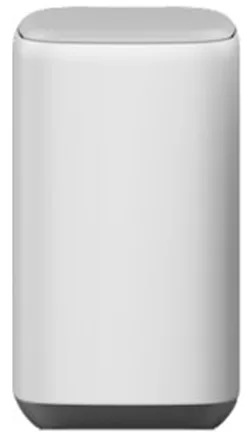
O Panoramic Wifi Gateway reúne modem a cabo e roteador Wi-Fi em um equipamento alugado pela Cox. Você o gerencia no app Cox Panoramic Wifi, acessando com seu ID de usuário Cox.
- Iniciar sessão
- O app Cox Panoramic Wifi
- App
- App Cox Panoramic Wifi (iOS 13 ou posterior, Android 10 ou posterior)
- Senha
- O app usa seu ID de usuário principal e sua senha da Cox. O nome padrão da rede Wi-Fi (SSID) e a senha ficam na parte inferior do gateway; uma restauração de fábrica restabelece esses valores.
- Modelos
- Technicolor CGM4981, Technicolor CGM4331, CommScope TG4482, Technicolor CGM4141, Arris TG1682, XER10 Panoramic Wifi Router
Acessar o Cox Panoramic Wifi Gateway
Instale o app Panoramic Wifi pela App Store ou pelo Google Play.
Toque em Sign In e digite seu ID de usuário principal e sua senha da Cox.
Toque em Continue. A tela Overview será aberta.
Para ver a senha do Wi-Fi, toque em WiFi › WiFi details e depois no ícone Blocked Eye.
Para alterá-la, toque em Edit WiFi settings, edite WiFi Name e WiFi Password e toque em Save.
A ajuda da Cox menciona uma Admin Tool no navegador e uma opção no app, Control Admin Access, para ativar o acesso à Admin Tool para um técnico e desativá-lo depois. Ela não explica como entrar na Admin Tool, então use o app.
Reinicie corretamente
Uma reinicialização pode levar até 12 minutos. Nesse período, o Wi-Fi de casa e a internet ficam indisponíveis.
No app, toque em WiFi na barra de ferramentas inferior.
Toque na aba Troubleshoot.
Toque em Restart your Gateway.
Durante uma interrupção na região, a Cox recomenda não redefinir o equipamento. No CGM4981, manter o botão WPS pressionado por 60 segundos restaura o gateway aos ajustes de fábrica e apaga todas as suas configurações.
Pelo My Account
Entre no My Account em cox.com.
Role até Manage your services & equipment e abra Equipment.
Toque em Reset device ao lado do gateway.
Reiniciar manualmente
Desconecte o cabo de alimentação da parte de trás do gateway, não da tomada.
Aguarde 30 segundos e conecte-o novamente.
Programar uma reinicialização
A Cox não documenta uma reinicialização agendada.
Atualize o firmware
Mantenha o gateway conectado à energia e online. A própria Cox instala as atualizações de software.
Se a luz piscar em âmbar e verde (verde no XER10), há um download em andamento. Não desconecte o equipamento.
A Cox inclui atualizações regulares de software e a substituição do equipamento a cada três anos no Panoramic Wifi. Sua documentação não oferece uma forma de verificar ou instalar atualizações por conta própria.
Veja os dispositivos conectados
No app, toque em WiFi. Connected to your WiFi lista cada dispositivo; um ponto verde indica que está conectado.
Toque na seta ao lado de um dispositivo para renomeá-lo em Device details ou toque em Pause Device.
Para agrupar dispositivos, toque em Add a person, dê um nome ao perfil e toque em Assign Devices.
No perfil de uma pessoa, Pause All Devices desconecta todos os dispositivos dela de uma vez.
Dispositivos atrás do seu próprio roteador ou extensor não aparecem. Dispositivos desconectados permanecem em Not Connected por seis meses. O app pode avisar quando um dispositivo entra pela primeira vez.
UPnP e encaminhamento de portas
A Cox documenta redirecionamento de portas e DMZ no app. Suas páginas de ajuda não mencionam UPnP IGD nem NAT-PMP, e a lista Advanced Settings do app não tem opção de UPnP.
No app, toque em WiFi e depois na seta em View WiFi equipment.
Toque em Advanced Settings › Port Forwarding e depois em Add Port Forward.
Escolha o dispositivo na lista de dispositivos conectados.
Escolha uma opção predefinida, como Xbox ou PlayStation, ou Manual Setup para definir suas próprias portas.
Toque em Apply Changes.
A Cox alerta que abrir portas desnecessárias pode representar um risco de segurança: cada porta aberta é uma via de entrada pela internet. Abra apenas as portas indicadas pelo fabricante do dispositivo e exclua as regras que não usa mais.
Editar ou excluir um redirecionamento de porta
Abra Advanced Settings › Port Forwarding e toque em Edit ao lado da regra.
Altere-a e toque em Apply Changes ou toque em Delete this Port Forward.
Uma regra sem dispositivo associado não pode ser editada; exclua-a e adicione-a novamente.
Priorize chamadas e jogos
A Cox não documenta um ajuste de QoS ou prioridade de dispositivos para o Panoramic Wifi Gateway.
2,4 e 5 GHz e o canal
Por padrão, o gateway transmite em 2,4 e 5 GHz com um único nome, permitindo que o direcionamento de banda mova dispositivos entre elas.
No app, toque em WiFi e depois no widget WiFi.
Toque em Edit WiFi settings.
Ative Split Bands para dar um nome a cada banda ou desative a opção para uni-las.
Digite os nomes e as senhas e toque em Save.
Os Wifi Extenders precisam de um único nome de rede para ambas as bandas. Ao ativá-los, bandas separadas voltam a usar um único nome.
Alterar o canal
A Cox informa que o gateway escolhe automaticamente os melhores canais Wi-Fi e não documenta ajuste manual de canal.
Mesh: qual nó um dispositivo usa
Os Cox Wifi Extenders (antes chamados Panoramic Wifi Pods) formam uma rede mesh com o gateway. Eles ampliam a cobertura, não a velocidade.
Confirme que o gateway usa um único nome Wi-Fi para as duas bandas e ative o Bluetooth no celular.
No app, toque em Account e, em Devices, toque em Activate WiFi Extender.
Escolha o extensor de uma ou duas portas e toque em Get Started.
Conecte-o a uma tomada inferior no cômodo ao lado, a cerca de 20 a 30 pés do gateway.
Mantenha o celular a até seis polegadas dele e siga as instruções; depois, toque em Finish Setup.
Não conecte os extensores ao gateway por cabo; eles não serão ativados. Eles levam de 24 a 72 horas para otimizar a rede. Para verificar um deles depois, toque nele em Connected to your WiFi e escolha Troubleshoot Device.
Rede para visitantes
As páginas de ajuda da Cox não documentam uma rede de convidados nos Panoramic Wifi Gateways. O gateway também transmite um hotspot Cox para outros clientes Cox Internet; você pode desativá-lo em Privacy Settings em cox.com/myprofile.
Ajustes de DNS
No app, Advanced Settings › DNS Server apenas mostra a configuração de DNS. A Cox não documenta uma forma de alterá-la, então configure o DNS no Mac.
Estado da conexão e registros
No app, toque em WiFi e depois no widget Troubleshoot.
Em Test your whole home network, toque na seta. O app verifica interrupções na região e depois testa o gateway e cada dispositivo.
Para ver seu IP público, abra View WiFi equipment › Advanced Settings › LAN & WAN.
Uma luz branca fixa no gateway indica que ele está online; vermelha fixa indica que não há conexão com a internet.
O app também pode enviar avisos com Gateway offline e There’s an outage in your area. Na web, entre na página de interrupções de cox.com para ver o mapa de interrupções.
Manuais e downloads
- Cox: recursos do app Panoramic Wifi
- Cox: gateway Technicolor CGM4981 (portas, luzes, redefinição)
- Cox: guia Easy Connect do Technicolor CGM4331 (PDF)
Os links levam às páginas do próprio fabricante.
Perguntas
Posso mudar o canal Wi-Fi?
A Cox não documenta um ajuste manual de canal. Segundo ela, o gateway escolhe automaticamente as melhores frequências Wi-Fi.
O gateway tem uma rede de convidados?
As páginas de ajuda da Cox não descrevem nenhuma opção. Compartilhe seu Wi-Fi principal ou adicione um roteador ou ponto de acesso próprio com rede de convidados.
Por que não consigo editar um redirecionamento de porta antigo?
Regras sem um dispositivo associado, como as criadas anteriormente na Admin Tool, não podem ser editadas no app. Exclua a regra e adicione-a novamente.
Fontes
- Suporte Cox: recursos do app Cox Panoramic Wifi
- Cox: Panoramic WiFi Gateway (configuração e reinicialização)
- Suporte Cox: configurar redirecionamento de portas
- Suporte Cox: editar ou excluir redirecionamento de portas
- Suporte Cox: usar um único nome e senha de rede WiFi
- Suporte Cox: gerenciar o nome e a senha da rede WiFi no app Panoramic Wifi
- Suporte Cox: entenda os WiFi Extenders
- Suporte Cox: configurar WiFi Extenders
- Suporte Cox: Technicolor CGM4981
- Suporte Cox: solucionar problemas do Panoramic Wifi Router no app
- Suporte Cox: informações sobre interrupções
- Kit de boas-vindas Cox Internet (PDF)
Verificado em 1º de novembro de 2026.
Veja o que seu roteador não consegue informar
O Kilobat é um app para a barra de menus do Mac que acompanha a rede do seu lado: qual app a está usando, se o Wi-Fi, o roteador ou a operadora está lento e por que uma chamada travou.
brew install seifip/kilobat/kilobat