Камеры и дверные звонки · Reolink
Руководство по Wi-Fi камерам Reolink: 2,4 или 5 ГГц, битрейт потока и отключения
Wi-Fi камеры и дверные звонки Reolink подключаются напрямую к роутеру и настраиваются в приложении Reolink. В зависимости от модели камера получает параметры Wi-Fi с QR-кода на телефоне, через Bluetooth или сначала через кабель Ethernet.
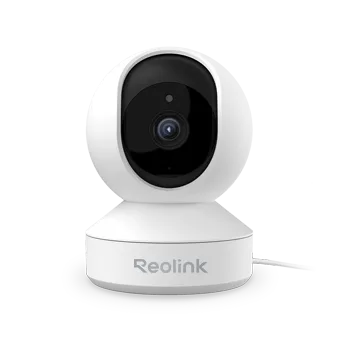
- Wi-Fi
- Два диапазона на большинстве моделей; только 2,4 ГГц на E1 и других указанных моделях. Проверьте точную модель и аппаратную версию.
- Безопасность
- Шифрование зависит от модели; проверьте характеристики. По данным Reolink, WEP не поддерживается.
- Приложение
- Приложение Reolink
- Модели
- E1, E1 Pro, E1 Zoom, E1 Outdoor Pro, Lumus, Argus 4 Pro, Argus 3 Pro, TrackMix WiFi, Duo 2 WiFi, W330, RLC-810WA, Video Doorbell WiFi
Какой Wi-Fi нужен
Reolink перечисляет двухдиапазонные камеры и камеры только с 2,4 ГГц. Диапазоны и безопасность могут зависеть от модели и аппаратной версии; проверьте характеристики Wi-Fi.
- Только 2,4 ГГц: E1, E Series E320/E321, RLC-211W, Lumus с оборудованием IPC_325C7, Keen и указанные модели Argus. Проверьте точную аппаратную версию в актуальном списке Reolink.
- Два диапазона: например, E1 Pro, E1 Zoom, W330, Argus 4 Pro и Video Doorbell WiFi. Проверьте модель и аппаратную версию.
- Безопасность: по данным Reolink, шифрование зависит от модели камеры, а WEP не поддерживается. Проверьте характеристики Wi-Fi конкретной камеры.
- Имя сети и пароль: страницы требований и устранения неполадок Reolink содержат разные рекомендации по длине и символам. Проверьте инструкции настройки вашей модели.
- Одно имя для обоих диапазонов: если камера подключается только к одному диапазону, Reolink предлагает дать каждому своё имя, например
MyNetwork_2.4иMyNetwork_5. - Предпочтение диапазона: многие двухдиапазонные модели (E1 Pro, E1 Zoom, TrackMix WiFi, W330, RLC-810WA, Doorbell WiFi и другие) можно настроить на Auto, Only 5GHz или Only 2.4GHz.
- Настройки роутера: отключите изоляцию точки доступа или клиентов и фильтрацию MAC-адресов либо списки разрешённых адресов.
Настройка
Reolink использует один из трёх способов настройки в зависимости от модели. Точка доступа, создаваемая камерой для подключения телефона, не описана.
Подключите камеру к питанию и разместите рядом с роутером.
В приложении Reolink нажмите значок в правом верхнем углу, чтобы начать настройку.
Отсканируйте QR-код на камере или нажмите Input UID/IP и введите её 16-символьный UID.
Нажмите Wi-Fi Not Configured, затем введите пароль Wi-Fi.
Нажмите Scan Now и держите QR-код телефона примерно в 20 см (8 дюймах) от объектива.
Подождите около 60 секунд до сообщения об успешном подключении к роутеру, затем задайте пароль и имя камеры.
Модели с настройкой через Bluetooth
Новые модели с аккумулятором и Wi-Fi, такие как серии Argus, TrackMix, E1 Outdoor и Duo 2 WiFi, получают параметры Wi-Fi от телефона через Bluetooth. Это поддерживает только приложение Reolink, а не настольный клиент.
Модели с портом Ethernet
Подключите камеру кабелем Ethernet к порту LAN роутера и включите питание.
Добавьте её в приложении и выберите сеть Wi-Fi из списка.
После настройки отключите кабель Ethernet, чтобы камера переключилась на Wi-Fi.
Перенос в новую сеть
В приложении откройте настройки камеры (значок шестерёнки).
Перейдите в More Features › Wi-Fi, выберите новую сеть и введите пароль.
Нажмите Save.
Сколько расходуется трафика
Reolink публикует битрейты вместо расхода данных за день. Камера может передавать трафик для просмотра в реальном времени, загрузки в облако или по FTP и уведомлений. У каждого потока свой битрейт: Clear — основной поток, Fluent — дополнительный.
| Камера | Clear (основной поток) | Fluent (дополнительный поток) |
|---|---|---|
| W330 (4K) | 2048–5120 Кбит/с, по умолчанию 4096 Кбит/с | 64–512 Кбит/с, по умолчанию 256 Кбит/с |
| E1 Pro (5 МП) | 2048–5120 Кбит/с, по умолчанию 3072 Кбит/с | 128–1024 Кбит/с, по умолчанию 1024 Кбит/с |
| Video Doorbell WiFi (5 МП) | 1024–6144 Кбит/с, по умолчанию 4096 Кбит/с | 64–512 Кбит/с, по умолчанию 256 Кбит/с |
| Argus 4 Pro (8 МП) | 1024–4096 Кбит/с, по умолчанию 2048 Кбит/с | 256–1024 Кбит/с, по умолчанию 512 Кбит/с |
Общее руководство Reolink по пропускной способности камер с аккумулятором исключает серии Argus и Go и может не отражать все актуальные модели. Каждое push-уведомление занимает менее 1 КБ, поэтому Reolink предлагает их не учитывать. Просмотр в реальном времени в Clear при одновременной загрузке в Clear удваивает показатель. Для масштаба: 4096 Кбит/с за полный час составляют около 1,8 ГБ (наш расчёт, не Reolink).
Гостевой Wi-Fi, гостиницы и общежития
Некоторые сетевые ограничения могут вызывать проблемы в гостевых сетях, гостиницах и общежитиях.
- Изоляция клиентов: по данным Reolink, изоляция точки доступа или клиентов должна быть отключена. Если она включена, камера и телефон могут не связываться.
- Страницы входа: Reolink описывает точки доступа телефона без веб-страницы входа. Проверьте требования сети объекта.
- Фильтрация MAC: сети, допускающие только зарегистрированные устройства, блокируют камеру до добавления её MAC-адреса.
- Точка доступа телефона: Reolink описывает подключение камеры к ней. Сначала включите точку доступа, затем выберите её при настройке или в More Features › Wi-Fi.
Если принтер не подключается
Убедитесь, что телефон или компьютер может подключиться к тому же диапазону, который вы используете для камеры.
Убедитесь, что модель поддерживает этот диапазон и WEP не используется.
Введите имя сети и пароль заново, обращая внимание на заглавные буквы, цифры и специальные символы.
На Android убедитесь, что после пароля не добавлен пробел.
Задайте диапазонам 2,4 и 5 ГГц разные имена и попробуйте снова.
Измените канал Wi-Fi роутера, если текущий перегружен.
Переместите камеру ближе к роутеру и закрепите антенну, если она есть.
Если настройка не удалась в одном диапазоне, Reolink предлагает сначала подключиться к работающему. Затем переключите сеть на странице настроек Wi-Fi камеры.
Если он постоянно отключается
У камер с аккумулятором при потере Wi-Fi индикатор меняет цвет с синего на красный. У камер серии E1 и Lumus постоянный синий меняется на мигающий.
Подключите камеру к питанию через оригинальный адаптер и уберите удлинительный кабель.
Переместите её ближе к роутеру или добавьте усилитель Wi-Fi.
Обновите прошивку камеры до последней версии.
Перезапустите роутер, затем камеру. Сброс до заводских настроек удалит настройки роутера.
Если отключения происходят регулярно в одно и то же время, выключите Auto Reboot на камере и роутере.
Проверьте её с другим роутером или точкой доступа телефона.
На двухдиапазонных моделях попробуйте каждый вариант Band preference по очереди.
После перезапуска роутера подождите около 5 минут перед перезагрузкой камеры. Reolink предлагает Only 5GHz для короткого пути без препятствий и Only 2.4GHz через стены.
Руководства и страницы поддержки
Вопросы
Может ли камера Reolink использовать 5 ГГц?
Большинство может. Reolink указывает E1 и другие модели как работающие только на 2,4 ГГц и сообщает, что остальные Wi-Fi камеры поддерживают оба диапазона. Проверьте модель и аппаратную версию.
Поддерживает ли Reolink WPA3?
Поддержка зависит от модели. Проверьте характеристики Wi-Fi камеры; по данным Reolink, WEP не поддерживается.
Какая пропускная способность нужна камере Reolink?
Это зависит от потока. Reolink приводит общие оценки пропускной способности, но характеристики моделей могут отличаться. Проверьте настройки потока и характеристики камеры.
Источники
- Поддержка Reolink: не удалось подключиться к роутеру
- Поддержка Reolink: требования к сетям Wi-Fi для камер Reolink с Wi-Fi и аккумулятором
- Поддержка Reolink: необходимая пропускная способность камер Reolink с Wi-Fi и PoE
- Поддержка Reolink: необходимая пропускная способность Wi-Fi камер Reolink с аккумулятором
- Поддержка Reolink: первоначальная настройка устройств Reolink
- Поддержка Reolink: первоначальная настройка Wi-Fi камер Reolink без порта LAN через приложение
- Поддержка Reolink: Wi-Fi камеры Reolink отключён
- Поддержка Reolink: камера Reolink не подключается к 5 или 2,4 ГГц
- Поддержка Reolink: настройки предпочтительного диапазона Wi-Fi камер Reolink
Проверено 1 ноября 2026 года.
Посмотрите на сеть с вашего Mac
Kilobat — приложение в строке меню Mac с CLI и MCP-сервером для ИИ-агентов. Оно показывает устройства в сети Wi-Fi и сообщает о новых подключениях, хранит историю состояния роутера и интернета, сканирует соседние каналы и показывает, какие приложения Mac используют сеть. Читать документацию.
brew install seifip/kilobat/kilobat