Câmeras e campainhas · Reolink
Guia de câmera Reolink Wi-Fi: 2,4 vs. 5 GHz, taxa de bits por transmissão e desconexões
As câmeras e campainhas Wi-Fi da Reolink se conectam diretamente ao roteador e são configuradas no app Reolink. Dependendo do modelo, a câmera recebe os dados do Wi-Fi por um código QR no celular, por Bluetooth ou primeiro por um cabo Ethernet.
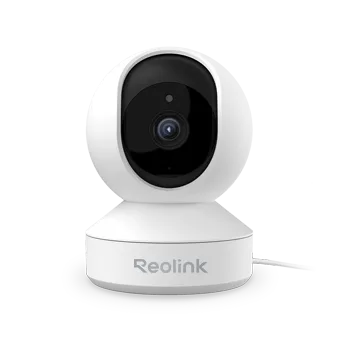
- Wi-Fi
- Banda dupla na maioria dos modelos; apenas 2,4 GHz no E1 e em outros modelos especificados. Verifique o modelo e a versão do hardware.
- Segurança
- A criptografia varia por modelo; consulte as especificações. A Reolink informa que WEP não é compatível.
- App
- App Reolink
- Modelos
- E1, E1 Pro, E1 Zoom, E1 Outdoor Pro, Lumus, Argus 4 Pro, Argus 3 Pro, TrackMix WiFi, Duo 2 WiFi, W330, RLC-810WA, Video Doorbell WiFi
Wi-Fi necessário
A Reolink lista câmeras de duas faixas e câmeras apenas de 2,4 GHz. As faixas e a segurança podem variar conforme o modelo e a versão de hardware; confira as especificações de Wi-Fi.
- Somente 2,4 GHz: E1, E Series E320/E321, RLC-211W, Lumus com hardware IPC_325C7, Keen e modelos Argus especificados. Confira a lista atual da Reolink para a versão exata do hardware.
- Duas faixas: exemplos incluem E1 Pro, E1 Zoom, W330, Argus 4 Pro e Video Doorbell WiFi. Confira o modelo e a versão do hardware.
- Segurança: a Reolink informa que a criptografia varia conforme o modelo da câmera e que WEP não é compatível. Verifique as especificações Wi-Fi da câmera específica.
- Nome e senha da rede: as páginas de requisitos e solução de problemas da Reolink apresentam orientações diferentes sobre tamanho e caracteres. Consulte as instruções de configuração do seu modelo.
- Um nome para as duas faixas: se uma câmera se conectar apenas a uma faixa, a Reolink sugere dar um nome diferente a cada faixa, como
MyNetwork_2.4eMyNetwork_5. - Preferência de faixa: muitos modelos de banda dupla (E1 Pro, E1 Zoom, TrackMix WiFi, W330, RLC-810WA, Doorbell WiFi e outros) podem ser configurados como Automático, Somente 5GHz ou Somente 2.4GHz.
- Ajustes do roteador: desative o isolamento de AP ou de clientes e a filtragem ou listas de permissão de endereços MAC.
Configure
A Reolink usa um de três métodos de configuração, dependendo do modelo. Ela não documenta uma rede criada pela câmera para o telefone acessar.
Ligue a câmera e coloque-a perto do roteador.
No app Reolink, toque no ícone no canto superior direito para iniciar a configuração.
Escaneie o código QR na câmera ou toque em Inserir UID/IP e digite o UID de 16 caracteres.
Toque em Wi-Fi não configurado e digite a senha do Wi-Fi.
Toque em Escanear agora e mantenha o código QR do celular a cerca de 20 cm (8 pol.) da lente.
Aguarde cerca de 60 segundos até aparecer “Conexão com o roteador estabelecida” e defina uma senha e um nome para a câmera.
Modelos configurados por Bluetooth
Modelos mais recentes a bateria e Wi-Fi, como as séries Argus, TrackMix, E1 Outdoor e Duo 2 WiFi, recebem os dados de Wi-Fi do telefone por Bluetooth. Só o app Reolink permite isso, não o cliente para desktop.
Modelos com porta Ethernet
Conecte a câmera a uma porta LAN do roteador com um cabo Ethernet e ligue-a.
Adicione-a no app e escolha sua rede Wi-Fi na lista.
Desconecte o cabo Ethernet ao terminar a configuração para que a câmera passe a usar Wi-Fi.
Mover para uma nova rede
No app, abra os ajustes da câmera (ícone de engrenagem).
Acesse Mais recursos › Wi-Fi, escolha a nova rede e digite a senha.
Toque em Salvar.
Quantos dados ele usa
A Reolink informa taxas de bits em vez de dados por dia. Uma câmera pode gerar tráfego para visualização ao vivo, uploads para nuvem ou FTP e notificações. Cada transmissão tem sua própria taxa de bits: Clear é a transmissão principal e Fluent, a secundária.
| Câmera | Nítido (transmissão principal) | Fluent (transmissão secundária) |
|---|---|---|
| W330 (4K) | 2048–5120 Kbps, padrão 4096 Kbps | 64–512 Kbps, padrão 256 Kbps |
| E1 Pro (5 MP) | 2048–5120 Kbps, padrão 3072 Kbps | 128–1024 Kbps, padrão 1024 Kbps |
| Video Doorbell WiFi (5 MP) | 1024–6144 Kbps, padrão 4096 Kbps | 64–512 Kbps, padrão 256 Kbps |
| Argus 4 Pro (8 MP) | 1024–4096 Kbps, padrão 2048 Kbps | 256–1024 Kbps, padrão 512 Kbps |
O guia geral de largura de banda para câmeras a bateria da Reolink exclui as séries Argus e Go e pode não refletir todos os modelos atuais. As notificações push têm menos de 1 KB cada, então a Reolink diz para desconsiderá-las. Visualizar ao vivo em Clear enquanto também faz upload em Clear dobra o valor. Para referência, 4096 kbps por uma hora inteira equivalem a cerca de 1,8 GB (nosso cálculo, não da Reolink).
Wi-Fi para convidados, hotéis e alojamentos estudantis
Algumas restrições de rede podem causar problemas em redes de visitantes, hotéis e alojamentos estudantis.
- Isolamento de clientes: a Reolink diz que o isolamento de AP ou de clientes deve estar desativado. Se estiver ativado, pode impedir a comunicação entre a câmera e o telefone.
- Páginas de login: a Reolink documenta pontos de acesso de celulares sem login em página web. Verifique os requisitos de rede do local.
- Filtragem de MAC: redes que aceitam apenas dispositivos registrados bloqueiam a câmera até que seu endereço MAC seja adicionado.
- Ponto de acesso do celular: a Reolink documenta a conexão de uma câmera ao ponto de acesso de um celular. Ative-o primeiro e selecione-o durante a configuração ou em Mais recursos › Wi-Fi.
Quando não conecta
Verifique se o celular ou computador consegue entrar na mesma faixa que você está atribuindo à câmera.
Confira se o modelo é compatível com essa faixa e se o WEP não está em uso.
Digite novamente o nome e a senha da rede, observando maiúsculas, números e caracteres especiais.
No Android, verifique se não foi adicionado um espaço depois da senha.
Dê nomes diferentes às faixas de 2,4 e 5 GHz e tente novamente.
Altere o canal Wi-Fi do roteador se o atual estiver congestionado.
Aproxime a câmera do roteador e aperte a antena, se houver.
Se a configuração falhar em uma faixa, a Reolink sugere conectar primeiro à faixa que funciona. Depois, troque de rede na página de ajustes Wi-Fi da câmera.
Quando continua ficando offline
As câmeras a bateria mudam a luz de azul para vermelho quando perdem o Wi-Fi. As câmeras das séries E1 e Lumus mudam de azul contínuo para azul piscando.
Alimente a câmera com o adaptador original e remova qualquer extensão de cabo.
Aproxime-a do roteador ou adicione um extensor de Wi-Fi.
Atualize a câmera para o firmware mais recente.
Reinicie o roteador e depois a câmera. Uma redefinição de fábrica apagaria os ajustes do roteador.
Se a conexão cair em horários regulares, desative Reinicialização automática na câmera e no roteador.
Teste-a em outro roteador ou no acesso pessoal do celular.
Em modelos de duas faixas, experimente cada opção de Preferência de faixa por vez.
Após reiniciar o roteador, aguarde cerca de 5 minutos antes de reiniciar a câmera. A Reolink sugere Somente 5 GHz para caminhos curtos e desobstruídos e Somente 2,4 GHz através de paredes.
Manuais e páginas de suporte
Perguntas
Uma câmera Reolink pode usar 5 GHz?
A maioria pode. A Reolink lista o E1 e outros modelos como somente 2,4 GHz e informa que suas demais câmeras Wi-Fi são compatíveis com as duas faixas. Verifique seu modelo e a versão do hardware.
A Reolink suporta WPA3?
O suporte varia conforme o modelo. Confira as especificações de Wi-Fi da câmera; a Reolink diz que WEP não é compatível.
De quanta largura de banda uma câmera Reolink precisa?
Depende da transmissão. A Reolink fornece estimativas gerais de largura de banda, mas as especificações podem variar conforme o modelo. Confira os ajustes de transmissão e as especificações da câmera.
Fontes
- Suporte da Reolink: falha na conexão com o roteador
- Suporte Reolink: introdução aos requisitos de redes WiFi para câmeras WiFi e câmeras WiFi a bateria da Reolink
- Suporte Reolink: qual é a largura de banda necessária para câmeras Reolink WiFi e PoE
- Suporte Reolink: qual é a largura de banda necessária para câmeras WiFi Reolink alimentadas por bateria
- Suporte Reolink: como configurar dispositivos Reolink pela primeira vez
- Suporte da Reolink: como configurar inicialmente câmeras WiFi Reolink sem porta LAN pelo app Reolink
- Suporte Reolink: câmera Reolink Wi-Fi desconectada
- Suporte Reolink: a câmera Reolink não conecta a 5 GHz ou 2,4 GHz
- Suporte Reolink: introdução aos ajustes de preferência de faixa Wi-Fi das câmeras Reolink
Verificado em 1º de novembro de 2026.
Veja sua rede a partir do Mac
O Kilobat é um app de barra de menus para Mac com uma CLI e um servidor MCP para agentes de IA. Ele lista os dispositivos no Wi-Fi e informa quando um novo entra, mantém um histórico da saúde do roteador e da internet, analisa canais próximos e mostra qual app do Mac usa a rede. Leia a documentação.
brew install seifip/kilobat/kilobat