Cámaras y timbres · Reolink
Guía Wi-Fi de cámaras Reolink: 2.4 o 5 GHz, tasa de bits por transmisión y desconexiones
Las cámaras y timbres Wi-Fi de Reolink se conectan directamente al router y se configuran en la app Reolink. Según el modelo, la cámara recibe los datos Wi-Fi de un QR en el teléfono, por Bluetooth o primero por un cable Ethernet.
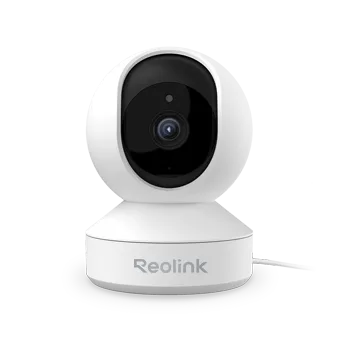
- Wi-Fi
- Doble banda en la mayoría de modelos; solo 2.4 GHz en E1 y otros modelos indicados. Comprueba el modelo y versión de hardware exactos.
- Seguridad
- El cifrado varía según el modelo; consulta sus especificaciones. Reolink indica que WEP no es compatible.
- App
- App Reolink
- Modelos
- E1, E1 Pro, E1 Zoom, E1 Outdoor Pro, Lumus, Argus 4 Pro, Argus 3 Pro, TrackMix WiFi, Duo 2 WiFi, W330, RLC-810WA, Video Doorbell WiFi
Wi-Fi que necesita
Reolink enumera cámaras de doble banda y solo de 2.4 GHz. Las bandas y seguridad pueden variar según modelo y versión de hardware; consulta sus especificaciones Wi-Fi.
- Solo 2.4 GHz: E1, E Series E320/E321, RLC-211W, Lumus hardware IPC_325C7, Keen y modelos Argus indicados. Consulta la lista actual de Reolink para la versión exacta de hardware.
- Doble banda: algunos ejemplos son E1 Pro, E1 Zoom, W330, Argus 4 Pro y Video Doorbell WiFi. Comprueba el modelo y versión de hardware.
- Seguridad: Reolink indica que el cifrado varía según el modelo y WEP no es compatible. Consulta las especificaciones Wi-Fi de tu cámara.
- Nombre y contraseña de red: las páginas de requisitos y solución de problemas de Reolink ofrecen indicaciones diferentes sobre longitud y caracteres. Consulta las instrucciones de tu modelo.
- Un nombre para ambas bandas: si una cámara solo se conecta a una banda, Reolink sugiere dar a cada banda su propio nombre, como
MyNetwork_2.4yMyNetwork_5. - Preferencia de banda: muchos modelos de doble banda (E1 Pro, E1 Zoom, TrackMix WiFi, W330, RLC-810WA, Doorbell WiFi y otros) pueden ajustarse a Auto, Only 5GHz o Only 2.4GHz.
- Ajustes del router: desactiva el aislamiento de AP o clientes y el filtrado de direcciones MAC o listas de permitidos.
Configúralo
Reolink usa uno de tres métodos de configuración según el modelo. No documenta una zona Wi-Fi creada por la cámara a la que se conecte el teléfono.
Enciende la cámara y colócala cerca del router.
En la app Reolink, pulsa el icono de la esquina superior derecha para empezar.
Escanea el QR de la cámara o pulsa Input UID/IP y escribe su UID de 16 caracteres.
Pulsa Wi-Fi Not Configured e introduce tu contraseña Wi-Fi.
Pulsa Scan Now y mantén el código QR del teléfono a unos 20 cm (8 in) de la lente.
Espera unos 60 segundos a «Connection to the router succeeded» y después establece una contraseña y nombre de cámara.
Modelos configurados por Bluetooth
Los modelos recientes a batería y Wi-Fi, como la serie Argus, TrackMix, E1 Outdoor y Duo 2 WiFi, reciben los datos Wi-Fi del teléfono mediante Bluetooth. Solo la app Reolink lo admite, no el cliente de escritorio.
Modelos con puerto Ethernet
Conecta la cámara a un puerto LAN del router con un cable Ethernet y enciéndela.
Añádela en la app y elige tu red Wi-Fi de la lista.
Desconecta el cable Ethernet cuando termine la configuración para que la cámara cambie a Wi-Fi.
Pasarla a una nueva red
En la app, abre los ajustes de la cámara (el icono de engranaje).
Ve a More Features › Wi-Fi, elige la nueva red e introduce su contraseña.
Pulsa Save.
Cuántos datos usa
Reolink publica tasas de bits en vez de datos por día. Una cámara puede enviar tráfico para visualización en directo, subidas a la nube o FTP y notificaciones. Cada transmisión tiene su tasa de bits: Clear es la principal y Fluent la secundaria.
| Cámara | Clear (transmisión principal) | Fluent (transmisión secundaria) |
|---|---|---|
| W330 (4K) | 2048–5120 Kbps, 4096 Kbps por defecto | 64–512 Kbps, 256 Kbps por defecto |
| E1 Pro (5 MP) | 2048–5120 Kbps, 3072 Kbps por defecto | 128–1024 Kbps, 1024 Kbps por defecto |
| Video Doorbell WiFi (5 MP) | 1024–6144 Kbps, 4096 Kbps por defecto | 64–512 Kbps, 256 Kbps por defecto |
| Argus 4 Pro (8 MP) | 1024–4096 Kbps, 2048 Kbps por defecto | 256–1024 Kbps, 512 Kbps por defecto |
La guía general de ancho de banda de cámaras a batería de Reolink excluye las series Argus y Go y puede no reflejar todos los modelos actuales. Las notificaciones push ocupan menos de 1 KB cada una, por lo que Reolink indica que se ignoren. Ver en directo en Clear mientras también se sube en Clear duplica la cifra. Como referencia, 4096 kbps durante una hora completa son unos 1.8 GB (nuestro cálculo, no de Reolink).
Wi-Fi de invitados, hoteles y residencias
Algunas restricciones pueden causar problemas en redes de invitados, hoteles y residencias.
- Aislamiento de clientes: Reolink indica que el aislamiento de AP o clientes debe estar desactivado. Si está activado, puede separar la cámara y el teléfono.
- Páginas de acceso: Reolink documenta zonas Wi-Fi de teléfono sin página web de acceso. Consulta los requisitos de la red del establecimiento.
- Filtrado MAC: las redes que solo admiten dispositivos registrados bloquean la cámara hasta añadir su dirección MAC.
- Zona Wi-Fi del teléfono: Reolink sí documenta cómo conectar una cámara a una zona Wi-Fi del teléfono. Actívala primero y elígela durante la configuración o en More Features › Wi-Fi.
Cuando no conecta
Comprueba que tu teléfono o equipo pueda conectarse a la misma banda que asignas a la cámara.
Comprueba que el modelo admita esa banda y que no se use WEP.
Vuelve a escribir el nombre y la contraseña de red, prestando atención a mayúsculas, números y caracteres especiales.
En Android, comprueba que no se haya añadido un espacio después de la contraseña.
Da nombres diferentes a las bandas de 2.4 y 5 GHz y vuelve a probar.
Cambia el canal Wi-Fi del router si el actual está saturado.
Acerca la cámara al router y aprieta su antena si tiene una.
Si falla la configuración en una banda, Reolink sugiere conectarse primero a la que funciona. Después cambia de red desde los ajustes Wi-Fi de la cámara.
Cuando sigue desconectándose
Las cámaras a batería cambian su luz de azul a roja cuando pierden Wi-Fi. Las cámaras E1 y Lumus cambian de azul fijo a intermitente.
Alimenta la cámara con su adaptador original y retira cualquier cable alargador.
Acércala al router o añade un extensor Wi-Fi.
Actualiza la cámara al firmware más reciente.
Reinicia el router y luego la cámara. Un restablecimiento de fábrica borraría los ajustes del router.
Si se desconecta a horas regulares, desactiva Auto Reboot en la cámara y el router.
Pruébala en otro router o en la zona Wi-Fi de tu teléfono.
En modelos de doble banda, prueba cada opción de Band preference por turno.
Después de reiniciar el router, espera unos 5 minutos antes de reiniciar la cámara. Reolink sugiere Only 5GHz para trayectos cortos y despejados y Only 2.4GHz a través de paredes.
Manuales y páginas de soporte
Preguntas
¿Puede una cámara Reolink usar 5 GHz?
La mayoría sí. Reolink enumera E1 y otros modelos como solo de 2.4 GHz e indica que sus otras cámaras Wi-Fi admiten ambas bandas. Comprueba tu modelo y versión de hardware.
¿Reolink admite WPA3?
La compatibilidad varía según el modelo. Consulta las especificaciones Wi-Fi de tu cámara; Reolink indica que WEP no es compatible.
¿Cuánto ancho de banda necesita una cámara Reolink?
Depende de la transmisión. Reolink ofrece estimaciones generales, pero las especificaciones pueden diferir. Comprueba los ajustes de transmisión y las especificaciones de la cámara.
Fuentes
- Soporte de Reolink: fallo de conexión al router
- Soporte de Reolink: requisitos de redes Wi-Fi para cámaras Wi-Fi y cámaras Wi-Fi a batería de Reolink
- Soporte de Reolink: ancho de banda requerido para cámaras Wi-Fi y PoE de Reolink
- Soporte de Reolink: ancho de banda requerido para cámaras Wi-Fi a batería de Reolink
- Soporte de Reolink: configuración inicial de dispositivos Reolink
- Soporte de Reolink: configuración inicial de cámaras Wi-Fi Reolink sin puerto LAN mediante la app
- Soporte de Reolink: Wi-Fi de cámara Reolink desconectado
- Soporte de Reolink: una cámara Reolink no se conecta a 5 GHz o 2.4 GHz
- Soporte de Reolink: ajustes de preferencia de banda Wi-Fi para cámaras Reolink
Comprobado el 1 de noviembre de 2026.
Ve tu red desde tu Mac
Kilobat es una app de barra de menús para Mac con una CLI y un servidor MCP para agentes de IA. Enumera los dispositivos de tu Wi-Fi e indica cuándo se conecta uno nuevo, mantiene un historial del estado del router y de internet, explora canales cercanos y muestra qué app de tu Mac usa la red. Lee la documentación.
brew install seifip/kilobat/kilobat