카메라 및 초인종 · Reolink
Reolink Wi-Fi 카메라 가이드: 2.4와 5 GHz, 스트림별 비트 전송률 및 오프라인 문제
Reolink Wi-Fi 카메라와 초인종은 라우터에 직접 연결되며 Reolink 앱에서 설정합니다. 모델에 따라 휴대전화의 QR 코드, Bluetooth 또는 먼저 연결한 이더넷 케이블을 통해 Wi-Fi 정보를 받습니다.
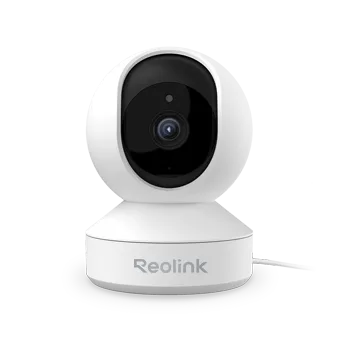
- Wi-Fi
- 대부분의 모델은 듀얼 밴드이며 E1과 지정된 일부 모델은 2.4 GHz만 지원합니다. 정확한 모델과 하드웨어 버전을 확인하세요.
- 보안
- 암호화 방식은 모델마다 다르므로 사양을 확인하세요. Reolink에 따르면 WEP는 지원되지 않습니다.
- 앱
- Reolink 앱
- 모델
- E1, E1 Pro, E1 Zoom, E1 Outdoor Pro, Lumus, Argus 4 Pro, Argus 3 Pro, TrackMix WiFi, Duo 2 WiFi, W330, RLC-810WA, Video Doorbell WiFi
필요한 Wi-Fi
Reolink는 듀얼 밴드와 2.4 GHz 전용 카메라를 모두 제공합니다. 밴드와 보안은 모델 및 하드웨어 버전에 따라 다를 수 있으므로 Wi-Fi 사양을 확인하세요.
- 2.4 GHz만 지원: E1, E Series E320/E321, RLC-211W, Lumus 하드웨어 IPC_325C7, Keen 및 지정된 Argus 모델. 정확한 하드웨어 버전은 Reolink의 최신 목록에서 확인하세요.
- 듀얼 밴드: E1 Pro, E1 Zoom, W330, Argus 4 Pro, Video Doorbell WiFi 등이 해당합니다. 모델과 하드웨어 버전을 확인하세요.
- 보안: Reolink에 따르면 암호화 방식은 카메라 모델마다 다르며 WEP는 지원되지 않습니다. 해당 카메라의 Wi-Fi 사양을 확인하세요.
- 네트워크 이름과 암호: Reolink의 요구 사항과 문제 해결 페이지에는 길이 및 문자에 관한 안내가 서로 다릅니다. 해당 모델의 설정 지침을 확인하세요.
- 두 대역에 하나의 이름 사용: 카메라가 한 대역에만 연결된다면 Reolink는
MyNetwork_2.4과MyNetwork_5처럼 대역마다 이름을 따로 지정하도록 제안합니다. - 대역 기본 설정: 여러 듀얼 밴드 모델(E1 Pro, E1 Zoom, TrackMix WiFi, W330, RLC-810WA, Doorbell WiFi 등)을 Auto, Only 5GHz 또는 Only 2.4GHz로 설정할 수 있습니다.
- 라우터 설정: AP 또는 클라이언트 격리와 MAC 주소 필터링 또는 허용 목록을 끄세요.
설정하기
Reolink는 모델에 따라 세 가지 설정 방법 중 하나를 사용합니다. 휴대전화가 연결할 수 있도록 카메라가 만드는 핫스팟은 문서화하지 않습니다.
카메라에 전원을 공급하고 라우터 가까이에 두세요.
Reolink 앱에서 오른쪽 상단 아이콘을 탭해 설정을 시작하세요.
카메라의 QR 코드를 스캔하거나 UID/IP 입력을 탭해 16자리 UID를 입력하세요.
Wi-Fi가 구성되지 않음을 탭한 다음 Wi-Fi 암호를 입력하세요.
지금 스캔을 탭하고 휴대전화의 QR 코드를 렌즈에서 약 20 cm (8 in) 떨어진 곳에 두세요.
‘라우터 연결 성공’이 표시될 때까지 약 60초 기다린 다음 카메라 암호와 이름을 설정하세요.
Bluetooth로 설정하는 모델
Argus 시리즈, TrackMix, E1 Outdoor 및 Duo 2 WiFi 같은 최신 배터리 및 Wi-Fi 모델은 Bluetooth를 통해 휴대전화에서 Wi-Fi 정보를 받습니다. 데스크톱 클라이언트가 아닌 Reolink 앱에서만 지원합니다.
이더넷 포트가 있는 모델
Ethernet 케이블로 카메라를 라우터의 LAN 포트에 연결하고 전원을 켜세요.
앱에서 기기를 추가하고 목록에서 Wi-Fi 네트워크를 선택하세요.
설정이 끝나면 이더넷 케이블을 뽑아 카메라가 Wi-Fi로 전환되도록 하세요.
새 네트워크로 이동
앱에서 카메라 설정(톱니바퀴 아이콘)을 여세요.
추가 기능 › Wi-Fi로 이동하여 새 네트워크를 선택하고 암호를 입력하세요.
저장을 탭하세요.
데이터 사용량
Reolink는 하루 데이터량 대신 비트 전송률을 공개합니다. 카메라는 실시간 보기, 클라우드 또는 FTP 업로드 및 알림에 트래픽을 보낼 수 있습니다. 각 스트림의 비트 전송률은 다릅니다. Clear가 메인 스트림이고 Fluent가 서브 스트림입니다.
| 카메라 | 선명(메인 스트림) | Fluent(서브 스트림) |
|---|---|---|
| W330 (4K) | 2048–5120 Kbps, 기본값 4096 Kbps | 64~512 Kbps, 기본값 256 Kbps |
| E1 Pro (5 MP) | 2048~5120 Kbps, 기본값 3072 Kbps | 128~1024 Kbps, 기본값 1024 Kbps |
| Video Doorbell WiFi (5 MP) | 1024~6144 Kbps, 기본값 4096 Kbps | 64~512 Kbps, 기본값 256 Kbps |
| Argus 4 Pro (8 MP) | 1024–4096 Kbps, 기본값 2048 Kbps | 256–1024 Kbps, 기본값 512 Kbps |
Reolink의 일반 배터리 카메라 대역폭 가이드는 Argus 및 Go 시리즈를 제외하며 현재 모든 모델을 반영하지 않을 수 있습니다. 푸시 알림은 각각 1 KB 미만이므로 Reolink는 무시해도 된다고 합니다. Clear로 실시간 보기와 업로드를 동시에 하면 수치가 두 배가 됩니다. 규모를 가늠하면 4096 kbps를 한 시간 내내 사용하면 약 1.8 GB입니다(Reolink가 아닌 자체 계산).
게스트, 호텔 및 기숙사 Wi-Fi
일부 네트워크 제한은 게스트, 호텔 및 기숙사 네트워크에서 문제를 일으킬 수 있습니다.
- 클라이언트 격리: Reolink에 따르면 AP 또는 클라이언트 격리를 꺼야 합니다. 켜져 있으면 카메라와 휴대전화가 서로 통신하지 못할 수 있습니다.
- 로그인 페이지: Reolink는 웹페이지 로그인이 없는 휴대전화 핫스팟을 안내합니다. 해당 장소의 네트워크 요구 사항을 확인하세요.
- MAC 필터링: 등록된 기기만 허용하는 네트워크에서는 카메라의 MAC 주소를 추가할 때까지 연결이 차단됩니다.
- 휴대전화 핫스팟: Reolink는 카메라를 휴대전화 핫스팟에 연결하는 방법을 안내합니다. 먼저 핫스팟을 켠 다음 설정 중 또는 추가 기능 › Wi-Fi에서 선택하세요.
연결되지 않는 경우
카메라에 지정할 동일한 대역에 휴대전화나 컴퓨터를 연결할 수 있는지 확인하세요.
해당 모델이 그 대역을 지원하고 WEP를 사용하고 있지 않은지 확인하세요.
대문자, 숫자 및 특수 문자에 주의하여 네트워크 이름과 암호를 다시 입력하세요.
Android에서 암호 뒤에 공백이 추가되지 않았는지 확인하세요.
2.4 및 5 GHz 대역에 서로 다른 이름을 지정하고 다시 시도하세요.
현재 채널이 혼잡하면 라우터의 Wi-Fi 채널을 변경하세요.
카메라를 라우터 가까이 옮기고 안테나가 있다면 단단히 조이세요.
한 대역에서 설정이 실패하면 Reolink는 먼저 작동하는 대역에 연결한 다음 카메라의 Wi-Fi 설정 페이지에서 네트워크를 전환하도록 제안합니다.
계속 오프라인 상태가 될 때
배터리 카메라는 Wi-Fi 연결이 끊기면 표시등이 파란색에서 빨간색으로 바뀝니다. E1 시리즈와 Lumus 카메라는 파란색 고정에서 깜박임으로 바뀝니다.
카메라에 정품 어댑터로 전원을 공급하고 연장 케이블을 제거하세요.
라우터에 더 가까이 옮기거나 Wi-Fi 확장기를 추가하세요.
카메라 펌웨어를 최신 버전으로 업데이트하세요.
라우터를 재시작한 다음 카메라를 재시작하세요. 초기화하면 라우터 설정이 지워집니다.
일정한 시간마다 연결이 끊기면 카메라와 라우터에서 자동 재부팅을 끄세요.
다른 라우터나 휴대전화 핫스팟에서 테스트하세요.
듀얼 밴드 모델에서는 각 대역 기본 설정 옵션을 차례로 시도하세요.
라우터를 재시동한 후 약 5분 기다렸다가 카메라를 재시동하세요. Reolink는 짧고 장애물이 없는 경로에는 5GHz만, 벽을 통과해야 할 때는 2.4GHz만을 제안합니다.
설명서 및 지원 페이지
질문
Reolink 카메라에서 5 GHz를 사용할 수 있나요?
대부분 가능합니다. Reolink는 E1과 일부 모델은 2.4 GHz만 지원하고 다른 Wi-Fi 카메라는 두 대역을 모두 지원한다고 안내합니다. 모델과 하드웨어 버전을 확인하세요.
Reolink는 WPA3를 지원하나요?
지원 여부는 모델마다 다릅니다. 카메라의 Wi-Fi 사양을 확인하세요. Reolink에 따르면 WEP는 지원되지 않습니다.
Reolink 카메라에는 대역폭이 얼마나 필요한가요?
스트림에 따라 다릅니다. Reolink는 일반적인 대역폭 추정치를 제공하지만 모델 사양은 다를 수 있습니다. 스트림 설정과 카메라 사양을 확인하세요.
출처
- Reolink 지원: 라우터 연결 실패
- Reolink 지원: Reolink WiFi 카메라와 배터리 구동 WiFi 카메라의 WiFi 네트워크 요구 사항 소개
- Reolink 지원: Reolink WiFi 및 PoE 카메라에 필요한 대역폭
- Reolink 지원: Reolink 배터리 구동 WiFi 카메라에 필요한 대역폭
- Reolink 지원: Reolink 기기 초기 설정 방법
- Reolink 지원: LAN 포트가 없는 Reolink WiFi 카메라를 Reolink 앱으로 처음 설정하는 방법
- Reolink 지원: Reolink 카메라 Wi-Fi 연결 끊김
- Reolink 지원: Reolink 카메라가 5GHz 또는 2.4GHz에 연결되지 않음
- Reolink 지원: Reolink 카메라의 Wi-Fi 대역 우선 설정 소개
2026년 11월 1일에 확인했습니다.
Mac에서 네트워크를 살펴보세요
Kilobat은 CLI와 AI 에이전트용 MCP 서버를 갖춘 Mac 메뉴 막대 앱입니다. Wi-Fi의 기기를 나열하고 새 기기가 연결되면 알려주며, 라우터와 인터넷 상태 기록을 보관하고 주변 채널을 검색하며 Mac의 어떤 앱이 네트워크를 사용하는지 보여줍니다. 문서 읽기.
brew install seifip/kilobat/kilobat