Box d’opérateur · Fastweb
Fastweb NeXXt : redémarrage, Wi-Fi, réseau invité et mappage de ports
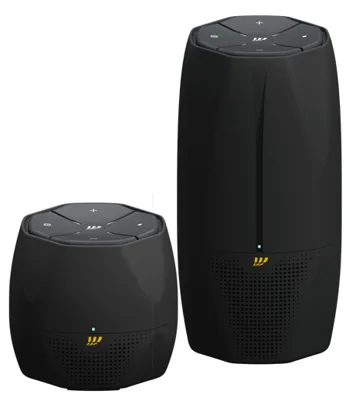
Le NeXXt et le NeXXt One sont les modems que Fastweb fournit avec ses offres fibre résidentielles en Italie, après l’ancien FASTGate. Fastweb vous fait les gérer dans l’app MyFastweb, ou dans l’espace client MyFastweb d’un navigateur, sous Gestisci NeXXt.
- Connexion
- L’app MyFastweb ou
www.fastweb.it/myfastweb - App
- MyFastweb (iOS et Android), ou l’espace client MyFastweb dans un navigateur
- Mot de passe
- Vous vous connectez avec votre compte client MyFastweb, pas avec un mot de passe du modem. Le nom et la clé du Wi-Fi sont sur l’autocollant sous le modem et sur l’étiquette supplémentaire dans la boîte.
- Modèles
- Fastweb NeXXt, Fastweb NeXXt One, Fastweb Booster
Connectez-vous au Fastweb NeXXt
Installez l’app MyFastweb et connectez-vous avec vos identifiants clients Fastweb.
Sur l’écran d’accueil, touchez Gestisci NeXXt (Gérer NeXXt), ou Gestisci NeXXt One.
Touchez La mia rete › Vai alle impostazioni (Mon réseau › Aller aux réglages).
Sans l’app, connectez-vous à l’espace client MyFastweb dans un navigateur et choisissez Gestisci NeXXt.
Mot de passe MyFastweb oublié ? Réinitialisez-le sur fastweb.it/myfastweb/servizi/reset-password/. Le NeXXt a aussi une console de configuration locale, ouverte par une combinaison de boutons, mais les guides de Fastweb n’en donnent pas l’adresse.
Redémarrez-la correctement
Un redémarrage conserve le nom de votre Wi-Fi, le mot de passe et les réglages avancés. Le téléphone, Internet et le Wi-Fi sont coupés pendant son déroulement.
Dans MyFastweb, ouvrez Gestisci NeXXt › La mia rete › Vai alle impostazioni.
Ouvrez Altre impostazioni › Reset impostazioni (Autres réglages › Réinitialiser les réglages). Dans un navigateur, c’est d’abord sous Impostazioni avanzate.
Touchez Riavvia NeXXt (Redémarrer NeXXt).
Ripristino dati (Restaurer les données) sur la même page, ou le trou de réinitialisation RESET du modem, le remet aux réglages d’usine et efface votre configuration.
Sans l’app
Débranchez le câble d’alimentation du modem.
Rebranchez-le après quelques secondes.
Planifier un redémarrage
Les guides de Fastweb ne documentent aucun redémarrage programmé. Programmazione Wi-Fi (Planning Wi-Fi) ne fait qu’activer et désactiver le Wi-Fi.
Mettre à jour le firmware
Les guides de Fastweb ne documentent aucune mise à jour manuelle du firmware. Le NeXXt se met à jour tout seul : son voyant clignote en bleu clair pendant une mise à jour, et vous ne devez pas l’éteindre.
Voir les appareils connectés
Dans MyFastweb, ouvrez Gestisci NeXXt › La mia rete › Vai alle impostazioni.
Touchez Mappa della rete (Carte du réseau) pour voir les équipements de votre réseau domestique et la qualité de leur signal.
Pour un contrôle d’accès par appareil, utilisez Altre impostazioni › MAC filter et aggiungi dispositivo (ajouter un appareil).
Les guides de Fastweb ne décrivent pas de liste complète des appareils connectés.
UPnP et redirection de ports
Les guides de Fastweb ne documentent aucun réglage UPnP IGD ou NAT-PMP pour la redirection automatique de ports. La page Dispositivi locali › USB/UPnP ne fait que partager des disques USB et des imprimantes sur votre réseau. Redirigez plutôt les ports à la main.
Redirection de port à la main
Dans MyFastweb, ouvrez Gestisci NeXXt › La mia rete › Vai alle impostazioni › Altre impostazioni.
Sous Internet, ouvrez Port Mapping et ajoutez les ports et l’appareil.
Un port ouvert expose cet appareil à Internet. Ne redirigez que les ports dont une app a besoin, et supprimez les règles que vous n’utilisez plus.
Prioriser les appels et les jeux
Les guides de Fastweb ne documentent aucun réglage de QoS ou de priorité d’appareil pour le NeXXt.
2.4 et 5 GHz, et le canal
Fastweb recommande de garder le 2.4 et le 5 GHz réunis en un seul réseau, et de ne jamais désactiver le 5 GHz, car les Boosters s’y connectent.
Dans MyFastweb, ouvrez Gestisci NeXXt › La mia rete › Vai alle impostazioni › La mia rete.
Choisissez de configurer séparément les réseaux 2.4 GHz et 5 GHz.
Donnez à chaque bande son propre nom (SSID) et son mot de passe si vous le souhaitez.
Enregistrez, puis reconnectez vos appareils.
Canal et mode Wi-Fi
Ouvrez Altre impostazioni › Rete Wi-Fi (Réseau Wi-Fi).
Dans Broadcast SSID, vérifiez le canal utilisé et le mode Wi-Fi.
Si un ancien appareil ne parvient pas à se connecter, réglez Modalità Wi-Fi (mode Wi-Fi) sur Mixed 802.11a/n/ac.
Fastweb conseille de garder Ricerca automatica (recherche automatique de canal) activée, comme par défaut. Ses guides ne décrivent pas le choix d’un canal à la main.
Mesh : quel nœud utilise un appareil
Les Boosters Fastweb étendent le Wi-Fi du NeXXt et rejoignent automatiquement son réseau.
Connectez votre téléphone au Wi-Fi du NeXXt et ouvrez MyFastweb.
Allez dans NeXXt › Estendi la tua rete › Installa (Étendre votre réseau › Installer).
Branchez le Booster à mi-chemin de la zone faible et attendez que son voyant clignote en vert.
Scannez le QR code sous le Booster. Blanc fixe signifie une bonne liaison ; blanc clignotant signifie qu’il faut le rapprocher.
Sans l’app, appuyez sur le logo Fastweb et le bouton Volume + pendant 3 secondes sur le NeXXt, puis sur le Booster (WPS). Un Booster peut aussi se connecter par câble Ethernet.
Réseau invité
Dans MyFastweb, ouvrez Gestisci NeXXt › La mia rete › Vai alle impostazioni.
Touchez Rete ospiti (Réseau invité) et activez-le.
Définissez le nom du réseau invité (SSID) et le mot de passe.
Enregistrez la modification.
Réglages DNS
Les guides de Fastweb ne documentent aucun réglage de serveurs DNS personnalisés sur le NeXXt. Réglez plutôt le DNS sur le Mac.
État de la connexion et journaux
Dans MyFastweb, ouvrez Gestisci NeXXt › La mia rete › Vai alle impostazioni pour surveiller la connexion.
Depuis l’accueil, touchez Speed test pour mesurer le débit jusqu’au NeXXt et du NeXXt à votre appareil.
Sous Altre impostazioni › Internet, configurez les notifications Degrado della linea (dégradation de la ligne).
Un voyant rouge fixe sur le NeXXt signifie que la ligne est coupée. L’app de Fastweb propose de l’aide sous Assistenza › Supporto Fastweb.
Manuels et téléchargements
- Guide des boutons et voyants du Fastweb NeXXt (PDF, italien)
- Assistance Fastweb : configuration Fastweb NeXXt
- Assistance Fastweb : installation Fastweb NeXXt et Booster
Les liens mènent aux pages propres au fabricant.
Questions
Puis-je gérer le NeXXt sans l’app MyFastweb ?
Oui. Connectez-vous à l’espace client MyFastweb dans un navigateur et choisissez Gestisci NeXXt ; les menus sont identiques à ceux de l’app.
Dois-je séparer les réseaux 2.4 et 5 GHz ?
Fastweb recommande de les garder réunis pour un signal plus stable. Ne désactivez jamais le 5 GHz si vous utilisez des Boosters.
Problèmes de Mac sur ce réseau
Des solutions à ce que les utilisateurs de Mac rencontrent le plus souvent avec les routeurs domestiques et les systèmes mesh.
Sources
- Assistance Fastweb : configuration Fastweb NeXXt
- Assistance Fastweb : installation Fastweb NeXXt et Booster
- Assistance Fastweb : installation du modem NeXXt One
- Assistance Fastweb : guide d’installation Fastweb Booster
- Assistance Fastweb : installation du Modem Seven
- Assistance Fastweb : Internet ne fonctionne pas en Wi-Fi
- Assistance Fastweb : guide Wi-Fi
Vérifié le 1 novembre 2026.
Voyez ce que votre routeur ne peut pas vous dire
Kilobat est une app de barre des menus pour Mac qui surveille le réseau de votre côté : quelle app l’utilise, si le Wi-Fi, le routeur ou l’opérateur est lent, et pourquoi un appel s’est figé.
brew install seifip/kilobat/kilobat