Box d’opérateur · iliad
iliadbox : connexion, redémarrage, bandes Wi-Fi et répéteurs
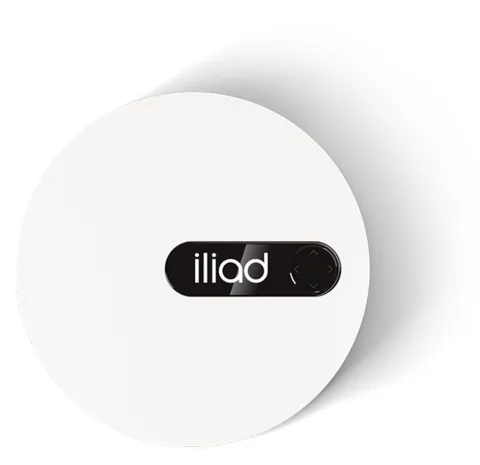
L’iliadbox est le routeur fibre rond qu’iliad fournit en Italie, fabriqué par sa société sœur Freebox. iliad vous dirige vers l’app iliadbox Connect et l’écran de la box ; ses pages d’aide ne donnent pas d’adresse de navigateur pour le panneau de contrôle.
- Connexion
- L’app iliadbox Connect
- App
- iliadbox Connect (iOS et Android)
- Mot de passe
- iliad ne documente aucun mot de passe de connexion web. Le nom du Wi-Fi (
iliadbox-XXXX), le mot de passe Wi-Fi et un QR code Wi-Fi se trouvent sur l’écran de la box, accessibles avec ses boutons de navigation. - Modèles
- iliadbox Wi-Fi 7 (F-GW38D), iliadbox Wi-Fi 6, iliadbox Wi-Fi 5
Se connecter à l’iliadbox
Installez iliadbox Connect depuis l’App Store ou Google Play.
Faites défiler l’écran de la box jusqu’au QR code Wi-Fi et scannez-le pour connecter votre téléphone au Wi-Fi.
Ouvrez iliadbox Connect et touchez Inizia (Démarrer).
Utilisez le menu du bas, par exemple Rete (Réseau), pour gérer la box.
La box a aussi un Pannello di controllo (Panneau de contrôle), où commencent les étapes du mode ONT d’iliad, mais iliad ne publie pas son adresse. iliad indique que l’app fonctionne aussi quand vous êtes loin de chez vous. Changez le mot de passe Wi-Fi dans l’app.
Redémarrez-la correctement
iliad indique de redémarrer la box avec son bouton d’alimentation, ou en la débranchant, quand elle semble ne pas répondre.
Éteignez l’iliadbox avec le bouton ON/OFF à l’arrière, ou débranchez le câble d’alimentation.
Attendez environ 30 secondes.
Rallumez-la et attendez que l’écran affiche l’heure.
Si l’écran reste sur STEP au lieu de l’heure, iliad vous demande d’appeler le 177 et d’indiquer ce que vous avez déjà essayé.
Avec un ONT séparé
Si un terminal fibre (ONT) séparé se trouve entre la prise murale et l’iliadbox, redémarrez les deux dans l’ordre.
Éteignez l’iliadbox, puis l’ONT avec son propre bouton ON/OFF.
Attendez 30 secondes.
Rallumez d’abord l’ONT, puis l’iliadbox.
Vérifiez que l’écran affiche l’heure.
Planifier un redémarrage
iliad ne documente aucun redémarrage programmé pour l’iliadbox.
Mettre à jour le firmware
Les pages d’aide d’iliad ne décrivent ni page de version du firmware ni mise à jour manuelle pour l’iliadbox. Le répéteur iliad wifi se met à jour tout seul, avec un voyant bleu pendant ce temps.
Voir les appareils connectés
Ouvrez iliadbox Connect, qui permet, selon iliad, de vérifier les appareils connectés.
Touchez Rete (Réseau), puis Restrizioni Wi-Fi (Restrictions Wi-Fi).
Si Abilita le restrizioni Wi-Fi (Activer les restrictions Wi-Fi) est vert, certains appareils sont bloqués.
Désactivez le commutateur pour les débloquer et touchez Valida (Confirmer).
UPnP et redirection de ports
Les pages d’aide d’iliad ne documentent aucun réglage UPnP IGD ou NAT-PMP sur l’iliadbox, ni de redirection de ports. Pour utiliser votre propre routeur à la place, iliad documente un mode ONT (ci-dessous).
Utiliser votre propre routeur (mode ONT)
Ouvrez le Pannello di controllo (Panneau de contrôle) de l’iliadbox.
Cliquez sur Parametri della iliadbox (Paramètres de l’iliadbox), puis sur Modalità avanzata (Mode avancé).
Cliquez sur Modalità di rete (Mode réseau) et choisissez ONT dans la liste déroulante.
Connectez votre propre routeur à l’iliadbox.
En mode ONT, votre routeur gère la connexion comme s’il était le seul modem, donc ses propres réglages UPnP, DNS et Wi-Fi s’appliquent.
Prioriser les appels et les jeux
iliad ne documente aucun réglage de QoS ou de priorité d’appareil sur l’iliadbox.
2.4 et 5 GHz, et le canal
Par défaut, l’iliadbox diffuse un seul réseau pour les deux bandes. iliad suggère des réseaux séparés quand le Wi-Fi est lent sur tous les appareils.
Ouvrez iliadbox Connect et touchez Rete (Réseau) dans le menu du bas.
Touchez Modifica (Modifier), puis Tipo di configurazione Wi-Fi (Type de configuration Wi-Fi).
Choisissez Separato (Séparé) pour créer deux réseaux.
Revenez en arrière et enregistrez les modifications.
Conseil d’iliad après la séparation : utilisez le 2.4 GHz loin de la box et le 5 GHz dans la même pièce pour la vitesse.
Réactiver le Wi-Fi
Appuyez sur la flèche du bas sur l’écran de la box jusqu’à ce que WIFI apparaisse.
S’il indique WI-FI: OFF, appuyez sur la flèche de droite pour activer le Wi-Fi.
Changer le canal
iliad ne documente aucun réglage manuel du canal pour l’iliadbox.
Mesh : quel nœud utilise un appareil
Le répéteur iliad wifi (Wi-Fi 7, mesh Multi-AP, AP steering et band steering) répète le réseau de l’iliadbox avec le même nom et le même mot de passe. Jusqu’à quatre peuvent être ajoutés à une offre.
Vérifiez le signal Wi-Fi avec votre téléphone à l’endroit où vous prévoyez de placer le répéteur.
Branchez le répéteur sur une prise avec sa propre alimentation ; il se configure tout seul.
Surveillez son voyant ; orange signifie qu’il n’atteint pas le Wi-Fi, rapprochez-le donc.
S’il reste orange, iliadbox Connect vous guide pendant l’installation.
Un voyant bleu signifie que le répéteur se met à jour ; rose signifie une panne, contactez alors iliad. Relier le répéteur à une prise Ethernet murale lui permet de fonctionner là où le Wi-Fi de la box n’arrive pas. iliad précise que tout autre répéteur crée un réseau séparé avec son propre nom et son propre mot de passe.
Réseau invité
Les pages d’aide d’iliad ne documentent aucun Wi-Fi invité sur l’iliadbox.
Réglages DNS
Les pages d’aide d’iliad ne documentent aucun réglage DNS sur l’iliadbox. Réglez plutôt le DNS sur le Mac.
État de la connexion et journaux
Regardez l’écran : l’heure signifie que la box a terminé son démarrage et est en ligne.
STEP à l’écran signifie que la box est bloquée à une étape d’installation.
Un voyant rouge à l’avant de la box Wi-Fi 7 indique aussi un problème ; contactez iliad au 177.
Si l’écran reste noir, vérifiez l’alimentation ; un câble USB-C doit fournir 15 V et au moins 36 W.
Les pages d’aide d’iliad ne décrivent ni journal de connexion ni statistiques de ligne pour l’iliadbox.
Manuels et téléchargements
- iliad : guide de l’iliadbox et caractéristiques techniques
- Guide de démarrage rapide de l’iliadbox (PDF, en italien)
- iliad : répéteur iliad wifi
Les liens mènent aux pages propres au fabricant.
Questions
Où se trouve le mot de passe Wi-Fi de l’iliadbox ?
Sur l’écran de la box. Parcourez ses écrans avec les boutons de navigation pour trouver le nom du réseau, le mot de passe et un QR code.
L’iliadbox affiche STEP au lieu de l’heure. Que faire ?
Redémarrez-la, en commençant par l’ONT si vous en avez un. Si STEP reste affiché, iliad vous demande d’appeler le 177 en indiquant ce que vous avez essayé.
Problèmes de Mac sur ce réseau
Des solutions à ce que les utilisateurs de Mac rencontrent le plus souvent avec les routeurs domestiques et les systèmes mesh.
Sources
- iliad : guide et caractéristiques techniques de l’iliadbox
- iliad : dépannage de l’iliadbox
- iliad : guide de démarrage iliadbox (PDF)
- iliad : informations sur le répéteur Wi-Fi iliad
- iliad : questions fréquentes sur la fibre
Vérifié le 1 novembre 2026.
Voyez ce que votre routeur ne peut pas vous dire
Kilobat est une app de barre des menus pour Mac qui surveille le réseau de votre côté : quelle app l’utilise, si le Wi-Fi, le routeur ou l’opérateur est lent, et pourquoi un appel s’est figé.
brew install seifip/kilobat/kilobat