Box d’opérateur · TalkTalk
TalkTalk Wi-Fi Hub : connexion, redémarrage, redirection de ports et DNS
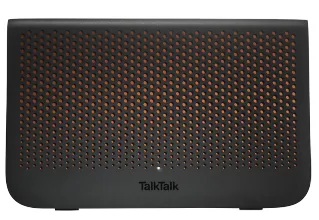
Le Wi-Fi Hub est le routeur que TalkTalk fournit avec son accès haut débit ; le Wi-Fi Hub (Sagemcom) et le Wi-Fi Hub Black (Huawei) sont les plus courants. Vous gérez les deux dans un navigateur sur 192.168.1.1.
- Connexion
192.168.1.1- App
- TalkTalk Wi-Fi Assist
- Mot de passe
- Le nom d’utilisateur est
admin, en minuscules. Le mot de passe administrateur figure sur l’autocollant sous la carte amovible des réglages Wi-Fi, au dos du hub. Il est différent de votre mot de passe Wi-Fi, qui se trouve sur la carte elle-même. - Modèles
- Wi-Fi Hub (Sagemcom), Wi-Fi Hub Black (Huawei), Wi-Fi Hub 2, Wi-Fi Hub 3
Se connecter au TalkTalk Wi-Fi Hub
Connectez votre Mac au hub en Wi-Fi ou en Ethernet.
Ouvrez un navigateur et saisissez
192.168.1.1dans la barre d’adresse.Saisissez
adminet le mot de passe administrateur de l’autocollant, puis sélectionnez OK.Le Dashboard s’ouvre.
Pour changer le mot de passe administrateur d’un Wi-Fi Hub, ouvrez les réglages Maintenance ou Administration et choisissez Password Management. Sur un Wi-Fi Hub Black, choisissez System Settings › Modify Login Password. Mot de passe que vous avez défini oublié ? Seule une réinitialisation d’usine rétablit celui de l’autocollant, et elle efface vos réglages et vos règles de redirection de ports.
Redémarrez-la correctement
TalkTalk envoie des mises à jour logicielles au hub jour et nuit, c’est pourquoi elle vous demande de le laisser allumé. Un redémarrage ponctuel peut résoudre un problème de connexion, mais ne le redémarrez pas plus de deux fois en 24 heures.
Éteignez le hub avec son bouton d’alimentation.
Rallumez-le avec le même bouton.
Laissez-le tranquille jusqu’à 15 minutes pendant que le voyant clignote en orange, puis en orange et blanc.
Le voyant passe au blanc fixe quand le hub est de nouveau en ligne.
N’utilisez pas le trou de réinitialisation pour redémarrer. Y maintenir une épingle 30 secondes rétablit les réglages d’usine et efface votre nom Wi-Fi, votre mot de passe et vos autres modifications.
Planifier un redémarrage
Les pages d’aide de TalkTalk ne documentent aucun redémarrage planifié.
Mettre à jour le firmware
Il n’y a pas de mise à jour manuelle. TalkTalk met à jour automatiquement le logiciel du hub, à toute heure, alors gardez-le allumé. Le voyant peut passer à l’orange pendant une mise à jour.
Voir les appareils connectés
Les pages d’aide de TalkTalk ne décrivent aucune liste d’appareils connectés dans les réglages du Wi-Fi Hub. Son app Wi-Fi Assist analyse votre réseau avec l’équipe d’assistance de TalkTalk.
UPnP et redirection de ports
Les pages d’aide de TalkTalk ne documentent aucun réglage UPnP ou NAT-PMP pour le Wi-Fi Hub ou le Wi-Fi Hub Black : vous ne pouvez donc ni le vérifier ni le modifier d’après leurs instructions.
Un port ouvert permet à d’autres ordinateurs sur Internet d’atteindre un appareil à la maison. Ne redirigez que ce dont un jeu ou un appareil a besoin, et donnez d’abord une adresse IP réservée à une caméra ou une console pour que la règle continue de la viser.
Rediriger un port sur un Wi-Fi Hub
Connectez-vous et sélectionnez See internet settings sur le Dashboard.
Choisissez Manage advanced settings, puis Access Control.
Ouvrez l’onglet Add Rule et saisissez les détails sous Add Rules Manually.
Ou ouvrez l’onglet Games & Applications et choisissez une règle préconfigurée.
Sélectionnez Add, puis Apply.
Rediriger un port sur un Wi-Fi Hub Black
Connectez-vous et sélectionnez See internet settings, puis Manage advanced settings.
Sélectionnez Continue sur l’avertissement, puis Advanced Configuration dans le menu.
Choisissez Forward Rules › IPv4 Port Mapping et sélectionnez New.
Choisissez un préréglage sous Application, ou saisissez vous-même les détails du port.
Sélectionnez Apply.
Prioriser les appels et les jeux
Les pages d’aide de TalkTalk ne documentent aucun réglage de QoS ou de priorité des appareils sur le Wi-Fi Hub.
2.4 et 5 GHz, et le canal
Les pages d’aide de TalkTalk ne décrivent pas la séparation des bandes 2.4 et 5 GHz en réseaux distincts sur le Wi-Fi Hub, ni le choix d’un canal. Elles montrent en revanche comment renommer le réseau et laisser se connecter les appareils plus anciens.
Connectez-vous et sélectionnez See Wi-Fi settings sur le Dashboard.
Cliquez sur Change network name, saisissez le nouveau nom et cliquez sur Save Wi-Fi name.
Pour une nouvelle clé, cliquez sur Change Wi-Fi password, saisissez-la deux fois et cliquez sur Save Wi-Fi password.
Reconnectez chaque appareil avec les nouvelles informations.
Laisser se connecter les appareils plus anciens
Le hub utilise WPA2. Certains appareils plus anciens ne prennent en charge que WPA ; vous pouvez donc autoriser les deux.
Sur un Wi-Fi Hub, sélectionnez See Wi-Fi settings › Manage advanced settings.
Cliquez sur la roue dentée bleue dans la section 2.4 GHz et choisissez WPA2/WPA Personal, puis Apply.
Sur un Wi-Fi Hub Black, ouvrez Advanced Configuration › WLAN.
Réglez Authentication Mode sur WPA/WPA2 PreSharedKey et sélectionnez Apply. Répétez sous 5G Basic Network Settings.
Mesh : quel nœud utilise un appareil
Le Total Home Wi-Fi de TalkTalk ajoute des eero ou des Wi-Fi Boosters pour une couverture de mur à mur. Ses pages d’aide ne décrivent pas leur association à un Wi-Fi Hub. L’ancien Wi-Fi Extender Kit est documenté.
Branchez un Wi-Fi Extender supplémentaire près de votre Network Connector.
Appuyez 3 secondes sur le bouton Simple Connect du Network Connector.
Dans les 2 minutes, appuyez 3 secondes sur Simple Connect sur le Wi-Fi Extender supplémentaire.
Quand les voyants Powerline des deux appareils passent au vert fixe, éteignez l’extender et déplacez-le là où vous avez besoin du Wi-Fi.
Le Wi-Fi Extender Kit n’est plus vendu. Il ne fonctionne pas avec le matériel CPL d’autres fabricants.
Réseau invité
Les pages d’aide de TalkTalk ne documentent aucun réseau Wi-Fi invité sur le Wi-Fi Hub ou le Wi-Fi Hub Black.
Réglages DNS
Le hub utilise le DNS de TalkTalk, sur lequel repose son filtrage HomeSafe. Le changer désactive HomeSafe pour votre foyer.
Sur un Wi-Fi Hub, connectez-vous et sélectionnez See internet settings › Manage advanced settings.
Sélectionnez TalkTalk WiFi Hub, puis l’onglet DNS.
Vérifiez que ON est sélectionné et saisissez un serveur DNS principal et un secondaire.
Sélectionnez Apply.
Sur un Wi-Fi Hub Black
Sélectionnez See internet settings › Manage advanced settings.
Choisissez l’icône des deux roues dentées à gauche, puis LAN › DHCP.
Faites défiler jusqu’à DNS settings, saisissez les adresses et sélectionnez Apply.
État de la connexion et journaux
Connectez-vous à
192.168.1.1.Sur le Dashboard, regardez la section My Internet Connection.
Lisez les débits de synchronisation montant et descendant de votre ligne sous Current speed.
Pour un test de ligne, connectez-vous à My Connection dans votre compte TalkTalk et sélectionnez Run a connection test.
Current speed n’est pas affiché aux clients Faster 150 Fibre. Le débit de synchronisation est toujours supérieur à votre débit de réception réel.
Ce que signifie le voyant
Orange clignotant : démarrage. Orange et blanc clignotants : connexion à Internet. Blanc fixe : connecté. Orange fixe : vérification de la connexion ou mise à jour. S’il n’est pas blanc fixe après 15 minutes, consultez l’état du service TalkTalk, puis redémarrez le hub.
Manuels et téléchargements
- Aide TalkTalk : le Wi-Fi Hub
- Aide TalkTalk : installer le Wi-Fi Hub ou Wi-Fi Hub Black
- TalkTalk Help : Wi-Fi Hub support
Les liens mènent aux pages propres au fabricant.
Questions
Pourquoi le voyant de mon hub TalkTalk est-il orange ?
En général, le hub se met à jour ou se reconnecte, et tout rentre dans l’ordre en 15 minutes. Sinon, consultez la page d’état du service, lancez un test de connexion, puis redémarrez le hub.
Le mot de passe administrateur est-il le même que mon mot de passe Wi-Fi ?
Non. Le mot de passe Wi-Fi connecte les appareils à votre réseau. Le mot de passe administrateur ouvre les réglages du hub et figure sur l’autocollant sous la carte amovible.
Problèmes de Mac sur ce réseau
Des solutions à ce que les utilisateurs de Mac rencontrent le plus souvent avec les routeurs domestiques et les systèmes mesh.
Sources
- Aide TalkTalk : accéder aux réglages du routeur
- Aide TalkTalk : le Wi-Fi Hub
- Aide TalkTalk : installer le Wi-Fi Hub ou Wi-Fi Hub Black
- Aide TalkTalk : améliorer votre débit Wi-Fi
- Aide TalkTalk : restaurer les paramètres d’usine du routeur
- Aide TalkTalk : configurer la redirection de ports
- Aide TalkTalk : modifier les réglages de sécurité du Wi-Fi Hub
- Aide TalkTalk : voir ou modifier le nom et le mot de passe Wi-Fi
- Aide TalkTalk : kit de répéteur Wi-Fi
- Aide TalkTalk : utiliser un DNS tiers
- Aide TalkTalk : vérifier votre débit de synchronisation
- Aide TalkTalk : pourquoi le voyant du routeur clignote-t-il en orange ?
- Aide TalkTalk : TalkTalk Wi-Fi Assist
Vérifié le 1 novembre 2026.
Voyez ce que votre routeur ne peut pas vous dire
Kilobat est une app de barre des menus pour Mac qui surveille le réseau de votre côté : quelle app l’utilise, si le Wi-Fi, le routeur ou l’opérateur est lent, et pourquoi un appel s’est figé.
brew install seifip/kilobat/kilobat