Box d’opérateur · Plusnet
Plusnet Hub : connexion, redémarrage, Hub Manager et redirection de port
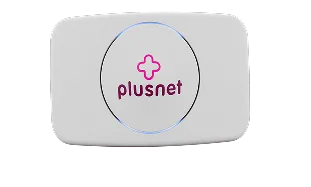
Le Hub Two est le routeur que Plusnet fournit avec son offre haut débit, en remplacement de l’ancien Hub One. Vous le gérez dans un navigateur via Hub Manager sur 192.168.1.254.
- Connexion
192.168.1.254- Mot de passe
- Le mot de passe admin du hub figure au dos du hub, sur la carte de réglages amovible, et sur l’autocollant de mot de passe que Plusnet envoie. Le nom du Wi-Fi commence par
PLUSNET-et sa clé de 10 caractères, sensible à la casse, est imprimée sur la même carte. - Modèles
- Plusnet Hub Two (GRV9517UAC34-A), Plusnet Hub One
Se connecter au Plusnet Hub
Connectez votre Mac au hub par Wi-Fi ou avec le câble Ethernet jaune.
Ouvrez un navigateur et saisissez
192.168.1.254dans la barre d’adresse.Si le navigateur avertit que la connexion n’est pas privée, poursuivez vers la page. C’est normal.
Hub Manager s’ouvre. Saisissez le mot de passe admin quand une page le demande.
L’avertissement apparaît parce que le hub utilise un certificat auto-signé. Vous avez oublié un mot de passe admin que vous aviez changé ? Seule une réinitialisation d’usine rétablit celui de la carte, et elle efface tous les réglages que vous avez faits.
Redémarrez-la correctement
Un redémarrage conserve vos réglages. Le hub met environ trois minutes à démarrer ; le voyant est vert pendant ce temps et devient bleu quand il est connecté.
Connectez-vous à
192.168.1.254.Sur la page d’accueil de Hub Manager, cliquez sur la vignette Restart the hub.
Attendez que le voyant en façade redevienne bleu.
N’utilisez pas le trou de réinitialisation pour redémarrer. Le maintenir 20 secondes rétablit les réglages d’usine : le voyant devient vert, puis bleu quand la réinitialisation est terminée.
Avec le bouton d’alimentation
Appuyez sur le bouton Power du hub pour l’éteindre.
Attendez 30 secondes, puis appuyez de nouveau dessus pour rallumer le hub.
Attendez environ trois minutes que le voyant devienne bleu.
Planifier un redémarrage
Les guides de Plusnet ne documentent aucun redémarrage planifié.
Mettre à jour le firmware
Les pages d’aide de Plusnet ne décrivent pas comment le logiciel du hub est mis à jour, et Hub Manager n’a aucune page de mise à jour documentée.
Voir les appareils connectés
Connectez-vous à
192.168.1.254.Cliquez sur la vignette My devices de la page d’accueil de Hub Manager pour voir ce qui est connecté.
Pour mettre un appareil en pause, cliquez sur Advanced settings, puis sur Access control, et saisissez votre mot de passe admin.
Placez l’appareil dans un groupe de contrôle d’accès, définissez un horaire si vous le souhaitez, et cliquez sur Save.
Sur un Hub One, la page Home de Hub Manager liste elle-même les appareils actuellement connectés.
UPnP et redirection de ports
Le hub prend en charge UPnP ; les jeux et apps compatibles ouvrent donc automatiquement les ports dont ils ont besoin, sans que vous ayez rien à faire.
Les pages d’aide de Plusnet ne documentent aucun interrupteur pour activer ou désactiver UPnP, ni aucun réglage NAT-PMP.
UPnP permet à n’importe quel programme de votre réseau d’ouvrir des ports dans le pare-feu du hub sans rien demander, et les logiciels malveillants peuvent aussi l’exploiter. Un port redirigé ne fonctionne que tant que l’appareil visé est allumé et à l’écoute.
Rediriger un port à la main
Pour un jeu ou une app qui n’utilise pas UPnP, ajoutez vous-même une règle.
Connectez-vous à Hub Manager et cliquez sur Advanced settings.
Saisissez votre mot de passe admin, puis cliquez sur Firewall.
Cliquez sur Create a new port forwarding rule et saisissez les détails de la règle.
Cliquez sur l’icône +, puis sur Save.
Sur un Hub One, cliquez sur Settings › Port Forwarding, choisissez le jeu ou l’application et l’appareil, puis cliquez sur Add.
Prioriser les appels et les jeux
Les pages d’aide de Plusnet ne documentent aucun réglage de QoS ni de priorité d’appareil sur le Hub Two ou le Hub One.
2.4 et 5 GHz, et le canal
Le Hub Two diffuse un seul nom de réseau pour les deux bandes et ne peut pas les séparer ; le comparatif de Plusnet ne liste la séparation des bandes que pour le Hub One. Les appareils choisissent eux-mêmes la bande, en privilégiant le 5 GHz près du hub.
Connectez-vous et cliquez sur la vignette Wireless pour voir les bandes que le hub diffuse.
Cliquez sur Change settings et saisissez votre mot de passe admin.
Cliquez sur l’icône i à côté d’une option pour obtenir une explication de son rôle.
Effectuez votre modification et cliquez sur Save, puis reconnectez les appareils si le nom ou le mot de passe du réseau a changé.
Séparer les bandes sur un Hub One
Dans Hub Manager, cliquez sur Advanced Settings, puis sur Wireless, et choisissez la bande 5 GHz.
Modifiez Sync with 2.4Ghz pour que la bande 5 GHz puisse avoir ses propres réglages.
Définissez un Wireless SSID différent et cliquez sur Apply.
Changer le canal
Le hub choisit lui-même le meilleur canal pour chaque bande. Plusnet déconseille un canal fixe, car votre environnement sans fil change d’un jour à l’autre.
Sur un Hub One, ouvrez Advanced Settings › Wireless et choisissez la bande.
Modifiez Channel selection et cliquez sur Apply.
Les guides de Plusnet ne nomment aucun réglage de canal sur le Hub Two. En 2.4 GHz, les canaux 1, 6 et 11 ne se chevauchent pas.
Mesh : quel nœud utilise un appareil
Les pages d’aide de Plusnet ne documentent aucun système mesh ni répéteur Wi-Fi pour le Hub Two ou le Hub One.
Réseau invité
Les pages d’aide de Plusnet ne documentent aucun réseau Wi-Fi invité sur le Hub Two ou le Hub One.
Réglages DNS
Les pages d’aide de Plusnet ne documentent aucun réglage des serveurs DNS que le hub distribue. Réglez plutôt le DNS sur le Mac.
État de la connexion et journaux
Connectez-vous et cliquez sur la vignette Status pour voir l’état de votre connexion.
Cliquez sur Broadband performance test pour tester le débit depuis le hub lui-même.
Si la connexion est coupée, cliquez sur la vignette Help et suivez les étapes.
Sur un Hub One, cliquez sur Troubleshooting pour les détails Helpdesk et le journal des événements du hub.
Ce que signifie le voyant
Bleu : connecté. Vert : démarrage, pendant environ trois minutes. Orange : allumé mais non connecté à Internet. Orange clignotant : le câble Ethernet à extrémité rouge vers le boîtier fibre (ONT) n’est pas branché. Rouge : problème de connexion ; éteignez puis rallumez le hub. Rose : mode Bridge, que Full Fibre ne prend pas en charge. Aucun voyant : pas d’alimentation, ou les voyants sont désactivés dans Hub light control.
Manuels et téléchargements
- Aide Plusnet : utiliser votre routeur Plusnet – Hub Two
- Plusnet Help: Hub Two router help (set-up, lights and reset)
- Aide Plusnet : utiliser votre routeur Plusnet – Hub One
Les liens mènent aux pages propres au fabricant.
Questions
Pourquoi mon navigateur m’avertit-il quand j’ouvre 192.168.1.254 ?
Le hub chiffre Hub Manager avec un certificat auto-signé, que les navigateurs ne reconnaissent pas. Plusnet indique qu’on peut poursuivre vers la page en toute sécurité.
Puis-je donner des noms distincts aux bandes 2.4 et 5 GHz sur un Hub Two ?
Non. Plusnet ne liste la séparation des bandes que pour l’ancien Hub One. Sur le Hub Two, les appareils choisissent eux-mêmes la bande.
Problèmes de Mac sur ce réseau
Des solutions à ce que les utilisateurs de Mac rencontrent le plus souvent avec les routeurs domestiques et les systèmes mesh.
Sources
- Aide Plusnet : utiliser votre routeur Plusnet – Hub Two
- Aide Plusnet : aide au Hub Two (installation Full Fibre, voyants et réinitialisation)
- Aide Plusnet : modifier les réglages sans fil du Hub Two (transcription vidéo, PDF)
- Aide Plusnet : avertissement de sécurité lors de l’accès à Hub Manager
- Aide Plusnet : utiliser votre routeur Plusnet – Hub One
- Aide Plusnet : informations sur votre routeur
- Aide Plusnet : obtenir le meilleur signal Wi-Fi
- Aide Plusnet : comprendre les voyants du routeur
Vérifié le 1 novembre 2026.
Voyez ce que votre routeur ne peut pas vous dire
Kilobat est une app de barre des menus pour Mac qui surveille le réseau de votre côté : quelle app l’utilise, si le Wi-Fi, le routeur ou l’opérateur est lent, et pourquoi un appel s’est figé.
brew install seifip/kilobat/kilobat