Box d’opérateur · Swisscom
Swisscom Internet-Box : connexion, redémarrage, firmware et Wi-Fi
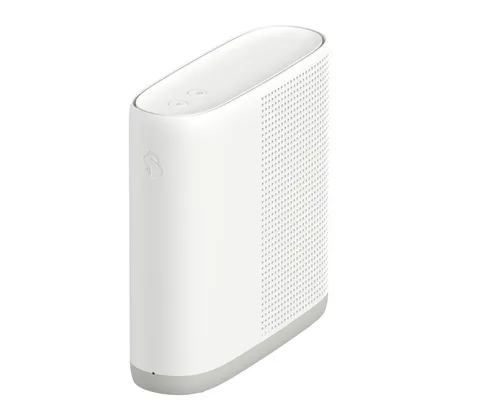
L’Internet-Box est le routeur que Swisscom fournit en Suisse. Les réglages courants se trouvent dans l’app et le site My Swisscom ; le portail complet du routeur s’ouvre dans un navigateur sur http://internetbox.swisscom.ch quand vous êtes sur votre réseau domestique.
- Connexion
internetbox.swisscom.chou192.168.1.1- App
- My Swisscom (iOS, Android et web)
- Mot de passe
- Le portail du routeur utilise son propre mot de passe ; l’aide de Swisscom n’en indique pas par défaut, et vous pouvez en définir un nouveau sur la page de connexion. Les routeurs Swisscom n’ont aucune étiquette avec le mot de passe Wi-Fi : vous ne le trouvez que dans My Swisscom.
- Modèles
- Internet-Box 5 Pro, Internet-Box 5, Internet-Box 4, Internet-Box 3
Se connecter à l’Internet-Box
Connectez votre Mac à l’Internet-Box, en WLAN ou en Ethernet.
Ouvrez
http://internetbox.swisscom.chdans votre navigateur, ou192.168.1.1.Saisissez le mot de passe du portail et connectez-vous.
Pour les menus avancés comme le firmware, passez le portail en Expert mode.
Le portail du routeur ne s’ouvre que depuis votre réseau domestique. Hors de chez vous, My Swisscom affiche les informations de votre WLAN, les appareils connectés et le blocage d’Internet pour les appareils.
Redémarrez-la correctement
Les étapes de dépannage de Swisscom redémarrent l’Internet-Box au niveau de l’alimentation. Redémarrez ensuite aussi les WLAN-Box, switchs et adaptateurs CPL connectés.
Débranchez brièvement l’Internet-Box de l’alimentation, ou éteignez-la avec son bouton On/Off.
Rebranchez-la, ou rallumez-la.
Attendez que le voyant d’état s’allume de nouveau en blanc.
N’appuyez pas sur Reset pour redémarrer. Sur l’Internet-Box 5, un appui d’une seconde avec un objet pointu en dessous rétablit les réglages d’usine. Les réglages enregistrés par la sauvegarde et restauration de Swisscom reviennent ensuite.
Planifier un redémarrage
Les pages d’aide de Swisscom ne documentent aucun redémarrage planifié. La planification WLAN de My Swisscom ne fait qu’éteindre le WLAN à des heures définies.
Mettre à jour le firmware
Swisscom met à jour automatiquement le firmware de l’Internet-Box, en général la nuit, dès qu’une nouvelle version est disponible. Un voyant blanc clignotant indique qu’une mise à jour est en cours, suivie d’un redémarrage.
Connectez-vous sur
http://internetbox.swisscom.chdepuis votre réseau domestique.Sélectionnez Expert mode.
Cliquez sur Internet-Box › Firmware dans le menu pour voir le firmware actuel.
Vous pouvez aussi télécharger et installer le firmware à la main plutôt que d’attendre. La page du firmware de Swisscom liste les notes de version de chaque modèle.
Voir les appareils connectés
Ouvrez My Swisscom dans l’app ou sur swisscom.ch et allez dans votre aperçu Internet.
Ouvrez l’aperçu des appareils connectés.
Définissez-y le blocage d’Internet pour un appareil si nécessaire.
Dans le portail du routeur, la vue topologie montre comment chaque appareil et chaque WLAN-Box sont connectés.
Depuis le firmware 15.20, le portail repère les appareils qui utilisent une adresse MAC aléatoire (privée), enregistre la première connexion de chaque appareil et affiche la consommation de données par appareil.
UPnP et redirection de ports
Les pages d’aide de Swisscom ne documentent aucun réglage UPnP pour l’Internet-Box. Ses notes de sauvegarde mentionnent des partages de ports et une DMZ dans le portail, sans chemin de menu.
Prioriser les appels et les jeux
Les pages d’aide de Swisscom ne documentent aucun réglage de QoS ou de priorité des appareils pour l’Internet-Box.
2.4 et 5 GHz, et le canal
L’Internet-Box 5 est un Wi-Fi 7 bi-bande (2.4 et 5 GHz) ; l’Internet-Box 5 Pro ajoute le 6 GHz. Le portail prend en charge des canaux 2.4 et 5 GHz définis par l’utilisateur.
Les pages d’aide de Swisscom ne documentent aucun chemin de menu pour séparer les bandes ou choisir un canal. Le nom, le mot de passe et la planification du WLAN se définissent dans My Swisscom, sous Name & password dans les réglages WLAN.
Mesh : quel nœud utilise un appareil
Les WLAN-Box de Swisscom étendent l’Internet-Box sous forme de réseau mesh avec un seul nom de WLAN, si bien que les appareils passent automatiquement d’un boîtier à l’autre. Utilisez-en quatre au plus, avec une ou deux pièces entre eux.
Branchez la WLAN-Box là où vous la voulez, allumez-la et attendez deux minutes.
Appuyez sur le bouton plus (+) de la WLAN-Box.
Dans les deux minutes, appuyez sur le bouton + de l’Internet-Box pour les associer.
Attendez que le voyant d’état de la WLAN-Box s’allume en blanc. Ou configurez-la plutôt dans l’app My Swisscom.
Une liaison Ethernet entre les boîtiers donne le débit le plus stable. Une fois associée, une WLAN-Box peut changer d’emplacement sans nouvelle configuration.
Réseau invité
Le WLAN invité a son propre mot de passe et est entièrement séparé de votre réseau privé.
Ouvrez My Swisscom et allez dans votre aperçu Internet.
Choisissez le WLAN invité et configurez-le avec son propre mot de passe.
Partagez ce mot de passe, et non la clé de votre WLAN privé, avec vos invités.
Un firmware récent peut aussi désactiver le WLAN invité après une durée définie, et le portail affiche un code QR du WLAN à partager.
Réglages DNS
Les pages d’aide de Swisscom ne documentent aucun chemin de menu pour les serveurs DNS que distribue l’Internet-Box. Les notes de version 15.20 mentionnent des réglages DNS personnalisés, perdus en cas de retour à une version antérieure, mais pas où ils se trouvent. Swisscom DynDNS fait partie des réglages sauvegardés.
État de la connexion et journaux
Regardez le voyant d’état. Blanc fixe signifie que tout fonctionne.
Rouge clignotant signifie aucune connexion Internet ; vérifiez les câbles. Rouge fixe indique une erreur : éteignez puis rallumez la box.
Bleu fixe après les dix premières minutes d’installation signifie que l’Internet-Box est défectueuse et doit être échangée.
Dans My Swisscom, vérifiez votre connexion et lancez Smart Support pour une panne précise.
Consultez
www.swisscom.ch/statuspour les pannes et travaux de maintenance en cours.
Le portail a une page de diagnostic et un test de débit, mais les pages d’aide de Swisscom n’en donnent pas le chemin de menu.
Manuels et téléchargements
- Aide Swisscom : Internet-Box 5 Pro
- Aide Swisscom : Internet-Box 5
- Manuel d’installation de l’Internet-Box 5 (PDF)
- Swisscom Help : Firmware for your Swisscom devices
Les liens mènent aux pages propres au fabricant.
Questions
Où trouver mon mot de passe WLAN Swisscom ?
Uniquement dans My Swisscom : l’Internet-Box n’a pas d’étiquette avec ce mot de passe. Ouvrez les réglages WLAN et cliquez sur Name & password pour le voir ou le modifier.
Comment sauvegarder les réglages de mon routeur ?
Les Internet-Box 3 et plus récentes les enregistrent automatiquement dans My Swisscom. Pour le faire à la main, ouvrez le portail et allez dans Internet-Box & WLAN-Box › Internet-Box, puis choisissez Save configuration ou Restore configuration.
Quels réglages reviennent après une réinitialisation ou un nouveau boîtier ?
Le nom et le mot de passe du WLAN, les réglages de téléphonie, le mot de passe du portail, IPv6, Swisscom DynDNS, les partages de ports et la DMZ. Les identifiants DynDNS tiers et le chiffrement du WLAN ne sont pas restaurés.
Problèmes de Mac sur ce réseau
Des solutions à ce que les utilisateurs de Mac rencontrent le plus souvent avec les routeurs domestiques et les systèmes mesh.
Sources
- Aide Swisscom : accéder à http://internetbox.swisscom.ch
- Aide Swisscom : réglages WLAN, mot de passe, nom et horaires de désactivation
- Aide Swisscom : Internet-Box 5
- Aide Swisscom : Internet-Box 5 Pro
- Aide Swisscom : micrologiciel des appareils Swisscom (notes Internet-Box)
- Aide Swisscom : résoudre une panne Internet ou WLAN
- Aide Swisscom : positionnement et installation WLAN-Box
- Swisscom : manuel d’installation Internet-Box 5 (PDF)
Vérifié le 1 novembre 2026.
Voyez ce que votre routeur ne peut pas vous dire
Kilobat est une app de barre des menus pour Mac qui surveille le réseau de votre côté : quelle app l’utilise, si le Wi-Fi, le routeur ou l’opérateur est lent, et pourquoi un appel s’est figé.
brew install seifip/kilobat/kilobat