Caméras et sonnettes · TP-Link
Wi-Fi des caméras Tapo : 2.4 GHz, réseau de configuration Tapo_Cam et déconnexions
Les caméras Tapo sont les caméras Wi-Fi intérieures et extérieures et les sonnettes de TP-Link. Vous pouvez les configurer avec l’app Tapo. Certains modèles utilisent un réseau temporaire créé par la caméra ; les modèles Bluetooth suivent une autre procédure.
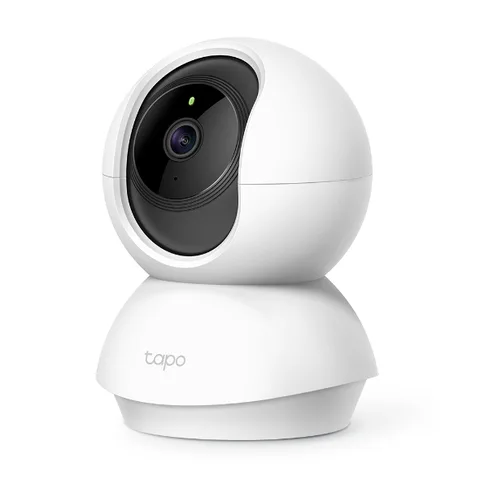
- Wi-Fi
- 2.4 GHz sur la plupart des modèles ; 5 GHz sur quelques-uns, comme les C260, C460 et C840. Vérifiez les caractéristiques du modèle exact pour les autres bandes.
- Sécurité
- WPA/WPA2 est courant ; certains modèles prennent en charge WPA3. Vérifiez votre modèle et sa version matérielle. TP-Link indique que les réseaux avec portail ne sont pas pris en charge.
- Réseau de configuration
- Certains modèles utilisent
Tapo_Cam_XXXX; les modèles Bluetooth suivent une autre procédure. - App
- App Tapo
- Modèles
- Tapo C100, Tapo C200, Tapo C210, Tapo C211, Tapo C220, Tapo C225, Tapo C425, Tapo C500, Tapo C260, Tapo D130
Wi-Fi nécessaire
TP-Link indique que la plupart des caméras Tapo se connectent uniquement en 2.4 GHz. Quelques modèles récents prennent aussi en charge 5 GHz ; la page de caractéristiques de chaque modèle précise les bandes disponibles.
- 2.4 GHz : la C210, par exemple, indique uniquement 2.4 GHz et 802.11b/g/n. Gardez le téléphone sur le réseau 2.4 GHz pendant la configuration.
- 5 GHz : les C260, C460, C840 et certains autres modèles le prennent en charge.
- Sécurité : la prise en charge varie selon le modèle. TP-Link indique WPA3 pour les C500/TC40 (V1 et V2), C225 (V1 et V2), C125 et D130 V1.
- Non pris en charge : selon TP-Link, les réseaux avec page de connexion (« portail ») et WPA/WPA2-Enterprise ne sont pas pris en charge. Ses sources divergent sur WEP et les réseaux ouverts ; vérifiez les caractéristiques du modèle.
- Mode mixte : le guide TP-Link sur les déconnexions suggère de régler le routeur sur WPA2/WPA3-Personal pour que les anciennes caméras puissent encore se connecter.
- Réseaux masqués : ils fonctionnent, mais choisissez Other Network et saisissez le nom et le mot de passe.
- VPN : TP-Link cite un VPN ou un bloqueur de publicité parmi les causes possibles de problèmes de configuration. Consultez ses conseils pour votre configuration.
Configuration
Ces étapes décrivent la configuration au moyen d’un réseau temporaire créé par la caméra. Les modèles Bluetooth suivent une autre procédure dans l’app.
Dans l’app Tapo, touchez +, puis Add Device, et choisissez votre modèle de caméra.
Branchez la caméra et attendez environ 30 secondes que son voyant clignote en rouge et vert.
Sur iPhone, ouvrez Réglages › Wi-Fi et rejoignez
Tapo_Cam_XXXX, puis revenez à l’app.Sur Android, autorisez l’accès à la localisation et touchez Connect ; l’app rejoint elle-même le réseau de la caméra.
Choisissez un réseau domestique compatible avec votre modèle, saisissez son mot de passe et touchez Next.
Donnez un nom et un emplacement à la caméra, puis touchez Done.
Les voyants d’état et les procédures de réinitialisation varient selon le modèle. Consultez ses instructions avant de le réinitialiser.
Le déplacer vers un nouveau réseau Wi-Fi
Sur les caméras compatibles en ligne, l’app Tapo permet de changer de Wi-Fi sans réinitialisation. La disponibilité dépend du modèle, du matériel et du firmware.
Mettez l’app Tapo et le firmware de la caméra à jour pendant que la caméra est en ligne.
Ouvrez la caméra dans l’app Tapo et touchez son icône de réglages.
Choisissez Network Connection › Switch Wi-Fi, si cette option est disponible.
Choisissez le nouveau réseau, saisissez le mot de passe et suivez les instructions.
Un ancien guide de configuration TP-Link indique qu’une réinitialisation est nécessaire. Si le changement n’est pas disponible, consultez les instructions actuelles du modèle exact avant de le réinitialiser.
Quantité de données utilisées
TP-Link indique que chaque caméra nécessite environ 5 Mbps de débit d’envoi pour diffuser une image en direct ou envoyer des vidéos. Le débit recommandé varie selon la caméra et la résolution, et TP-Link publie peu de chiffres par qualité.
| Qualité d’enregistrement | Enregistrement continu sur une carte de 64 GB | Soit environ |
|---|---|---|
| 2MP (1920×1080) @15fps | 192 heures | 330 MB par heure |
| 3MP (2304×1296) @15fps | 128 heures | 500 MB par heure |
| 4MP (2556×1440) @15fps | 96 heures | 670 MB par heure |
| 5MP (2560×1960) @15fps | 72 heures | 890 MB par heure |
| 8MP (3840×2160) @15fps | 48 heures | 1.3 GB par heure |
Pour la Tapo C501GW 4G, TP-Link indique qu’une heure de visionnage en direct en 1080p utilise environ 594 MB. La détection d’événements, le stockage cloud et les mises à jour du firmware en utilisent davantage. L’enregistrement d’une caméra sur sa carte microSD ne nécessite aucun envoi de données pour cet enregistrement.
Wi-Fi d’invité, d’hôtel et de résidence étudiante
TP-Link suggère d’utiliser un réseau invité 2.4 GHz distinct ou un partage de connexion mobile uniquement pour tester le Wi-Fi principal. Plusieurs obstacles restent possibles.
- Pages de connexion : les caméras Tapo ne prennent pas en charge les réseaux à portail ; le Wi-Fi d’hôtel, de campus ou de café avec page de connexion ne fonctionnera donc pas.
- Wi-Fi d’entreprise : les réseaux demandant un nom d’utilisateur en plus d’un mot de passe (WPA2-Enterprise) ne sont pas pris en charge.
- Limites de connexion : TP-Link avertit que les réseaux invités limitent souvent le nombre d’appareils connectés.
- Visionnage local : regarder sans Internet ne fonctionne que lorsque le téléphone et la caméra sont sur le même réseau.
Lorsque la connexion échoue
Tenez le téléphone près de la caméra pour que le signal affiche toutes ses barres.
Vérifiez que le réseau utilise une bande et un mode de sécurité compatibles avec votre modèle. Préférez WPA2 ou WPA3 lorsqu’ils sont disponibles.
Connectez le téléphone au même réseau 2.4 GHz, avec le même nom, que la caméra.
Vérifiez les réglages du VPN et du bloqueur de publicité si la configuration échoue toujours.
Pour un réseau masqué, choisissez Other Network et saisissez son nom et son mot de passe.
Consultez les instructions du modèle avant de le réinitialiser, puis recommencez la configuration.
Les procédures de réinitialisation varient selon le modèle et peuvent effacer les réglages. Consultez d’abord les instructions TP-Link.
Lorsque l’appareil se déconnecte régulièrement
Vérifiez la puissance du signal Wi-Fi (RSSI) dans l’app Tapo et rapprochez la caméra s’il est faible.
Utilisez l’adaptateur secteur d’origine de la caméra, sans rallonge ni autre chargeur.
Mettez à jour le firmware de la caméra et l’app Tapo.
Désactivez Smart Connect, l’optimisation Wi-Fi et l’optimisation du canal sur le routeur.
Réglez 2.4 GHz sur une largeur de canal de 20 MHz et un canal fixe : 1, 6 ou 11.
Attribuez une adresse IP fixe (statique) à la caméra dans l’app Tapo ou sur le routeur.
Redémarrez le routeur et la caméra et vérifiez qu’elle se reconnecte.
Les modèles PoE nécessitent du PoE actif 802.3af/at (48 V) ; les injecteurs PoE passifs ne sont pas pris en charge. TP-Link suggère aussi un répéteur ou un réseau maillé dans les zones de faible couverture.
Questions
Qu’est-ce que le réseau Wi-Fi Tapo_Cam ?
Certains modèles créent un réseau temporaire Tapo_Cam_XXXX pour la configuration. Les modèles Bluetooth suivent une autre procédure.
Une caméra Tapo peut-elle utiliser le Wi-Fi 5 GHz ?
La plupart ne le peuvent pas : TP-Link indique que la plupart des caméras Tapo utilisent uniquement 2.4 GHz. Quelques modèles, comme les C260, C460 et C840, prennent en charge 5 GHz.
Les caméras Tapo fonctionnent-elles avec WPA3 ?
TP-Link indique que certains modèles prennent en charge WPA3, notamment C500/TC40 V1/V2, C225 V1/V2, C125 et D130 V1. Vérifiez votre modèle et sa version matérielle.
Sources
- TP-Link : caractéristiques de la Tapo C320WS v2.20 et v2.26
- TP-Link : exigences réseau des caméras Tapo (Australie)
- TP-Link : caméras Tapo : configuration, fonctions et réglages
- TP-Link : changer de Wi-Fi dans l’app Tapo
- TP-Link : configuration des caméras Tapo : utiliser l’app Tapo
- TP-Link : la caméra Tapo ne se connecte pas au Wi-Fi ? Comment résoudre le problème
- Tapo : guide de dépannage : caméra, sonnette ou appareil connecté Tapo qui se déconnecte
- Tapo : questions générales sur les caméras Tapo
- TP-Link : quelles cartes microSD fonctionnent avec les caméras Tapo et Kasa ?
- Caractéristiques de la Tapo C210
- TP-Link : Tapo C501GW
Vérifié le 1 novembre 2026.
Voir votre réseau depuis votre Mac
Kilobat est une app de barre des menus Mac avec une CLI et un serveur MCP pour les agents IA. Il liste les appareils sur votre Wi-Fi et signale les nouveaux arrivants, conserve un historique de l’état du routeur et d’Internet, recherche les canaux voisins et montre quelle app du Mac utilise le réseau. Lire la documentation.
brew install seifip/kilobat/kilobat