Equipo de operador · Fastweb
Fastweb NeXXt: reinicio, Wi-Fi, red de invitados y mapeo de puertos
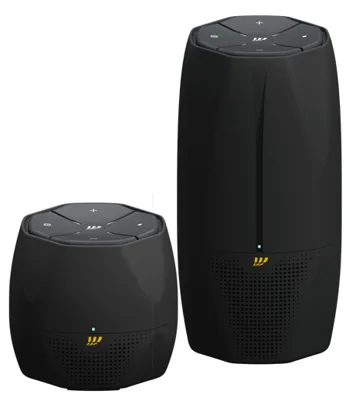
El NeXXt y el NeXXt One son los módems que Fastweb suministra con sus planes de fibra doméstica en Italia, tras el antiguo FASTGate. Fastweb indica que los gestiones en la app MyFastweb, o en el área de clientes MyFastweb en un navegador, en Gestisci NeXXt.
- Iniciar sesión
- La app MyFastweb o
www.fastweb.it/myfastweb - App
- MyFastweb (iOS y Android), o el área de clientes MyFastweb en un navegador
- Contraseña
- Inicias sesión con tu cuenta de cliente de MyFastweb, no con una contraseña del módem. El nombre y la clave del Wi-Fi están en la pegatina de la parte inferior del módem y en la etiqueta adicional de la caja.
- Modelos
- Fastweb NeXXt, Fastweb NeXXt One, Fastweb Booster
Iniciar sesión en el Fastweb NeXXt
Instala la app MyFastweb e inicia sesión con tus datos de cliente de Fastweb.
En la pantalla de inicio, toca Gestisci NeXXt (Gestionar NeXXt), o Gestisci NeXXt One.
Toca La mia rete › Vai alle impostazioni (Mi red › Ir a los ajustes).
Sin la app, inicia sesión en el área de clientes de MyFastweb en un navegador y elige Gestisci NeXXt.
¿Has olvidado tu contraseña de MyFastweb? Restablécela en fastweb.it/myfastweb/servizi/reset-password/. El NeXXt también tiene una consola de configuración local, que se abre con una combinación de botones, pero las guías de Fastweb no dan su dirección.
Reiníciala correctamente
Un reinicio conserva el nombre del Wi-Fi, la contraseña y los ajustes avanzados. El teléfono, internet y el Wi-Fi se cortan mientras se ejecuta.
En MyFastweb, abre Gestisci NeXXt › La mia rete › Vai alle impostazioni.
Abre Altre impostazioni › Reset impostazioni (Otros ajustes › Restablecer ajustes). En un navegador, está primero en Impostazioni avanzate.
Toca Riavvia NeXXt (Reiniciar NeXXt).
Ripristino dati (Restaurar datos), en la misma página, o el orificio RESET del módem, lo devuelve a los ajustes de fábrica y borra tu configuración.
Sin la app
Desenchufa el cable de alimentación del módem.
Vuelve a enchufarlo tras unos segundos.
Programar un reinicio
Las guías de Fastweb no documentan ningún reinicio programado. Programmazione Wi-Fi (Programación del Wi-Fi) solo enciende y apaga el Wi-Fi.
Actualiza el firmware
Las guías de Fastweb no documentan ninguna actualización manual del firmware. El NeXXt se actualiza solo: su luz parpadea en azul claro durante una actualización, y no debes apagarlo.
Ver los dispositivos conectados
En MyFastweb, abre Gestisci NeXXt › La mia rete › Vai alle impostazioni.
Toca Mappa della rete (Mapa de la red) para ver los equipos de tu red doméstica y la calidad de su señal.
Para el control de acceso por dispositivo, usa Altre impostazioni › MAC filter y aggiungi dispositivo (añadir dispositivo).
Las guías de Fastweb no describen una lista completa de dispositivos conectados.
UPnP y redirección de puertos
Las guías de Fastweb no documentan ningún ajuste de UPnP IGD ni de NAT-PMP para el reenvío automático de puertos. La página Dispositivi locali › USB/UPnP solo comparte unidades USB e impresoras en tu red. Reenvía los puertos a mano.
Asignación de puertos manual
En MyFastweb, abre Gestisci NeXXt › La mia rete › Vai alle impostazioni › Altre impostazioni.
En Internet, abre Port Mapping y añade los puertos y el dispositivo.
Un puerto abierto expone ese dispositivo a internet. Reenvía solo los puertos que necesite una app y elimina las reglas que ya no uses.
Da prioridad a las llamadas y a los juegos
Las guías de Fastweb no documentan ningún ajuste de QoS ni de prioridad de dispositivos para el NeXXt.
2,4 y 5 GHz, y el canal
Fastweb recomienda mantener 2,4 y 5 GHz unidas como una sola red, y no apagar nunca 5 GHz, porque los Boosters se conectan en ella.
En MyFastweb, abre Gestisci NeXXt › La mia rete › Vai alle impostazioni › La mia rete.
Elige configurar por separado las redes de 2,4 GHz y de 5 GHz.
Da a cada banda su propio nombre (SSID) y contraseña si quieres.
Guarda y vuelve a conectar tus dispositivos.
Canal y modo Wi-Fi
Abre Altre impostazioni › Rete Wi-Fi (Red Wi-Fi).
En Broadcast SSID, comprueba el canal en uso y el modo Wi-Fi.
Si un dispositivo antiguo no puede unirse, pon Modalità Wi-Fi (Modo Wi-Fi) en Mixed 802.11a/n/ac.
Fastweb aconseja mantener activada Ricerca automatica (búsqueda automática de canal), como viene por defecto. Sus guías no describen cómo elegir un canal a mano.
Mesh: qué nodo usa un dispositivo
Los Boosters de Fastweb amplían el Wi-Fi del NeXXt y se unen a su red automáticamente.
Conecta el teléfono al Wi-Fi del NeXXt y abre MyFastweb.
Ve a NeXXt › Estendi la tua rete › Installa (Amplía tu red › Instalar).
Enchufa el Booster a medio camino de la zona débil y espera a que su luz parpadee en verde.
Escanea el código QR de la parte inferior del Booster. Blanco fijo indica un buen enlace; blanco intermitente indica que debes acercarlo.
Sin la app, pulsa los botones del logotipo de Fastweb y de subir volumen durante 3 segundos en el NeXXt y luego en el Booster (WPS). Un Booster también puede conectarse por cable Ethernet.
Red de invitados
En MyFastweb, abre Gestisci NeXXt › La mia rete › Vai alle impostazioni.
Toca Rete ospiti (Red de invitados) y actívala.
Define el nombre (SSID) y la contraseña de la red de invitados.
Guarda el cambio.
Ajustes de DNS
Las guías de Fastweb no documentan ningún ajuste de servidores DNS personalizados en el NeXXt. Configura el DNS en el Mac.
Estado de la conexión y registros
En MyFastweb, abre Gestisci NeXXt › La mia rete › Vai alle impostazioni para supervisar la conexión.
En la pantalla principal, pulsa Speed test para medir la velocidad hasta el NeXXt y desde este hasta tu dispositivo.
En Altre impostazioni › Internet, configura avisos de Degrado della linea (degradación de la línea).
Una luz roja fija en el NeXXt indica que la línea está caída. La app de Fastweb tiene ayuda en Assistenza › Supporto Fastweb.
Manuales y descargas
- Guía de botones y luces del Fastweb NeXXt (PDF, en italiano)
- Fastweb Assistenza: Configurar Fastweb NeXXt
- Fastweb Assistenza: Fastweb NeXXt, instalación y Booster
Los enlaces llevan a las páginas del propio fabricante.
Preguntas
¿Puedo gestionar el NeXXt sin la app MyFastweb?
Sí. Inicia sesión en el área de clientes de MyFastweb en un navegador y elige Gestisci NeXXt; los menús coinciden con los de la app.
¿Debo separar las redes de 2,4 y 5 GHz?
Fastweb recomienda mantenerlas unidas para una señal más estable. No apagues nunca 5 GHz si usas Boosters.
Problemas del Mac en esta red
Soluciones a lo que más encuentran los usuarios de Mac en routers domésticos y sistemas mesh.
Fuentes
- Fastweb Assistenza: Configurar Fastweb NeXXt
- Fastweb Assistenza: Fastweb NeXXt, instalación y Booster
- Fastweb Assistenza: Instalar módem NeXXt One
- Fastweb Assistenza: Guía de instalación de Fastweb Booster
- Fastweb Assistenza: Instalar Modem Seven
- Fastweb Assistenza: Internet no funciona con conexión wifi
- Fastweb Assistenza: Guía wifi
Comprobado el 1 de noviembre de 2026.
Mira lo que tu router no puede decirte
Kilobat es una app de la barra de menús del Mac que vigila la red desde tu lado: qué app la está usando, si lo que va lento es el Wi-Fi, el router o el operador, y por qué se congeló una llamada.
brew install seifip/kilobat/kilobat