Equipo de operador · Optus
Inicio de sesión, reinicio, redirección de puertos y Booster del Optus Ultra WiFi Modem
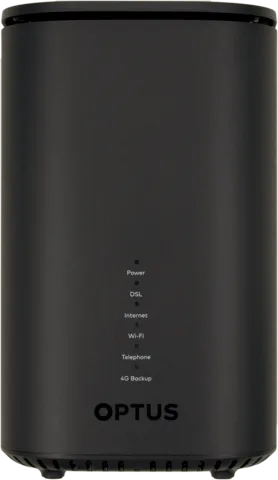
El Optus Ultra WiFi Modem (Gen 2) es el módem Wi-Fi 6 que Optus suministra con sus planes nbn, con una SIM 4G de respaldo integrada. Lo gestionas en un navegador en http://192.168.0.1; la app My Optus cubre las pruebas de velocidad y la ayuda.
- Iniciar sesión
192.168.0.1- App
- App My Optus (iOS y Android)
- Contraseña
- La contraseña del módem está impresa en la etiqueta de la parte inferior del módem. El nombre y la contraseña del Wi-Fi están en la misma etiqueta y en el imán Quick connect de la caja.
- Modelos
- Optus Ultra WiFi Modem (Gen 2), Optus Ultra WiFi Booster (Gen 2)
Iniciar sesión en el Optus Ultra WiFi Modem
Conecta tu Mac al Wi-Fi del módem, o enchúfalo a un puerto LAN amarillo.
Abre
http://192.168.0.1en tu navegador.Haz clic en Enter password y escribe la contraseña de la parte inferior del módem.
Haz clic en Login.
El menú tiene Home, My Wi-Fi, Connected Devices, Settings, Restart, Help y 4G Status info. Optus no documenta ninguna recuperación de contraseña; un restablecimiento de fábrica borra todos tus ajustes.
Reiníciala correctamente
Puede tardar varios minutos en volver a conectarse el módem tras un reinicio.
Pulsa On/Off en la parte trasera para apagar el módem.
Desenchufa la fuente de alimentación y espera 30 segundos.
Vuelve a enchufar la fuente de alimentación.
Pulsa On/Off para encender el módem.
Desde el menú de ajustes
Inicia sesión en
http://192.168.0.1.Haz clic en Restart; este menú reinicia el módem.
Restablecer valores de fábrica
Para conservar una copia de tus ajustes, haz clic en Settings y luego en Continue debajo de Modem Settings.
Haz clic en Maintenance › Backup & Restore › Create Backup file.
Haz clic en Restart y luego dos veces en Factory reset modem.
Haz clic en Continue y espera.
Sin el menú, mantén un clip en el orificio de Reset durante al menos 10 segundos. Un restablecimiento borra el nombre del Wi-Fi, la contraseña y las redirecciones de puertos.
Programar un reinicio
Optus no documenta ningún reinicio programado para este módem.
Actualiza el firmware
Las guías de Optus para el Ultra WiFi Modem (Gen 2) no describen ninguna página ni comprobación de actualización de firmware. Su guía de LED tampoco enumera ninguna luz de actualización.
Ver los dispositivos conectados
Inicia sesión en
http://192.168.0.1.Haz clic en Connected Devices para ver la lista de dispositivos del módem.
Las guías de Optus no describen cómo pausar o bloquear un solo dispositivo desde este menú. Si hay extraños en tu Wi-Fi, cambia la contraseña del Wi-Fi en My Wi-Fi.
Bloquear sitios web
Haz clic en Settings y luego en Continue debajo de Network Settings.
Haz clic en URL Filter y luego en Add Address.
Escribe la dirección del sitio web sin
http://nihttps://.Haz clic en Apply.
UPnP y redirección de puertos
Las guías de Optus para este módem no mencionan UPnP ni NAT-PMP, así que no hay un interruptor documentado para ninguno. La redirección de puertos sí está documentada.
El módem tiene un firewall integrado. Cada puerto redirigido permite que internet llegue directamente a ese dispositivo, así que redirige solo lo que necesite un juego o app y elimina las reglas que ya no uses.
Redirección de puertos
Necesitas la dirección IP del ordenador o la consola a la que rediriges.
Haz clic en Settings y luego en Continue debajo de Network Settings.
Haz clic en Port forwarding y escribe un Custom service name.
Elige un Service, u Other si no estás seguro, y un Protocol como TCP - UDP.
Deja External Host vacío e introduce el External Port, como
6000-6100.Introduce la dirección del dispositivo como Internal Host y los mismos puertos como Internal Port.
Haz clic en Add para guardar la regla.
Da prioridad a las llamadas y a los juegos
Optus indica que QoS (Quality of Service) no es compatible con este módem. Para mayor velocidad y fiabilidad, Optus sugiere conectar los dispositivos a los puertos LAN amarillos con el cable suministrado.
2,4 y 5 GHz, y el canal
El módem es de doble banda, Wi-Fi 6 de 2,4 y 5 GHz. Una luz Wi-Fi verde significa que cambia los dispositivos entre las bandas automáticamente; azul significa que no.
Inicia sesión y haz clic en My Wi-Fi.
Haz clic en el campo junto a Wi-Fi Name (SSID), debajo de la red a la que quieres cambiar el nombre.
Escribe el nuevo nombre y haz clic en Apply.
Vuelve a conectar tus dispositivos con los nuevos datos.
Las guías de Optus no dicen cómo dar a cada banda su propio nombre.
Cambiar el canal
Inicia sesión y haz clic en My Wi-Fi.
Elige un canal en la lista Channel Selection.
Haz clic en Apply.
Optus sugiere un canal nuevo cuando la conexión es intermitente.
Mesh: qué nodo usa un dispositivo
El Optus Ultra WiFi Booster (Gen 2) se empareja con el módem para formar una malla mesh. Los dispositivos cercanos pueden usar el booster automáticamente; el dispositivo decide cuándo pasar de uno a otro.
Enchufa el booster junto al módem y asegúrate de que su botón On/Off esté pulsado.
Cuando la luz Mesh parpadee en rojo, conecta el booster a un puerto LAN amarillo con un cable Ethernet.
Cuando la luz Mesh se ponga verde fija, se ha emparejado; desenchufa el cable.
Coloca el booster a medio camino entre el módem y la zona débil, separado del suelo.
Una luz Mesh roja significa que el booster está demasiado lejos. Si sigue sin conectarse, mantén pulsado su botón Reset con un alfiler hasta que la luz Power se ponga roja y vuelve a emparejarlo.
Red de invitados
Las guías de Optus para este módem no describen una red Wi-Fi de invitados.
Ajustes de DNS
Optus no documenta ninguna forma de cambiar los servidores DNS de este módem. Configura el DNS en el Mac.
Estado de la conexión y registros
Inicia sesión y pulsa Home para ver la información del módem.
Pulsa Settings y después Continue debajo de Modem Settings para ver la información de la conexión.
Comprueba la luz Internet; verde fijo significa conectado y rojo fijo indica un error de conexión.
Azul fijo significa que el módem usa su SIM de respaldo 4G, no la red nbn.
Optus dice que el respaldo 4G no está pensado como servicio independiente. Si la luz sigue azul, revisa los cables del módem o comprueba tu conexión en la app My Optus. En 4G Status info, el Data APN del respaldo es LTEBROADBAND.
Manuales y descargas
- Optus device guides: OPTUS Ultra Wi-Fi Gen 2
- Guía rápida de Optus Ultra WiFi Modem (Gen 2) (PDF)
- Guía rápida de Optus Ultra WiFi Booster (Gen 2) (PDF)
Los enlaces llevan a las páginas del propio fabricante.
Preguntas
¿Dónde está la contraseña del módem Optus?
En la etiqueta de la parte inferior del módem, junto al nombre y la contraseña del Wi-Fi. El imán Quick connect también tiene los datos del Wi-Fi.
¿Por qué la luz Internet está azul?
El módem está usando su respaldo 4G porque la conexión nbn está caída. Revisa el cable al equipo nbn y la app My Optus.
Problemas del Mac en esta red
Soluciones a lo que más encuentran los usuarios de Mac en routers domésticos y sistemas mesh.
Fuentes
- Guías Optus: Conectar al menú de ajustes del módem (Ultra Wi-Fi Gen 2)
- Guías Optus: Menú de ajustes del módem (Ultra Wi-Fi Gen 2)
- Guías Optus: Reiniciar el módem (Ultra Wi-Fi Gen 2)
- Guías Optus: Restablecer ajustes de fábrica (Ultra Wi-Fi Gen 2)
- Guías Optus: Configurar reenvío de puertos (Ultra Wi-Fi Gen 2)
- Guías Optus: Cambiar canal del punto wifi (Ultra Wi-Fi Gen 2)
- Guías Optus: Luces LED del módem (Ultra Wi-Fi Gen 2)
- Guías Optus: Bloquear páginas web (Ultra Wi-Fi Gen 2)
- Guías Optus: Especificaciones de Ultra Wi-Fi Gen 2
- Guía rápida de Optus Ultra WiFi Modem (Gen 2) (PDF)
- Guía rápida de Optus Ultra WiFi Booster (Gen 2) (PDF)
Comprobado el 1 de noviembre de 2026.
Mira lo que tu router no puede decirte
Kilobat es una app de la barra de menús del Mac que vigila la red desde tu lado: qué app la está usando, si lo que va lento es el Wi-Fi, el router o el operador, y por qué se congeló una llamada.
brew install seifip/kilobat/kilobat