Equipo de operador · Singtel
Inicio de sesión, reinicio, firmware y UPnP del Singtel WiFi 7 Router
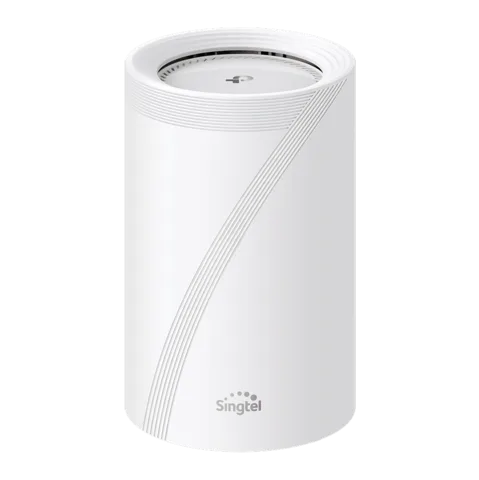
El Singtel WiFi 7 Router (HB611-SGST) es el router fabricado por TP-Link que Singtel suministra con Fibre Broadband, conectado al ONT u ONR de fibra. Lo gestionas en un navegador en tplinkwifi.net, y lo reinicias, le cambias el nombre o lo actualizas desde la app My Singtel.
- Iniciar sesión
tplinkwifi.neto192.168.88.1- App
- App My Singtel (iOS y Android), en Quick access › Manage WiFi.
- Contraseña
- La contraseña de inicio de sesión está impresa en la etiqueta de la parte inferior del router, junto con el nombre y la contraseña de Wi-Fi predeterminados.
- Modelos
- HB611-SGST, RTM7230T-D171-SGST, TP-Link HB810, TP-Link HB813
Iniciar sesión en el Singtel WiFi 7 Router
Únete al Wi-Fi del router con los datos de su etiqueta, o conéctate por Ethernet.
Abre
https://tplinkwifi.netohttps://192.168.88.1en un navegador.Escribe la contraseña de la etiqueta y haz clic en Log in.
Para cambiarla, ve a Setting › System Tools › Administration y usa Account Management.
En el Askey RTM7230T-D171-SGST, inicia sesión en https://cap.singtel/ con el nombre de usuario y la contraseña de su etiqueta inferior. Para restablecer de fábrica el HB611-SGST, mantén pulsado el botón de reset de la parte inferior durante al menos 5 segundos. Esto borra tus ajustes.
Reiníciala correctamente
Inicia sesión en la app My Singtel.
En Quick access, toca Manage WiFi.
Toca el botón de reinicio y sigue las instrucciones.
La luz parpadea en amarillo mientras el router se reinicia y se pone verde cuando vuelve a estar en línea. No uses el botón de reset para reiniciar.
En el navegador
Inicia sesión en
tplinkwifi.net.Haz clic en Reboot en la parte superior de la página.
Programar un reinicio
Ve a Setting › System Tools › Reboot Schedule.
Activa Auto Reboot y define la Time.
Haz clic en Save.
El horario se rige por el reloj del router, así que comprueba primero System Tools › Time Settings.
Actualiza el firmware
En la app My Singtel, toca Manage WiFi en Quick access.
Busca Update firmware y toca Update.
Elige el servicio de banda ancha si tienes más de uno y marca la casilla.
Selecciona el dispositivo con el aviso amarillo, toca Update firmware y luego confirma.
La luz parpadea en verde mientras se instala el firmware, luego el router se reinicia y se pone verde tras unos dos minutos. No lo apagues. Singtel ofrece actualizaciones de seguridad para el HB611-SGST hasta el 28 de agosto de 2027.
En el navegador
Inicia sesión y ve a Setting › System Tools › Firmware Upgrade.
En Online Upgrade, haz clic en Check for Upgrades.
Si aparece una versión más reciente, haz clic en Upgrade.
O descarga el archivo de la página de firmware de Singtel y usa Local Upgrade: haz clic en Browse, marca el dispositivo y haz clic en Upgrade.
Ver los dispositivos conectados
Inicia sesión y abre Setting › Network Map.
Haz clic en el icono de clientes para listar todos los dispositivos conectados.
Para ver detalles del Wi-Fi como la seguridad y los paquetes enviados, abre Setting › Wireless › Statistics.
En modo router, el mismo mapa está en Basic › Network Map.
UPnP y redirección de puertos
UPnP y la redirección de puertos existen solo en modo router. En modo punto de acceso, el predeterminado, los gestiona en su lugar el ONR o tu propio router.
En modo router, inicia sesión en
tplinkwifi.net.Ve a Advanced › NAT Forwarding › UPnP.
Activa o desactiva UPnP.
TP-Link activa UPnP de forma predeterminada. Permite que cualquier app de tu red abra puertos sin preguntar, algo que el malware también puede aprovechar. Déjalo activado solo si una consola o una app de llamadas lo necesita.
NAT-PMP
Ni Singtel ni TP-Link documentan NAT-PMP en este router.
Da prioridad a las llamadas y a los juegos
QoS también es una función del modo router.
Inicia sesión y ve a Advanced › QoS.
Activa QoS e introduce el ancho de banda de subida de tu plan.
En la QoS Rule List, elige una prioridad y haz clic en Add.
Haz clic en escanear, elige el dispositivo, haz clic en OK y luego en Save.
El IPTV QoS opcional reserva ancho de banda para el tráfico de IPTV.
2,4 y 5 GHz, y el canal
El band steering, activado de forma predeterminada, mueve los dispositivos a la mejor banda y nodo. Una red MLO aparte permite que los dispositivos Wi-Fi 7 usen varias bandas a la vez.
Inicia sesión y ve a Setting › Wireless › Wireless Settings.
Activa o desactiva Band Steering en la parte superior.
Elige 2.4GHz, 5GHz, 6GHz o MLO y define su nombre y contraseña.
Haz clic en Save.
En la app My Singtel, desactiva el cambio automático de WiFi antes de dar nombres distintos a 2,4 GHz y 5 GHz.
Cambiar el canal
En la misma página, elige la banda.
Elige un Channel y, si hace falta, un Channel Width.
Haz clic en Save.
TP-Link aconseja dejar el canal en Auto salvo que tengas interferencias. En el RTM7230T-D171-SGST, la guía de Singtel usa Wireless y Apply, y el router se reinicia.
Mesh: qué nodo usa un dispositivo
Configura el Singtel WiFi 7 Router adicional junto al principal y espera a una luz azul parpadeante.
Conecta un puerto LAN del router principal a cualquier puerto del nuevo con un cable.
Espera hasta que ambas luces estén verdes y luego coloca el nuevo router en su sitio.
Una luz amarilla fija en el segundo router indica un enlace débil con el primero; acércalos.
Emparejar con WPS en su lugar
Mantén pulsado WPS en el router principal durante unos 5 segundos y luego en el nuevo.
Espera al menos 5 minutos hasta que ambas luces se pongan verdes.
Comprobar la malla mesh
Inicia sesión y abre Setting › Network Map.
Haz clic en el icono de dispositivos mesh para ver todos los routers de la malla.
Red de invitados
Inicia sesión y ve a Setting › Guest Network.
En la sección Wireless, marca Enable para 2.4GHz/5GHz o 6GHz.
Introduce un nombre de red, elige el tipo de Security y define una contraseña.
Haz clic en Save.
Los invitados tienen internet sin ver tu red principal. El Network Map tiene un interruptor para activar y desactivar la red de invitados.
Ajustes de DNS
Ni Singtel ni la guía de la serie HB de TP-Link muestran cómo elegir los servidores DNS para tus dispositivos. Configura el DNS en el Mac.
Estado de la conexión y registros
Inicia sesión y abre Setting › Network Map; desplázate hasta el panel Wireless.
Setting › System Tools › System Log enumera eventos; elige tipo y nivel y pulsa Refresh.
Pulsa Save Log para guardar una copia para el soporte de Singtel.
La luz te dice mucho: verde es en línea, azul fija es configurado sin internet y rojo parpadeante es conexión perdida. En modo router, el estado está en Advanced › Status y las pruebas de ping en Advanced › System Tools › Diagnostics.
Manuales y descargas
- Guía de instalación rápida del Singtel WiFi 7 Router (HB611-SGST) (PDF)
- Solución de problemas de LED del Singtel WiFi 7 Router (HB611-SGST)
- Guía del usuario mesh del TP-Link HB810 (PDF)
- Descargas de firmware
Los enlaces llevan a las páginas del propio fabricante.
Preguntas
¿Dónde encuentro la contraseña del router?
En la etiqueta de la parte inferior del router. La misma etiqueta tiene el nombre y la contraseña de Wi-Fi predeterminados.
¿Por qué no encuentro UPnP, QoS ni la redirección de puertos?
El router arranca en modo punto de acceso, donde esas páginas no existen. Aparecen solo en modo router, en Advanced.
¿Qué dirección abre el RTM7230T-D171-SGST?
La guía de Singtel usa https://cap.singtel/, con el nombre de usuario y la contraseña de la etiqueta inferior.
Problemas del Mac en esta red
Soluciones a lo que más encuentran los usuarios de Mac en routers domésticos y sistemas mesh.
Fuentes
- Singtel: Cambiar nombre y contraseña wifi en WiFi 7 Router (HB611-SGST)
- Singtel: Cambiar nombre y contraseña wifi en WiFi 7 Router (RTM7230T-D171-SGST)
- Singtel: Cambiar nombre y contraseña de la red wifi
- Singtel: Descargar el firmware más reciente
- Singtel: Diagnóstico de luces LED de WiFi 7 Router (HB611-SGST)
- Singtel: Guía rápida de instalación de WiFi 7 Router (HB611-SGST) (PDF)
- Singtel: WiFi Care (reinicio y actualización desde My Singtel)
- Singtel: Resolver problemas por router
- TP-Link: Guía de usuario mesh HB810 (PDF)
- TP-Link: Soporte y descargas HB810 (Singapur)
Comprobado el 1 de noviembre de 2026.
Mira lo que tu router no puede decirte
Kilobat es una app de la barra de menús del Mac que vigila la red desde tu lado: qué app la está usando, si lo que va lento es el Wi-Fi, el router o el operador, y por qué se congeló una llamada.
brew install seifip/kilobat/kilobat