Cámaras y timbres · TP-Link
Wi-Fi de cámaras Tapo: 2.4 GHz, red de configuración Tapo_Cam y desconexiones
Las cámaras Tapo son cámaras y timbres Wi-Fi de interior y exterior de TP-Link. Puedes configurarlas con la app Tapo. Algunos modelos usan una red temporal de cámara; los modelos Bluetooth usan otro proceso.
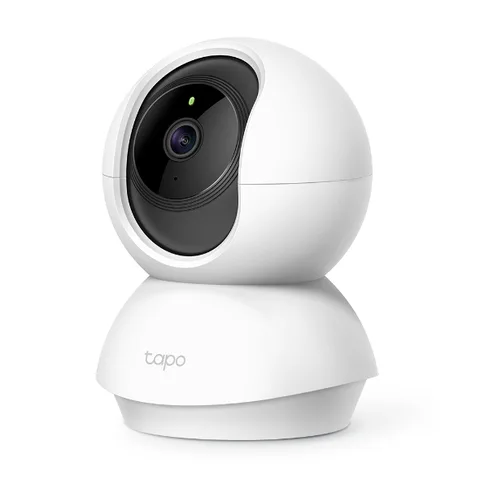
- Wi-Fi
- 2.4 GHz en la mayoría de modelos; 5 GHz en algunos, como C260, C460 y C840. Consulta las especificaciones del modelo exacto para otras bandas.
- Seguridad
- WPA/WPA2 es habitual; algunos modelos admiten WPA3. Comprueba tu modelo y versión de hardware. TP-Link indica que no se admiten redes con portal.
- Red de configuración
- Algunos modelos usan
Tapo_Cam_XXXX; los modelos Bluetooth usan otro proceso de configuración. - App
- App Tapo
- Modelos
- Tapo C100, Tapo C200, Tapo C210, Tapo C211, Tapo C220, Tapo C225, Tapo C425, Tapo C500, Tapo C260, Tapo D130
Wi-Fi que necesita
TP-Link indica que la mayoría de cámaras Tapo solo se conectan por 2.4 GHz. Algunos modelos recientes también admiten 5 GHz; la página de especificaciones de cada modelo lo indica.
- 2.4 GHz: C210, por ejemplo, solo enumera 2.4 GHz y 802.11b/g/n. Mantén el teléfono en la red de 2.4 GHz durante la configuración.
- 5 GHz: C260, C460, C840 y algunos otros modelos lo admiten.
- Seguridad: varía según el modelo. TP-Link enumera WPA3 en C500/TC40 (V1 y V2), C225 (V1 y V2), C125 y D130 V1.
- No compatible: TP-Link indica que las redes de inicio de sesión («portal») y WPA/WPA2-Enterprise no se admiten. Sus fuentes difieren sobre WEP y redes abiertas, así que consulta las especificaciones del modelo.
- Modo mixto: la guía de desconexiones de TP-Link sugiere ajustar el router a WPA2/WPA3-Personal, para que las cámaras antiguas puedan conectarse.
- Redes ocultas: funcionan, pero elige Other Network y escribe el nombre y contraseña.
- VPN: TP-Link enumera una VPN o bloqueador de anuncios entre las posibles causas de problemas de configuración. Consulta sus indicaciones para tu configuración.
Configúralo
Estos pasos describen la configuración mediante una red temporal de cámara. Los modelos Bluetooth siguen otro proceso en la app.
En la app Tapo, pulsa +, luego Add Device y elige tu modelo de cámara.
Enchufa la cámara y espera unos 30 segundos a que su luz parpadee en rojo y verde.
En iPhone, abre Ajustes › Wi-Fi y conéctate a
Tapo_Cam_XXXX, luego vuelve a la app.En Android, permite el acceso a la ubicación y pulsa Connect; la app se conecta a la red de la cámara por sí sola.
Elige una red doméstica compatible con tu modelo, introduce su contraseña y pulsa Next.
Da a la cámara un nombre y ubicación y pulsa Done.
Las luces de estado y los procedimientos de restablecimiento varían según el modelo. Consulta sus instrucciones antes de restablecer.
Pasarlo a una nueva red Wi-Fi
En cámaras conectadas compatibles, la app Tapo puede cambiar de Wi-Fi sin restablecer. La disponibilidad depende de modelo, hardware y firmware.
Actualiza la app Tapo y el firmware de la cámara mientras esté conectada.
Abre la cámara en la app Tapo y pulsa su icono de ajustes.
Elige Network Connection › Switch Wi-Fi, si está disponible.
Elige la nueva red, introduce la contraseña y sigue las indicaciones.
Una guía antigua de TP-Link indica que es necesario restablecer. Si no está disponible el cambio, consulta la guía actual del modelo exacto antes de hacerlo.
Cuántos datos usa
TP-Link indica que cada cámara necesita aproximadamente 5 Mbps de ancho de banda de subida para transmitir en directo o subir videos. La recomendación varía según cámara y resolución, y TP-Link publica pocas cifras por calidad.
| Calidad de grabación | Grabación continua en tarjeta de 64 GB | Equivale aproximadamente a |
|---|---|---|
| 2MP (1920×1080) @15fps | 192 horas | 330 MB por hora |
| 3MP (2304×1296) @15fps | 128 horas | 500 MB por hora |
| 4MP (2556×1440) @15fps | 96 horas | 670 MB por hora |
| 5MP (2560×1960) @15fps | 72 horas | 890 MB por hora |
| 8MP (3840×2160) @15fps | 48 horas | 1.3 GB por hora |
Para la Tapo C501GW 4G, TP-Link indica que una hora de visualización en directo a 1080p usa unos 594 MB. La detección de eventos, almacenamiento en la nube y actualizaciones de firmware usan más. Grabar en la tarjeta microSD no usa subida para ello.
Wi-Fi de invitados, hoteles y residencias
TP-Link sugiere una red de invitados independiente de 2.4 GHz o una zona Wi-Fi del teléfono solo como prueba del Wi-Fi principal. Varias cosas aún pueden interferir.
- Páginas de acceso: las cámaras Tapo no admiten redes «Portal», por lo que no funciona el Wi-Fi de hoteles, campus y cafés con página de acceso.
- Wi-Fi empresarial: no se admiten redes que piden usuario además de contraseña (WPA2-Enterprise).
- Límites de conexión: TP-Link advierte que las redes de invitados suelen limitar cuántos dispositivos pueden conectarse.
- Visualización local: ver sin internet solo funciona cuando el teléfono y la cámara están en la misma red.
Cuando no conecta
Mantén el teléfono cerca de la cámara para que la señal muestre todas las barras.
Comprueba que la red use una banda y modo de seguridad compatibles con tu modelo. Prefiere WPA2 o WPA3 cuando estén disponibles.
Conecta el teléfono a la misma red de 2.4 GHz, con el mismo nombre, que la cámara.
Comprueba los ajustes de VPN y bloqueo de anuncios si sigue fallando la configuración.
Para una red oculta, elige Other Network y escribe su nombre y contraseña.
Consulta las instrucciones del modelo antes de restablecer y luego vuelve a configurar.
Los procedimientos de restablecimiento difieren según el modelo y pueden borrar ajustes. Consulta primero las instrucciones de TP-Link.
Cuando sigue desconectándose
Comprueba la intensidad de señal Wi-Fi (RSSI) en la app Tapo y acerca la cámara si es débil.
Usa el adaptador original de la cámara, no un alargador ni otro cargador.
Actualiza el firmware de la cámara y la app Tapo.
Desactiva Smart Connect, optimización Wi-Fi y optimización de canal en el router.
Ajusta 2.4 GHz a un ancho de canal de 20 MHz y un canal fijo: 1, 6 u 11.
Asigna a la cámara una dirección IP fija (estática) en la app Tapo o el router.
Reinicia el router y la cámara y comprueba que vuelva a conectarse.
Los modelos PoE necesitan PoE activo 802.3af/at (48 V); no se admiten inyectores PoE pasivos. TP-Link también sugiere un extensor o sistema mesh para zonas débiles.
Preguntas
¿Qué es la red Wi-Fi Tapo_Cam?
Algunos modelos crean una red temporal Tapo_Cam_XXXX para configurar. Los modelos Bluetooth usan otro proceso.
¿Puede una cámara Tapo usar Wi-Fi de 5 GHz?
La mayoría no: TP-Link indica que la mayoría solo usa 2.4 GHz. Algunos modelos, como C260, C460 y C840, admiten 5 GHz.
¿Funcionan las cámaras Tapo con WPA3?
TP-Link enumera WPA3 en algunos modelos, incluidos C500/TC40 V1/V2, C225 V1/V2, C125 y D130 V1. Comprueba tu modelo y versión de hardware.
Fuentes
- TP-Link: especificaciones de Tapo C320WS v2.20 y v2.26
- TP-Link: requisitos de red de cámaras Tapo (Australia)
- TP-Link: cámaras Tapo: configuración, funciones y ajustes
- TP-Link: cambiar Wi-Fi en la app Tapo
- TP-Link: configuración de cámara Tapo: cómo usar la app
- TP-Link: ¿una cámara Tapo no conecta al Wi-Fi? Cómo solucionarlo
- Tapo: guía para una cámara, timbre o dispositivo inteligente Tapo que se desconecta
- Tapo: preguntas generales sobre cámaras Tapo
- TP-Link: tarjetas microSD compatibles con cámaras Tapo y Kasa
- Especificaciones de Tapo C210
- TP-Link: Tapo C501GW
Comprobado el 1 de noviembre de 2026.
Ve tu red desde tu Mac
Kilobat es una app de barra de menús para Mac con una CLI y un servidor MCP para agentes de IA. Enumera los dispositivos de tu Wi-Fi e indica cuándo se conecta uno nuevo, mantiene un historial del estado del router y de internet, explora canales cercanos y muestra qué app de tu Mac usa la red. Lee la documentación.
brew install seifip/kilobat/kilobat