Anbieter-Box · Plusnet
Plusnet Hub: Anmeldung, Neustart, Hub Manager und Portweiterleitung
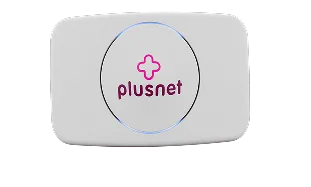
Der Hub Two ist der Router, den Plusnet mit seinem Breitband liefert, und löst den älteren Hub One ab. Du verwaltest ihn im Browser über den Hub Manager unter 192.168.1.254.
- Anmeldung
192.168.1.254- Passwort
- Das Admin-Passwort des Hubs steht auf der Rückseite des Hubs, auf der abnehmbaren Einstellungskarte und auf dem Passwort-Aufkleber, den Plusnet schickt. Der WLAN-Name beginnt mit
PLUSNET-, und sein 10-stelliger, nach Groß- und Kleinschreibung unterscheidender Schlüssel steht auf derselben Karte. - Modelle
- Plusnet Hub Two (GRV9517UAC34-A), Plusnet Hub One
Beim Plusnet Hub anmelden
Verbinde deinen Mac per WLAN oder mit dem gelben Ethernet-Kabel mit dem Hub.
Öffne einen Browser und gib
192.168.1.254in die Adressleiste ein.Warnt der Browser, dass die Verbindung nicht privat ist, rufe die Seite trotzdem auf. Das ist zu erwarten.
Der Hub Manager öffnet sich. Gib das Admin-Passwort ein, wenn eine Seite danach fragt.
Die Warnung erscheint, weil der Hub ein selbstsigniertes Zertifikat nutzt. Ein von dir geändertes Admin-Passwort vergessen? Nur ein Werksreset bringt das auf der Karte zurück, und er löscht alle von dir vorgenommenen Einstellungen.
Richtig neu starten
Ein Neustart behält deine Einstellungen. Der Hub braucht etwa drei Minuten zum Starten; dabei leuchtet das Licht grün und wird blau, sobald er verbunden ist.
Melden Sie sich unter
192.168.1.254an.Klicke auf der Startseite des Hub Managers auf die Kachel Restart the hub.
Warte, bis das Licht an der Vorderseite wieder blau wird.
Nutze das Reset-Loch nicht für einen Neustart. Hältst du es 20 Sekunden lang gedrückt, werden die Werkseinstellungen wiederhergestellt: Das Licht wird grün und dann blau, wenn der Reset fertig ist.
Mit der Einschalttaste
Drücke die Taste Power am Hub, um ihn auszuschalten.
Warte 30 Sekunden und drücke sie dann erneut, um den Hub wieder einzuschalten.
Warte etwa drei Minuten, bis das Licht blau wird.
Einen Neustart planen
Die Anleitungen von Plusnet dokumentieren keinen geplanten Neustart.
Firmware aktualisieren
Die Hilfeseiten von Plusnet beschreiben nicht, wie die Software des Hubs aktualisiert wird, und der Hub Manager hat keine dokumentierte Update-Seite.
Verbundene Geräte ansehen
Melden Sie sich unter
192.168.1.254an.Klicke auf der Startseite des Hub Managers auf die Kachel My devices, um zu sehen, was verbunden ist.
Um ein Gerät zu pausieren, klicke auf Advanced settings und dann auf Access control und gib dein Admin-Passwort ein.
Lege das Gerät in eine Access-Control-Gruppe, lege bei Bedarf einen Zeitplan fest und klicke auf Save.
Bei einem Hub One listet die Seite Home des Hub Managers selbst die aktuell verbundenen Geräte auf.
UPnP und Portweiterleitung
Der Hub unterstützt UPnP, sodass kompatible Spiele und Apps die benötigten Ports automatisch öffnen, ohne dass du etwas tun musst.
Die Hilfeseiten von Plusnet dokumentieren weder einen Schalter zum Ein- oder Ausschalten von UPnP noch eine NAT-PMP-Einstellung.
UPnP lässt jedes Programm in deinem Netzwerk ohne Rückfrage Ports in der Firewall des Hubs öffnen, und Schadsoftware kann das auch nutzen. Ein weitergeleiteter Port funktioniert nur, solange das Gerät, auf das er zeigt, eingeschaltet ist und lauscht.
Einen Port von Hand weiterleiten
Lege für ein Spiel oder eine App, die UPnP nicht nutzt, selbst eine Regel an.
Melde dich beim Hub Manager an und klicke auf Advanced settings.
Gib dein Admin-Passwort ein und klicke dann auf Firewall.
Klicke auf Create a new port forwarding rule und gib die Details der Regel ein.
Klicke auf das Symbol + und dann auf Save.
Klicke bei einem Hub One auf Settings › Port Forwarding, wähle das Spiel oder die Anwendung und das Gerät und klicke dann auf Add.
Anrufe und Spiele priorisieren
Die Hilfeseiten von Plusnet dokumentieren beim Hub Two oder Hub One keine Einstellung für QoS oder Gerätepriorität.
2,4 und 5 GHz und der Kanal
Der Hub Two sendet einen Netzwerknamen für beide Bänder und kann sie nicht trennen; der Vergleich von Plusnet führt getrennte Bänder nur für den Hub One auf. Geräte wählen das Band selbst und bevorzugen in der Nähe des Hubs 5 GHz.
Melde dich an und klicke auf die Kachel Wireless, um die Bänder zu sehen, die der Hub sendet.
Klicke auf Change settings und gib dein Admin-Passwort ein.
Klicke auf das Symbol i neben einer Option, um zu erfahren, was sie bewirkt.
Nimm deine Änderung vor und klicke auf Save; verbinde dann die Geräte neu, falls sich Netzwerkname oder Passwort geändert haben.
Die Bänder bei einem Hub One trennen
Klicke im Hub Manager auf Advanced Settings, dann auf Wireless und wähle das 5-GHz-Band.
Ändere Sync with 2.4Ghz, damit das 5-GHz-Band eigene Einstellungen haben kann.
Lege eine andere Wireless SSID fest und klicke auf Apply.
Den Kanal ändern
Der Hub wählt für jedes Band selbst den besten Kanal. Plusnet rät von einem festen Kanal ab, weil sich deine Funkumgebung von Tag zu Tag ändert.
Öffne bei einem Hub One Advanced Settings › Wireless und wähle das Band.
Ändere Channel selection und klicke auf Apply.
Die Anleitungen von Plusnet nennen beim Hub Two keine Kanaleinstellung. Bei 2,4 GHz überlappen sich die Kanäle 1, 6 und 11 nicht.
Mesh: Welchen Knoten ein Gerät nutzt
Die Hilfeseiten von Plusnet dokumentieren für den Hub Two oder Hub One weder ein Mesh-System noch WLAN-Extender.
Gastnetzwerk
Die Hilfeseiten von Plusnet dokumentieren beim Hub Two oder Hub One kein Gäste-WLAN.
DNS-Einstellungen
Die Hilfeseiten von Plusnet dokumentieren keine Einstellung für die DNS-Server, die der Hub vergibt. Stelle DNS stattdessen am Mac ein.
Verbindungsstatus und Protokolle
Melden Sie sich an und klicken Sie auf die Kachel Status, um den Verbindungszustand zu sehen.
Klicken Sie auf Broadband performance test, um die Geschwindigkeit direkt vom Hub zu testen.
Ist die Verbindung ausgefallen, klicken Sie auf die Kachel Help und folgen Sie den Schritten.
Klicken Sie an einem Hub One auf Troubleshooting für die Helpdesk-Details und das Ereignisprotokoll des Hubs.
Was die Leuchte bedeutet
Blau: verbunden. Grün: startet, etwa drei Minuten lang. Orange: an, aber nicht mit dem Internet verbunden. Orange blinkend: Das Ethernet-Kabel mit dem roten Ende zur Glasfaserbox (ONT) ist nicht angeschlossen. Rot: ein Verbindungsproblem, schalte den Hub also aus und wieder ein. Pink: Bridge-Modus, den Full Fibre nicht unterstützt. Kein Licht: keine Stromversorgung, oder die Leuchten sind unter Hub light control ausgeschaltet.
Handbücher und Downloads
- Plusnet Help: Plusnet-Router Hub Two verwenden
- Plusnet Help: Hub Two router help (set-up, lights and reset)
- Plusnet Help: Plusnet-Router Hub One verwenden
Links führen zu den eigenen Seiten des Herstellers.
Fragen
Warum warnt mich mein Browser, wenn ich 192.168.1.254 öffne?
Der Hub verschlüsselt den Hub Manager mit einem selbstsignierten Zertifikat, das Browser nicht erkennen. Plusnet sagt, man kann die Seite bedenkenlos aufrufen.
Kann ich den Bändern 2,4 und 5 GHz bei einem Hub Two getrennte Namen geben?
Nein. Plusnet führt getrennte Bänder nur für den älteren Hub One auf. Beim Hub Two wählen die Geräte das Band selbst.
Mac-Probleme in diesem Netzwerk
Lösungen für das, was Mac-Nutzern bei Heimroutern und Mesh-Systemen am häufigsten begegnet.
Quellen
- Plusnet Help: Plusnet-Router Hub Two verwenden
- Plusnet Help: Hilfe zum Hub Two (Glasfasereinrichtung, Leuchten und Zurücksetzen)
- Plusnet Help: Funkeinstellungen des Hub Two ändern (Videotranskript, PDF)
- Plusnet Help: Sicherheitswarnung beim Zugriff auf Hub Manager
- Plusnet Help: Plusnet-Router Hub One verwenden
- Plusnet Help: Informationen zum Plusnet-Router
- Plusnet Help: WLAN-Signal verbessern
- Plusnet Help: Leuchtanzeigen des Plusnet-Routers verstehen
Geprüft am 1. November 2026.
Sieh, was dein Router dir nicht sagen kann
Kilobat ist eine Menüleisten-App für den Mac, die das Netzwerk von deiner Seite aus beobachtet: welche App es nutzt, ob das WLAN, der Router oder der Anbieter langsam ist und warum ein Anruf eingefroren ist.
brew install seifip/kilobat/kilobat