Anbieter-Box · TalkTalk
TalkTalk Wi-Fi Hub: Anmeldung, Neustart, Portweiterleitung und DNS
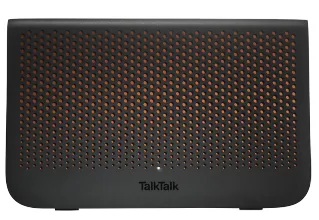
Der Wi-Fi Hub ist der Router, den TalkTalk zu seinem Breitband mitliefert; der Wi-Fi Hub (Sagemcom) und der Wi-Fi Hub Black (Huawei) sind am verbreitetsten. Du verwaltest beide im Browser unter 192.168.1.1.
- Anmeldung
192.168.1.1- App
- TalkTalk Wi-Fi Assist
- Passwort
- Der Benutzername ist
admin, in Kleinbuchstaben. Das Admin-Passwort steht auf dem Aufkleber unter der herausnehmbaren Karte mit den WLAN-Einstellungen an der Rückseite des Hubs. Es ist nicht dasselbe wie dein WLAN-Passwort, das auf der Karte selbst steht. - Modelle
- Wi-Fi Hub (Sagemcom), Wi-Fi Hub Black (Huawei), Wi-Fi Hub 2, Wi-Fi Hub 3
Am TalkTalk Wi-Fi Hub anmelden
Verbinde deinen Mac per WLAN oder Ethernet mit dem Hub.
Öffne einen Browser und gib
192.168.1.1in die Adressleiste ein.Gib
adminund das Admin-Passwort vom Aufkleber ein und wähle dann OK.Das Dashboard öffnet sich.
Um das Admin-Passwort an einem Wi-Fi Hub zu ändern, öffne die Einstellungen Maintenance oder Administration und wähle Password Management. Bei einem Wi-Fi Hub Black wähle System Settings › Modify Login Password. Ein selbst gesetztes Passwort vergessen? Nur ein Zurücksetzen auf Werkseinstellungen stellt das auf dem Aufkleber wieder her, und es löscht deine Einstellungen und Portweiterleitungsregeln.
Richtig neu starten
TalkTalk sendet Software-Updates Tag und Nacht an den Hub und bittet dich deshalb, ihn eingeschaltet zu lassen. Ein einmaliger Neustart kann ein Verbindungsproblem beheben, aber starte ihn nicht öfter als zweimal in 24 Stunden neu.
Schalte den Hub mit seiner Ein/Aus-Taste aus.
Schalte ihn mit derselben Taste wieder ein.
Lasse ihn bis zu 15 Minuten in Ruhe, während das Licht orange und dann orange und weiß blinkt.
Das Licht leuchtet dauerhaft weiß, wenn der Hub wieder online ist.
Nutze das Reset-Loch nicht zum Neustart. Hältst du 30 Sekunden lang einen Stift hinein, stellt das die Werkseinstellungen wieder her und löscht deinen WLAN-Namen, das Passwort und andere Änderungen.
Einen Neustart planen
In den Hilfeseiten von TalkTalk ist kein geplanter Neustart dokumentiert.
Firmware aktualisieren
Es gibt kein manuelles Update. TalkTalk aktualisiert die Software des Hubs automatisch zu jeder Tageszeit, lasse ihn also eingeschaltet. Das Licht kann orange werden, während ein Update läuft.
Verbundene Geräte ansehen
Die Hilfeseiten von TalkTalk beschreiben in den Einstellungen des Wi-Fi Hub keine Liste verbundener Geräte. Die App Wi-Fi Assist scannt dein Netzwerk zusammen mit dem Support-Team von TalkTalk.
UPnP und Portweiterleitung
In den Hilfeseiten von TalkTalk ist für den Wi-Fi Hub oder den Wi-Fi Hub Black keine UPnP- oder NAT-PMP-Einstellung dokumentiert, sodass du sie nach deren Anleitung weder prüfen noch ändern kannst.
Ein offener Port lässt andere Computer im Internet ein Gerät zu Hause erreichen. Leite nur weiter, was ein Spiel oder Gerät braucht, und gib einer Kamera oder Konsole zuerst eine reservierte IP-Adresse, damit die Regel weiter auf sie zeigt.
Einen Port an einem Wi-Fi Hub weiterleiten
Melde dich an und wähle auf dem Dashboard See internet settings.
Wähle Manage advanced settings und dann Access Control.
Öffne den Tab Add Rule und gib die Angaben unter Add Rules Manually ein.
Oder öffne den Tab Games & Applications und wähle eine vorkonfigurierte Regel.
Wähle Add und dann Apply.
Einen Port an einem Wi-Fi Hub Black weiterleiten
Melde dich an und wähle See internet settings und dann Manage advanced settings.
Wähle bei der Warnung Continue und dann im Menü Advanced Configuration.
Wähle Forward Rules › IPv4 Port Mapping und wähle New.
Wähle unter Application eine Vorlage oder gib die Port-Angaben selbst ein.
Wähle Apply.
Anrufe und Spiele priorisieren
In den Hilfeseiten von TalkTalk ist für den Wi-Fi Hub keine QoS- oder Geräte-Priorisierung dokumentiert.
2,4 und 5 GHz und der Kanal
Die Hilfeseiten von TalkTalk beschreiben am Wi-Fi Hub weder das Trennen der 2,4- und 5-GHz-Bänder in getrennte Netzwerke noch die Kanalwahl. Sie zeigen aber, wie du das Netzwerk umbenennst und ältere Geräte verbinden lässt.
Melde dich an und wähle auf dem Dashboard See Wi-Fi settings.
Klicke auf Change network name, gib den neuen Namen ein und klicke auf Save Wi-Fi name.
Für einen neuen Schlüssel klicke auf Change Wi-Fi password, gib ihn zweimal ein und klicke auf Save Wi-Fi password.
Verbinde jedes Gerät mit den neuen Angaben erneut.
Ältere Geräte verbinden lassen
Der Hub nutzt WPA2. Manche ältere Geräte unterstützen nur WPA, deshalb kannst du beides erlauben.
Wähle an einem Wi-Fi Hub See Wi-Fi settings › Manage advanced settings.
Klicke im Abschnitt 2,4 GHz auf das blaue Zahnrad, wähle WPA2/WPA Personal und dann Apply.
Öffne an einem Wi-Fi Hub Black Advanced Configuration › WLAN.
Stelle Authentication Mode auf WPA/WPA2 PreSharedKey und wähle Apply. Wiederhole das unter 5G Basic Network Settings.
Mesh: Welchen Knoten ein Gerät nutzt
Total Home Wi-Fi von TalkTalk fügt eeros oder Wi-Fi Booster für flächendeckende Abdeckung hinzu. Die Hilfeseiten beschreiben nicht, wie man sie mit einem Wi-Fi Hub koppelt. Das ältere Wi-Fi Extender Kit ist dokumentiert.
Stecke einen zusätzlichen Wi-Fi Extender nah an deinen Network Connector.
Drücke am Network Connector 3 Sekunden lang die Taste Simple Connect.
Drücke innerhalb von 2 Minuten 3 Sekunden lang Simple Connect am zusätzlichen Wi-Fi Extender.
Wenn die Powerline-Lichter an beiden dauerhaft grün leuchten, schalte den Extender aus und stelle ihn dorthin, wo du WLAN brauchst.
Das Wi-Fi Extender Kit wird nicht mehr verkauft. Es funktioniert nicht mit Powerline-Geräten anderer Hersteller.
Gastnetzwerk
In den Hilfeseiten von TalkTalk ist am Wi-Fi Hub oder Wi-Fi Hub Black kein Gast-WLAN dokumentiert.
DNS-Einstellungen
Der Hub nutzt das DNS von TalkTalk, auf dem dessen HomeSafe-Filterung beruht. Eine Änderung schaltet HomeSafe für dein Zuhause aus.
Melde dich an einem Wi-Fi Hub an und wähle See internet settings › Manage advanced settings.
Wähle TalkTalk WiFi Hub und dann den Tab DNS.
Achte darauf, dass ON gewählt ist, und gib einen primären und einen sekundären DNS-Server ein.
Wähle Apply.
An einem Wi-Fi Hub Black
Wähle See internet settings › Manage advanced settings.
Wähle links das Symbol mit den zwei Zahnrädern und dann LAN › DHCP.
Scrolle zu DNS settings, gib die Adressen ein und wähle Apply.
Verbindungsstatus und Protokolle
Melden Sie sich unter
192.168.1.1an.Prüfen Sie auf dem Dashboard den Abschnitt My Internet Connection.
Lesen Sie die Upload- und Download-Synchronisationsgeschwindigkeiten Ihrer Leitung unter Current speed.
Melden Sie sich für einen Leitungstest bei My Connection in Ihrem TalkTalk-Konto an und wählen Sie Run a connection test.
Current speed wird Faster-150-Fibre-Kunden nicht angezeigt. Das Sync-Tempo ist immer höher als dein echtes Download-Tempo.
Was die Leuchte bedeutet
Orange blinkend: startet. Orange und weiß blinkend: verbindet sich mit dem Internet. Dauerhaft weiß: verbunden. Dauerhaft orange: prüft die Verbindung oder aktualisiert. Leuchtet es nach 15 Minuten nicht dauerhaft weiß, prüfe den Servicestatus von TalkTalk und starte dann den Hub neu.
Handbücher und Downloads
- TalkTalk Help: Der Wi-Fi Hub
- TalkTalk Help: Wi-Fi Hub oder Wi-Fi Hub Black einrichten
- TalkTalk Help: Wi-Fi Hub support
Links führen zu den eigenen Seiten des Herstellers.
Fragen
Warum leuchtet das Licht an meinem TalkTalk-Hub orange?
Meist aktualisiert sich der Hub oder verbindet sich neu, und das erledigt sich innerhalb von 15 Minuten von selbst. Falls nicht, prüfe die Seite zum Servicestatus, führe einen Verbindungstest aus und starte dann den Hub neu.
Ist das Admin-Passwort dasselbe wie mein WLAN-Passwort?
Nein. Das WLAN-Passwort verbindet Geräte mit deinem Netzwerk. Das Admin-Passwort öffnet die Einstellungen des Hubs und steht auf dem Aufkleber unter der herausnehmbaren Karte.
Mac-Probleme in diesem Netzwerk
Lösungen für das, was Mac-Nutzern bei Heimroutern und Mesh-Systemen am häufigsten begegnet.
Quellen
- TalkTalk Help: Bei den Routereinstellungen anmelden
- TalkTalk Help: Der Wi-Fi Hub
- TalkTalk Help: Wi-Fi Hub oder Wi-Fi Hub Black einrichten
- TalkTalk Help: WLAN-Geschwindigkeit verbessern
- TalkTalk Help: Router auf Werkseinstellungen zurücksetzen
- TalkTalk Help: Portweiterleitung einrichten
- TalkTalk Help: Sicherheitseinstellungen des Wi-Fi Hub ändern
- TalkTalk Help: WLAN-Name und Passwort anzeigen oder ändern
- TalkTalk Help: Über das Wi-Fi Extender Kit
- TalkTalk Help: DNS von Drittanbietern verwenden
- TalkTalk Help: Synchronisationsgeschwindigkeit prüfen
- TalkTalk Help: Warum blinkt die Routerleuchte orange?
- TalkTalk Help: TalkTalk Wi-Fi Assist
Geprüft am 1. November 2026.
Sieh, was dein Router dir nicht sagen kann
Kilobat ist eine Menüleisten-App für den Mac, die das Netzwerk von deiner Seite aus beobachtet: welche App es nutzt, ob das WLAN, der Router oder der Anbieter langsam ist und warum ein Anruf eingefroren ist.
brew install seifip/kilobat/kilobat