Anbieter-Box · Swisscom
Swisscom Internet-Box: Anmeldung, Neustart, Firmware und WLAN
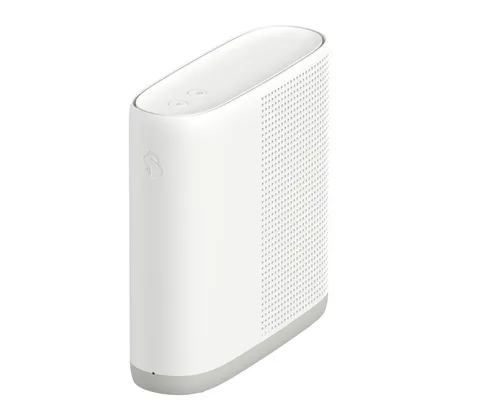
Die Internet-Box ist der Router, den Swisscom in der Schweiz liefert. Alltägliche Einstellungen findest du in der My-Swisscom-App und auf der Website; das vollständige Router-Portal öffnet sich in einem Browser unter http://internetbox.swisscom.ch, wenn du in deinem Heimnetzwerk bist.
- Anmeldung
internetbox.swisscom.choder192.168.1.1- App
- My Swisscom (iOS, Android und Web)
- Passwort
- Das Router-Portal hat ein eigenes Passwort; die Hilfe von Swisscom nennt dafür keinen Standardwert, und du kannst auf der Anmeldeseite ein neues festlegen. Swisscom-Router tragen keinen Aufkleber mit dem WLAN-Passwort: Du findest es nur in My Swisscom.
- Modelle
- Internet-Box 5 Pro, Internet-Box 5, Internet-Box 4, Internet-Box 3
An der Internet-Box anmelden
Verbinde deinen Mac per WLAN oder Ethernet mit der Internet-Box.
Öffne
http://internetbox.swisscom.chin deinem Browser oder192.168.1.1.Gib das Portal-Passwort ein und melde dich an.
Für erweiterte Menüs wie die Firmware schalte das Portal auf Expert mode.
Das Router-Portal öffnet sich nur aus deinem Heimnetzwerk. Unterwegs zeigt My Swisscom deine WLAN-Daten, verbundene Geräte und das Internet-Sperren für Geräte.
Richtig neu starten
Die Schritte von Swisscom zur Fehlerbehebung starten die Internet-Box über die Stromversorgung neu. Starte danach auch verbundene WLAN-Boxen, Switches und Powerline-Adapter neu.
Trenne die Internet-Box kurz von der Stromversorgung oder schalte sie mit ihrer Ein/Aus-Taste aus.
Stecke sie wieder an oder schalte sie wieder ein.
Warte, bis die Status-LED wieder weiß leuchtet.
Drücke zum Neustart nicht auf Reset. Bei der Internet-Box 5 stellt ein einsekündiger Druck mit einem spitzen Gegenstand von unten die Werkseinstellungen wieder her. Einstellungen, die mit der Sicherung und Wiederherstellung von Swisscom gespeichert wurden, kommen danach zurück.
Einen Neustart planen
In den Hilfeseiten von Swisscom ist kein geplanter Neustart dokumentiert. Der WLAN-Zeitplan in My Swisscom schaltet das WLAN nur zu festgelegten Zeiten aus.
Firmware aktualisieren
Swisscom aktualisiert die Firmware der Internet-Box automatisch, meist nachts, sobald eine neue Version verfügbar ist. Eine weiß blinkende LED bedeutet, dass ein Update läuft, gefolgt von einem Neustart.
Melde dich in deinem Heimnetzwerk unter
http://internetbox.swisscom.chan.Wähle Expert mode.
Klicke im Menü auf Internet-Box › Firmware, um die aktuelle Firmware zu sehen.
Du kannst Firmware auch von Hand laden und installieren, statt zu warten. Die Firmware-Seite von Swisscom listet die Versionshinweise für jedes Modell auf.
Verbundene Geräte ansehen
Öffne My Swisscom in der App oder auf swisscom.ch und gehe zu deiner Internet-Übersicht.
Öffne die Übersicht der verbundenen Geräte.
Lege dort bei Bedarf eine Internet-Sperre für ein Gerät fest.
Im Router-Portal zeigt die Topologie-Ansicht, wie jedes Gerät und jede WLAN-Box verbunden ist.
Seit der Firmware 15.20 kennzeichnet das Portal Geräte, die eine zufällige (private) MAC-Adresse nutzen, erfasst die erste Verbindung jedes Geräts und zeigt den Datenverbrauch pro Gerät.
UPnP und Portweiterleitung
In den Hilfeseiten von Swisscom ist keine UPnP-Einstellung für die Internet-Box dokumentiert. Die Hinweise zur Sicherung erwähnen Port-Freigaben und eine DMZ im Portal, ohne Menüpfad.
Anrufe und Spiele priorisieren
In den Hilfeseiten von Swisscom ist für die Internet-Box keine QoS- oder Geräte-Priorisierung dokumentiert.
2,4 und 5 GHz und der Kanal
Die Internet-Box 5 ist ein Dualband-WiFi-7-Gerät (2,4 und 5 GHz); die Internet-Box 5 Pro bietet zusätzlich 6 GHz. Das Portal unterstützt frei wählbare 2,4- und 5-GHz-Kanäle.
In den Hilfeseiten von Swisscom ist kein Menüpfad zum Trennen der Bänder oder zur Kanalwahl dokumentiert. WLAN-Name, Passwort und Zeitplan legst du in My Swisscom in den WLAN-Einstellungen unter Name & password fest.
Mesh: Welchen Knoten ein Gerät nutzt
Swisscom WLAN-Boxen erweitern die Internet-Box als Mesh mit einem WLAN-Namen, sodass Geräte automatisch zwischen den Boxen wechseln. Nutze höchstens vier, mit ein bis zwei Zimmern dazwischen.
Stecke die WLAN-Box dort ein, wo du sie haben willst, schalte sie ein und warte zwei Minuten.
Drücke die Plus-Taste (+) an der WLAN-Box.
Drücke innerhalb von zwei Minuten die Taste + an der Internet-Box, um beide zu koppeln.
Warte, bis die Status-LED der WLAN-Box weiß leuchtet. Oder richte sie stattdessen in der My-Swisscom-App ein.
Eine Ethernet-Verbindung zwischen den Boxen sorgt für das stabilste Tempo. Nach dem Koppeln kann eine WLAN-Box an einen neuen Ort umziehen, ohne dass du sie erneut einrichten musst.
Gastnetzwerk
Das Gast-WLAN hat ein eigenes Passwort und ist vollständig von deinem privaten Netzwerk getrennt.
Öffne My Swisscom und gehe zu deiner Internet-Übersicht.
Wähle das Gast-WLAN und richte es mit einem eigenen Passwort ein.
Gib Gästen dieses Passwort weiter, nicht deinen privaten WLAN-Schlüssel.
Neuere Firmware kann das Gast-WLAN auch nach einer festgelegten Zeit ausschalten, und das Portal zeigt einen WLAN-QR-Code zum Teilen.
DNS-Einstellungen
In den Hilfeseiten von Swisscom ist kein Menüpfad für die DNS-Server dokumentiert, die die Internet-Box verteilt. Die Versionshinweise zu 15.20 erwähnen eigene DNS-Einstellungen, die bei einem Downgrade verloren gehen, aber nicht, wo sie stehen. Swisscom DynDNS gehört zu den gesicherten Einstellungen.
Verbindungsstatus und Protokolle
Prüfen Sie die Status-LED. Dauerhaftes Weiß bedeutet, dass alles funktioniert.
Blinkendes Rot bedeutet keine Internetverbindung; prüfen Sie die Kabel. Dauerhaftes Rot bedeutet einen Fehler; schalten Sie die Box aus und wieder ein.
Dauerhaftes Blau nach den ersten zehn Minuten der Einrichtung bedeutet, dass die Internet-Box defekt ist und ausgetauscht werden muss.
Prüfen Sie in My Swisscom Ihre Verbindung und führen Sie Smart Support für eine konkrete Störung aus.
Prüfen Sie
www.swisscom.ch/statusauf aktuelle Störungen und Wartungsarbeiten.
Das Portal hat eine Diagnoseseite und einen Geschwindigkeitstest, aber die Hilfeseiten von Swisscom nennen ihren Menüpfad nicht.
Handbücher und Downloads
- Swisscom Help: Internet-Box 5 Pro
- Swisscom Help: Internet-Box 5
- Installationsanleitung der Internet-Box 5 (PDF)
- Swisscom Help: Firmware for your Swisscom devices
Links führen zu den eigenen Seiten des Herstellers.
Fragen
Wo finde ich mein Swisscom-WLAN-Passwort?
Nur in My Swisscom: Die Internet-Box hat dafür keinen Aufkleber. Öffne die WLAN-Einstellungen und klicke auf Name & password, um es zu sehen oder zu ändern.
Wie sichere ich meine Router-Einstellungen?
Ab der Internet-Box 3 werden sie automatisch in My Swisscom gesichert. Um es von Hand zu tun, öffne das Portal und gehe zu Internet-Box & WLAN-Box › Internet-Box, wähle dann Save configuration oder Restore configuration.
Welche Einstellungen kommen nach einem Reset oder einer neuen Box zurück?
WLAN-Name und Passwort, Telefonie-Einstellungen, das Portal-Passwort, IPv6, Swisscom DynDNS, Port-Freigaben und DMZ. DynDNS-Zugangsdaten anderer Anbieter und die WLAN-Verschlüsselung werden nicht wiederhergestellt.
Mac-Probleme in diesem Netzwerk
Lösungen für das, was Mac-Nutzern bei Heimroutern und Mesh-Systemen am häufigsten begegnet.
Quellen
- Swisscom Help: http://internetbox.swisscom.ch öffnen
- Swisscom Help: WLAN-Einstellungen, Passwort, Name und WLAN-Auszeiten
- Swisscom Help: Internet-Box 5
- Swisscom Help: Internet-Box 5 Pro
- Swisscom Help: Firmware für Swisscom-Geräte (Internet-Box-Versionshinweise)
- Swisscom Help: Internet- oder WLAN-Störung beheben
- Swisscom Help: WLAN-Box aufstellen und einrichten
- Swisscom: Internet-Box 5 Installationsanleitung (PDF)
Geprüft am 1. November 2026.
Sieh, was dein Router dir nicht sagen kann
Kilobat ist eine Menüleisten-App für den Mac, die das Netzwerk von deiner Seite aus beobachtet: welche App es nutzt, ob das WLAN, der Router oder der Anbieter langsam ist und warum ein Anruf eingefroren ist.
brew install seifip/kilobat/kilobat