供應商設備 · Telia
Telia Wifi-router 登入、重新啟動、連接埠和頻段引導
Telia 在瑞典隨光纖寬頻提供自家的 Wifi-router,目前是 F1;許多家庭仍使用 Sagemcom F@st 5370e 或 Technicolor TG799。你可以在瀏覽器中透過 192.168.1.1 管理它,或在 Telia Smart Control App 中進行基本的 Wi-Fi 設定。
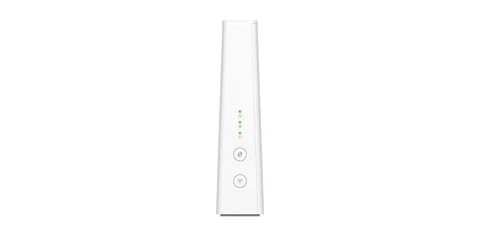
- 登入
192.168.1.1或192.168.1.254- App
- Telia Smart Control(iOS 和 Android)
- 密碼
- 使用者名稱是
Administrator,A 為大寫;如果失敗,請試試admin。密碼是路由器的 Access key(在 F1 上也稱為 Web admin password),印在底部或背面的標籤上。每部路由器的都不同。 - 型號
- Telia F1 (Smart Wifi Router), Sagemcom F@st 5370e, Technicolor TG799vac Xtream, Technicolor TG799vac, TG799v2
登入 Telia Wifi-router
透過 Wi-Fi 或 Ethernet 線將 Mac 連接到路由器。
在瀏覽器中開啟
http://192.168.1.1。在 TG799 上,如果無法載入,請試試192.168.1.254。輸入
Administrator和標籤上的 access key。按一下 Sign in。在 F1 上,選擇現在還是稍後更改密碼。
在 F1 或 TG799 上按一下 Advanced interface,即可看到所有設定。
忘記密碼了?按住重設按鈕約 15 秒,直到指示燈熄滅。這會清除你的設定,包括 Wi-Fi 名稱和密碼,光纖路由器最多可能需要 30 分鐘才能重新載入軟體。
正確地重新啟動
登入 F1,並開啟 System Info 卡片。
在 Configuration 下,按一下 Restart。
等待幾分鐘,直到 Internet 燈再次變成綠色。
Telia 在 telia.se 上的 Fixa 工具也可以為你疑難排解並回報故障。不要用 Reset 或重設按鈕來重新啟動:兩者都會恢復原廠設定。
用電源開關
用開關按鈕關閉路由器,或拔掉電源。
等待幾秒,再重新開啟,並等到 Internet 燈恆亮綠色。
排程重新啟動
Telia 沒有記載排程重新啟動。
更新韌體
Telia 的說明頁面沒有說明手動更新。在 F1 上,狀態燈閃橘燈表示處於軟體變更模式;在 TG799v2 上,綠燈閃爍表示正在升級。請讓路由器保持開啟,直到完成。
查看已連線的裝置
登入 F1,並按一下 Devices 卡片。
選擇 Devices List 查看每部裝置的詳細資料,或選擇 Global Information 查看總覽。
若要固定裝置的 IP 位址,請開啟 Local Network 並按一下 Add new static lease。
輸入 Hostname、MAC address 和 IP,然後儲存。
UPnP 和連接埠轉送
Telia 的瑞典文說明頁面沒有記載 UPnP IGD 或 NAT-PMP 開關。在 F1 上,UPnP 和 NAT-PMP 在原廠設定中是關閉的,但指南沒有顯示在哪裡開啟。
每個開放的連接埠都會讓來自網際網路的流量直接連到裝置;只開啟遊戲或 App 需要的連接埠。Telia 在它的網路中封鎖連接埠 25、53、135–139 和 445,在它的 Wifi-router 上還封鎖更多。
在 Sagemcom F@st 5370e 上開啟連接埠
在
192.168.1.1登入,按一下 Access Control,然後按一下 Port Forwarding 分頁。輸入 Custom Service name,並將 Service 設為 Other。
選擇 Protocol 和 Internal Host(裝置的 IP 或 MAC 位址)。
輸入 External Port 和相同的 Internal Port,然後儲存。
在 TG799 上開啟連接埠
登入,按一下 WAN Services,然後按一下 Add new port mapping。
輸入 Name、Protocol、WAN port 和 LAN port。
在 Destination 下選擇裝置,並按一下 + 新增規則。
優先處理通話和遊戲
Telia 沒有記載其路由器上的 QoS 或裝置優先順序設定。F1 的 Parental Controls 只會封鎖網站或設定存取時間。
2.4 和 5 GHz,以及頻道
在 F1 上,頻段引導是自動的:一個網路名稱涵蓋 2.4 和 5 GHz。Telia 的 F1 指南說明了如何將它們分開。
登入 F1,並按一下 Wireless 卡片。
開啟 AP 區段。
將 Split 設為 ON,即可建立獨立的 2.4 和 5 GHz 網路。
如果你想要,可以變更 SSID name 或 Wireless Password,然後按一下 Save。
5370e 或 TG799 Xtream 上的頻段引導
在 5370e 上,按一下 Wi-Fi;在 TG799 Xtream 上,按一下 Advanced interface › Wireless 並選擇你的網路。
將 Band steering(或 Band steering Enabled)設為 ON 或 OFF,然後儲存。
暫停 5 GHz 15 分鐘
在 Telia Smart Control 中,點一下 Wifi-inställningar › Avancerade inställningar(Wi-Fi 設定 › 進階設定)。
點一下 Pausa wifi temporärt(暫時暫停 Wi-Fi),協助裝置加入 2.4 GHz。
更改頻道
Telia 的說明頁面沒有記載這些路由器的頻道設定。
Mesh:裝置使用哪個節點
Telia 的 Wi-Fi 中繼器會以相同名稱延伸路由器的網路。
將中繼器放在路由器附近,插上電源,並等待綠燈恆亮。
用網路線將它連接到路由器,並按下它的電源按鈕。
綠燈亮約 30 秒後,拔掉網路線。
使用 Telia Smart Control 找到合適的位置,然後將中繼器插在那裡。
App 也可以為你安裝中繼器。
訪客網路
開啟 Telia Smart Control,並選擇 gästnätverk(訪客網路)。
點一下帶有齒輪的房子圖示,然後點一下 Wifi-detaljer(Wi-Fi 詳細資料)來設定名稱和密碼。
Telia Smart Control 適用於 F1 和 Sagemcom F@st 5370e。在 F1 上,訪客裝置無法連到你的家用網路。
在 F1 的網頁介面中
登入,按一下 Wireless 卡片,並開啟 AP 區段。
選擇 Guest 而不是 Home,然後將 State 設為 ON。
如果你想要,可以變更名稱或密碼;Generate QRCode 會產生供訪客使用的代碼。
按一下 Save。
DNS 設定
Telia 沒有記載變更其路由器所配發 DNS 伺服器的方法。請改在 Mac 上設定自訂 DNS。
連線狀態和記錄
檢查 Internet 指示燈;綠燈常亮表示已連線,紅燈常亮表示連線故障。
在 F1 上,Broadband 卡片顯示連線狀態,Internet Access 顯示收到的設定。
點選 Diagnostics,檢視 Ping & Traceroute、Connection 檢查和各埠的 Network 統計。
也可以在 telia.se 上執行 Telia 的 Fixa 工具排查並報告故障。
Telia 的說明頁面沒有說明這些路由器上的事件記錄。
手冊和下載
連結會前往製造商自己的頁面。
常見問題
Telia 路由器的密碼是什麼?
以 Administrator 登入,使用路由器底部印的 access key。Wi-Fi 密碼是同一張標籤上的另一組代碼。
我可以在 Telia 使用自己的路由器嗎?
可以。Telia 說明了如何橋接 F1(Advanced interface › Bridge ETH port 4)或 5370e(My Telia Wi-Fi Router › Bridge Mode);將你自己的路由器接到 LAN 連接埠 4。
這個網路上的 Mac 問題
Mac 使用者在家用路由器和 Mesh 系統上最常遇到的問題的解決方法。
資料來源
- Telia:在路由器上開放埠
- Telia:重新命名路由器無線網路
- Telia:將 Wi-Fi 路由器恢復出廠設定
- Telia:更改路由器頻段(頻段引導)
- Telia:瞭解路由器指示燈
- Telia:將路由器設為橋接模式
- Telia:連線 Wi-Fi 中繼器
- Telia:改善家中 Wi-Fi
- Telia:Telia F1 Router 使用者指南(PDF,Telia Norway)
查核日期:2026 年 11 月 1 日。
看看你的路由器告訴不了你的事
Kilobat 是一款 Mac 選單列 App,從你這一側觀察網路:哪個 App 在使用它、是 Wi-Fi、路由器還是供應商變慢,以及通話為什麼凍結。
brew install seifip/kilobat/kilobat