Equipamento do provedor · Telia
Login, reinício, portas e band steering do Telia Wifi-router
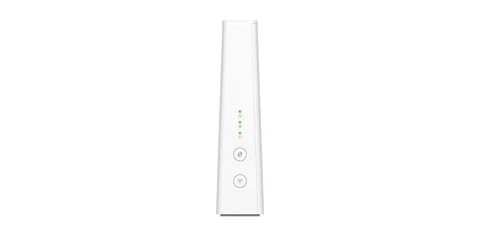
A Telia fornece seu próprio Wifi-router, atualmente o F1, com banda larga por fibra na Suécia; muitas casas ainda têm Sagemcom F@st 5370e ou Technicolor TG799. Você o gerencia no navegador em 192.168.1.1 ou o básico do Wi-Fi no app Telia Smart Control.
- Iniciar sessão
192.168.1.1ou192.168.1.254- App
- Telia Smart Control (iOS e Android)
- Senha
- O nome de usuário é
Administrator, com A maiúsculo; se falhar, tenteadmin. A senha é a Access key do roteador (no F1 também chamada Web admin password), impressa na etiqueta embaixo ou atrás. Ela é exclusiva de cada roteador. - Modelos
- Telia F1 (Smart Wifi Router), Sagemcom F@st 5370e, Technicolor TG799vac Xtream, Technicolor TG799vac, TG799v2
Entrar no Telia Wifi-router
Conecte o Mac ao roteador por Wi-Fi ou cabo Ethernet.
Abra
http://192.168.1.1no navegador. Em um TG799, tente192.168.1.254se não carregar.Digite
Administratore a chave de acesso da etiqueta.Clique em Sign in. No F1, escolha se deseja alterar a senha agora ou mais tarde.
Clique em Advanced interface no F1 ou TG799 para ver todos os ajustes.
Esqueceu a senha? Mantenha pressionado o botão de redefinição por cerca de 15 segundos até as luzes apagarem. Isso apaga seus ajustes, incluindo nome e senha Wi-Fi, e um roteador de fibra pode levar até 30 minutos para recarregar seu software.
Reinicie corretamente
Entre no F1 e abra o cartão System Info.
Em Configuration, clique em Restart.
Aguarde alguns minutos até a luz Internet ficar verde novamente.
A ferramenta Fixa da Telia em telia.se também pode diagnosticar e comunicar falhas para você. Não use Reset nem o botão de redefinição para reiniciar: ambos restauram os ajustes de fábrica.
Com o interruptor de energia
Desligue o roteador pelo botão liga/desliga ou desconecte a energia.
Aguarde alguns segundos, ligue-o novamente e espere até a luz de Internet ficar verde contínua.
Programar uma reinicialização
A Telia não documenta reinicialização agendada.
Atualize o firmware
As páginas de ajuda da Telia não descrevem atualização manual. No F1, uma luz de status laranja piscando indica modo de troca de software; no TG799v2, luz verde piscando indica atualização em andamento. Deixe o roteador ligado até terminar.
Veja os dispositivos conectados
Entre no F1 e clique no cartão Devices.
Escolha Devices List para detalhes de cada dispositivo ou Global Information para uma visão geral.
Para fixar o IP de um dispositivo, abra Local Network e clique em Add new static lease.
Insira Hostname, MAC address e IP e salve.
UPnP e encaminhamento de portas
As páginas de ajuda suecas da Telia não documentam um controle para UPnP IGD ou NAT-PMP. O guia do Telia F1 diz que UPnP e NAT-PMP vêm desativados de fábrica, mas não mostra onde ativá-los.
Cada porta aberta permite que o tráfego da internet acesse diretamente um dispositivo; abra apenas as portas necessárias para um jogo ou app. A Telia bloqueia as portas 25, 53, 135–139 e 445 em sua rede e outras em seus roteadores Wifi.
Abrir portas em um Sagemcom F@st 5370e
Inicie sessão em
192.168.1.1e clique em Access Control, depois na aba Port Forwarding.Digite um Custom Service name e defina Service como Other.
Escolha Protocol e Internal Host (endereço IP ou MAC do dispositivo).
Insira External Port e o mesmo valor em Internal Port e salve.
Abrir portas em um TG799
Entre e clique em WAN Services e depois em Add new port mapping.
Preencha Name, Protocol, WAN port e LAN port.
Escolha o dispositivo em Destination e clique em + para adicionar a regra.
Priorize chamadas e jogos
A Telia não documenta ajustes de QoS nem de prioridade de dispositivos em seus roteadores. Os Parental Controls do F1 apenas bloqueiam sites ou definem horários de acesso.
2,4 e 5 GHz e o canal
No F1, o direcionamento de faixa é automático: um nome de rede cobre 2,4 e 5 GHz. O guia do F1 da Telia mostra como separá-las.
Entre no F1 e clique no cartão Wireless.
Abra a seção AP.
Defina Split como ON para criar redes de 2,4 e 5 GHz separadas.
Altere SSID name ou Wireless Password se desejar e clique em Save.
Direcionamento de faixa no 5370e ou TG799 Xtream
No 5370e, clique em Wi-Fi; no TG799 Xtream, clique em Advanced interface › Wireless e escolha sua rede.
Defina Band steering (ou Band steering Enabled) como ON ou OFF e salve.
Pausar 5 GHz por 15 minutos
No Telia Smart Control, toque em Wifi-inställningar › Avancerade inställningar (Ajustes de Wi-Fi › Ajustes avançados).
Toque em Pausa wifi temporärt (Pausar Wi-Fi temporariamente) para ajudar um dispositivo a entrar em 2,4 GHz.
Alterar o canal
As páginas de ajuda da Telia não documentam ajuste de canal para esses roteadores.
Mesh: qual nó um dispositivo usa
Os repetidores Wi-Fi da Telia ampliam a rede do roteador com o mesmo nome.
Coloque o repetidor perto do roteador, conecte-o à tomada e aguarde uma luz verde contínua.
Conecte-o ao roteador com um cabo de rede e pressione o botão de energia.
Depois de cerca de 30 segundos com a luz verde, desconecte o cabo.
Use o Telia Smart Control para encontrar um bom local e conecte o repetidor ali.
O app também pode instalar o repetidor para você.
Rede para visitantes
Abra o Telia Smart Control e escolha gästnätverk (rede de convidados).
Toque na casa com uma engrenagem e depois em Wifi-detaljer (Detalhes do Wi-Fi) para definir nome e senha.
O Telia Smart Control funciona com o F1 e o Sagemcom F@st 5370e. O guia do Telia F1 diz que dispositivos convidados não conseguem acessar sua rede doméstica.
Na interface web do F1
Inicie sessão, clique no cartão Wireless e abra a seção AP.
Selecione Guest em vez de Home e defina State como ON.
Altere o nome ou a senha se quiser; Generate QRCode cria um código para os convidados.
Clique em Save.
Ajustes de DNS
A Telia não documenta uma forma de mudar os servidores DNS distribuídos por seus roteadores. Em vez disso, configure um DNS personalizado no Mac.
Estado da conexão e registros
Verifique a luz Internet; verde contínuo significa conectado e vermelho contínuo indica uma falha de conexão.
No F1, o cartão Broadband mostra o status da conexão e Internet Access mostra os ajustes recebidos.
Clique em Diagnostics para acessar Ping & Traceroute, uma verificação de Connection e estatísticas de Network por porta.
Ou execute a ferramenta Fixa da Telia em telia.se para solucionar problemas e informar uma falha.
As páginas de ajuda da Telia não descrevem registro de eventos nesses roteadores.
Manuais e downloads
- Telia: Guider om bredband (roteadores)
- Telia: guia do usuário do roteador Telia F1 (PDF, Telia Noruega)
Os links levam às páginas do próprio fabricante.
Perguntas
Qual é a senha do roteador Telia?
Inicie sessão como Administrator com a chave de acesso impressa embaixo do roteador. A senha do Wi-Fi é outro código na mesma etiqueta.
Posso usar meu próprio roteador com a Telia?
Sim. A Telia mostra como colocar o F1 em modo bridge (Advanced interface › Bridge ETH port 4) ou o 5370e (My Telia Wi-Fi Router › Bridge Mode); conecte seu roteador à porta LAN 4.
Fontes
- Telia: Öppna portar på router
- Telia: Döp om routerns trådlösa nätverk
- Telia: Fabriksåterställ wifi-router
- Telia: Ändra frekvensband på router (band steering)
- Telia: Förstå routerns lampor
- Telia: Brygga din router
- Telia: Koppla in wifi-repeater
- Telia: Förbättra ditt wifi hemma
- Telia: guia do usuário do roteador Telia F1 (PDF, Telia Noruega)
Verificado em 1º de novembro de 2026.
Veja o que seu roteador não consegue informar
O Kilobat é um app para a barra de menus do Mac que acompanha a rede do seu lado: qual app a está usando, se o Wi-Fi, o roteador ou a operadora está lento e por que uma chamada travou.
brew install seifip/kilobat/kilobat