Box d’opérateur · Telia
Telia Wifi-router : connexion, redémarrage, ports et band steering
Telia fournit son propre Wifi-router, actuellement le F1, avec son haut débit fibre en Suède ; beaucoup de foyers ont encore un Sagemcom F@st 5370e ou un Technicolor TG799. Vous le gérez dans un navigateur sur 192.168.1.1, ou les bases du Wi-Fi dans l’app Telia Smart Control.
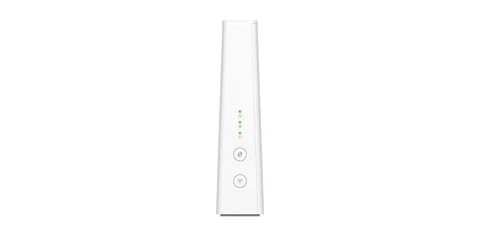
- Connexion
192.168.1.1ou192.168.1.254- App
- Telia Smart Control (iOS et Android)
- Mot de passe
- Le nom d’utilisateur est
Administrator, avec un A majuscule ; en cas d’échec, essayezadmin. Le mot de passe est la Access key du routeur (aussi appelée Web admin password sur le F1), imprimée sur l’étiquette dessous ou au dos. Elle est unique pour chaque routeur. - Modèles
- Telia F1 (Smart Wifi Router), Sagemcom F@st 5370e, Technicolor TG799vac Xtream, Technicolor TG799vac, TG799v2
Se connecter au Telia Wifi-router
Connectez votre Mac au routeur par Wi-Fi ou par un câble Ethernet.
Ouvrez
http://192.168.1.1dans votre navigateur. Sur un TG799, essayez192.168.1.254s’il ne se charge pas.Saisissez
Administratoret l’access key de l’étiquette.Cliquez sur Sign in. Sur le F1, choisissez de changer le mot de passe maintenant ou plus tard.
Cliquez sur Advanced interface sur le F1 ou le TG799 pour voir tous les réglages.
Mot de passe oublié ? Maintenez le bouton de réinitialisation environ 15 secondes jusqu’à ce que les voyants s’éteignent. Cela efface vos réglages, y compris le nom et le mot de passe Wi-Fi, et un routeur fibre peut mettre jusqu’à 30 minutes à recharger son logiciel.
Redémarrez-la correctement
Connectez-vous au F1 et ouvrez la carte System Info.
Sous Configuration, cliquez sur Restart.
Attendez quelques minutes que le voyant Internet soit de nouveau vert.
L’outil Fixa de Telia sur telia.se peut aussi diagnostiquer et signaler des pannes pour vous. N’utilisez pas Reset ni le bouton de réinitialisation pour redémarrer : les deux rétablissent les réglages d’usine.
Avec l’interrupteur d’alimentation
Éteignez le routeur avec son bouton marche/arrêt, ou débranchez l’alimentation.
Attendez quelques secondes, rallumez-le et attendez que le voyant Internet soit vert fixe.
Planifier un redémarrage
Telia ne documente aucun redémarrage planifié.
Mettre à jour le firmware
Les pages d’aide de Telia ne décrivent aucune mise à jour manuelle. Sur le F1, un voyant d’état orange clignotant indique qu’il est en mode de changement de logiciel ; sur le TG799v2, un voyant vert clignotant indique qu’une mise à niveau est en cours. Laissez le routeur allumé jusqu’à la fin.
Voir les appareils connectés
Connectez-vous au F1 et cliquez sur la carte Devices.
Choisissez Devices List pour les détails de chaque appareil, ou Global Information pour une vue d’ensemble.
Pour fixer l’adresse IP d’un appareil, ouvrez Local Network et cliquez sur Add new static lease.
Saisissez le Hostname, l’adresse MAC et l’IP, puis enregistrez.
UPnP et redirection de ports
Les pages d’aide suédoises de Telia ne documentent aucun commutateur UPnP IGD ou NAT-PMP. Sur le F1, UPnP et NAT-PMP sont désactivés dans la configuration d’usine, mais le guide ne montre pas où les activer.
Chaque port ouvert laisse le trafic d’Internet atteindre directement un appareil ; n’ouvrez que ce dont un jeu ou une app a besoin. Telia bloque les ports 25, 53, 135–139 et 445 sur son réseau, et d’autres sur ses Wifi-routers.
Ouvrir des ports sur un Sagemcom F@st 5370e
Connectez-vous sur
192.168.1.1et cliquez sur Access Control, puis sur l’onglet Port Forwarding.Saisissez un Custom Service name et réglez Service sur Other.
Choisissez le Protocol et l’Internal Host (l’adresse IP ou MAC de l’appareil).
Saisissez l’External Port et le même Internal Port, puis enregistrez.
Ouvrir des ports sur un TG799
Connectez-vous et cliquez sur WAN Services, puis Add new port mapping.
Saisissez un Name, le Protocol, le WAN port et le LAN port.
Choisissez l’appareil sous Destination et cliquez sur + pour ajouter la règle.
Prioriser les appels et les jeux
Telia ne documente aucun réglage de QoS ou de priorité des appareils sur ses routeurs. Les Parental Controls du F1 ne font que bloquer des sites ou définir des horaires d’accès.
2.4 et 5 GHz, et le canal
Sur le F1, le band steering est automatique : un seul nom de réseau couvre le 2.4 et le 5 GHz. Le guide du F1 de Telia montre comment les séparer.
Connectez-vous au F1 et cliquez sur la carte Wireless.
Ouvrez la section AP.
Réglez Split sur ON pour créer des réseaux 2.4 et 5 GHz distincts.
Modifiez SSID name ou Wireless Password si vous le souhaitez, puis cliquez sur Save.
Band steering sur le 5370e ou le TG799 Xtream
Sur le 5370e, cliquez sur Wi-Fi ; sur le TG799 Xtream, cliquez sur Advanced interface › Wireless et choisissez votre réseau.
Réglez Band steering (ou Band steering Enabled) sur ON ou OFF et enregistrez.
Mettre le 5 GHz en pause pendant 15 minutes
Dans Telia Smart Control, touchez Wifi-inställningar › Avancerade inställningar (Réglages Wi-Fi › Réglages avancés).
Touchez Pausa wifi temporärt (Mettre le Wi-Fi en pause temporairement) pour aider un appareil à se connecter en 2.4 GHz.
Changer le canal
Les pages d’aide de Telia ne documentent aucun réglage de canal pour ces routeurs.
Mesh : quel nœud utilise un appareil
Les répéteurs Wi-Fi de Telia étendent le réseau du routeur sous le même nom.
Placez le répéteur près du routeur, branchez-le et attendez un voyant vert fixe.
Connectez-le au routeur avec un câble réseau et appuyez sur son bouton d’alimentation.
Après environ 30 secondes de vert, débranchez le câble.
Utilisez Telia Smart Control pour trouver un bon emplacement, puis branchez-y le répéteur.
L’app peut aussi installer le répéteur pour vous.
Réseau invité
Ouvrez Telia Smart Control et choisissez gästnätverk (réseau invité).
Touchez la maison avec une roue dentée, puis Wifi-detaljer (Détails Wi-Fi) pour définir le nom et le mot de passe.
Telia Smart Control fonctionne avec le F1 et le Sagemcom F@st 5370e. Sur le F1, les appareils invités ne peuvent pas accéder à votre réseau domestique.
Dans l’interface web du F1
Connectez-vous, cliquez sur la carte Wireless et ouvrez la section AP.
Sélectionnez Guest au lieu de Home, puis réglez State sur ON.
Modifiez le nom ou le mot de passe si vous le souhaitez ; Generate QRCode crée un code pour les invités.
Cliquez sur Save.
Réglages DNS
Telia ne documente aucun moyen de changer les serveurs DNS que distribuent ses routeurs. Réglez plutôt un DNS personnalisé sur le Mac.
État de la connexion et journaux
Vérifiez le voyant Internet ; vert fixe signifie connecté et rouge fixe indique une panne de connexion.
Sur le F1, la carte Broadband affiche l’état de connexion et Internet Access les réglages reçus.
Cliquez sur Diagnostics pour Ping & Traceroute, une vérification Connection et les statistiques Network par port.
Ou lancez l’outil Fixa de Telia sur telia.se pour dépanner et signaler une panne.
Les pages d’aide de Telia ne décrivent aucun journal d’événements sur ces routeurs.
Manuels et téléchargements
Les liens mènent aux pages propres au fabricant.
Questions
Quel est le mot de passe du routeur Telia ?
Connectez-vous en tant que Administrator avec l’access key imprimée sous le routeur. Le mot de passe Wi-Fi est un autre code sur la même étiquette.
Puis-je utiliser mon propre routeur avec Telia ?
Oui. Telia montre comment mettre le F1 en bridge (Advanced interface › Bridge ETH port 4) ou le 5370e (My Telia Wi-Fi Router › Bridge Mode) ; branchez votre propre routeur sur le port LAN 4.
Problèmes de Mac sur ce réseau
Des solutions à ce que les utilisateurs de Mac rencontrent le plus souvent avec les routeurs domestiques et les systèmes mesh.
Sources
- Telia : ouvrir des ports sur le routeur
- Telia : renommer le réseau sans fil du routeur
- Telia : réinitialiser le routeur Wi-Fi aux paramètres d’usine
- Telia : modifier la bande de fréquence du routeur (sélection de bande)
- Telia : comprendre les voyants du routeur
- Telia : passer le routeur en mode pont
- Telia : connecter un répéteur Wi-Fi
- Telia : améliorer le Wi-Fi domestique
- Telia : manuel du routeur Telia F1 (PDF, Telia Norvège)
Vérifié le 1 novembre 2026.
Voyez ce que votre routeur ne peut pas vous dire
Kilobat est une app de barre des menus pour Mac qui surveille le réseau de votre côté : quelle app l’utilise, si le Wi-Fi, le routeur ou l’opérateur est lent, et pourquoi un appel s’est figé.
brew install seifip/kilobat/kilobat