プロバイダ機器 · Telia
Telia Wifi-routerのログイン、再起動、ポート、バンドステアリング
Teliaは、スウェーデンで、光ブロードバンドとともに、独自のWifi-router(現在はF1)を提供しています。Sagemcom F@st 5370eやTechnicolor TG799を使っている家庭も、まだ多くあります。192.168.1.1のブラウザで管理するか、Wi-Fiの基本設定はTelia Smart Controlアプリで行います。
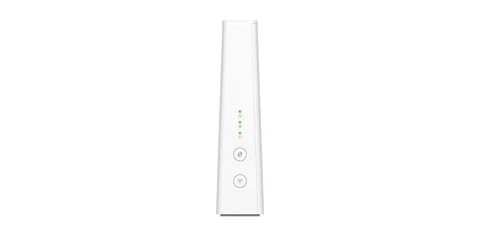
- サインイン
192.168.1.1または192.168.1.254- アプリ
- Telia Smart Control(iOSとAndroid)
- パスワード
- ユーザ名は、先頭が大文字のAの
Administratorです。うまくいかない場合は、adminを試します。パスワードは、ルーターのAccess key(F1ではWeb admin passwordとも呼ばれます)で、下面または背面のラベルに印刷されています。ルーターごとに固有です。 - モデル
- Telia F1(Smart Wifi Router)、Sagemcom F@st 5370e、Technicolor TG799vac Xtream、Technicolor TG799vac、TG799v2
Telia Wifi-routerにサインインする
Macをルーターに、Wi-FiまたはEthernetケーブルで接続します。
ブラウザで
http://192.168.1.1を開きます。TG799で読み込めない場合は、192.168.1.254を試します。Administratorと、ラベルに記載のaccess keyを入力します。Sign inをクリックします。F1では、パスワードを今変更するか、あとで変更するかを選びます。
F1またはTG799では、Advanced interfaceをクリックすると、すべての設定が表示されます。
パスワードを忘れた場合は、ライトが消えるまで、リセットボタンを約15秒間押し続けます。Wi-Fi名とパスワードを含む設定が消去され、光回線のルーターは、ソフトウェアの再読み込みに最大30分かかることがあります。
正しく再起動する
F1にサインインして、System Infoカードを開きます。
Configurationで、Restartをクリックします。
Internetランプが、再び緑色になるまで、数分待ちます。
telia.seのTeliaのFixaツールでも、トラブルシューティングや障害の報告ができます。再起動にResetやリセットボタンは使わないでください。どちらも、工場出荷時設定に戻ります。
電源スイッチを使う場合
ルーターのオン/オフボタンで電源を切るか、電源を抜きます。
数秒待って、電源を入れ直し、Internetランプが緑色で点灯するまで待ちます。
再起動をスケジュールする
Teliaは、スケジュール再起動を文書化していません。
ファームウェアをアップデートする
Teliaのヘルプページには、手動のアップデートの説明がありません。F1では、ステータスランプがオレンジで点滅していると、ソフトウェア変更モードです。TG799v2では、緑色のランプが点滅していると、アップグレード中です。完了するまで、ルーターの電源を入れたままにします。
接続中のデバイスを見る
F1にサインインして、Devicesカードをクリックします。
各デバイスの詳細はDevices List、概要はGlobal Informationを選びます。
デバイスのIPアドレスを固定するには、Local Networkを開いて、Add new static leaseをクリックします。
Hostname、MAC address、IPを入力して、保存します。
UPnP とポート転送
Teliaのスウェーデン語のヘルプページには、UPnP IGDやNAT-PMPのスイッチが文書化されていません。F1では、UPnPとNAT-PMPは工場出荷時の構成ではオフですが、ガイドにはオンにする場所が示されていません。
開いたポートは、インターネットからの通信が、デバイスに直接届くようにします。ゲームやアプリに必要なものだけを開けてください。Teliaは、自社のネットワークで、ポート25、53、135~139、445をブロックしており、Wifi-routerでは、さらに多くをブロックしています。
Sagemcom F@st 5370eでポートを開く
192.168.1.1でサインインして、Access Controlをクリックし、Port Forwardingタブをクリックします。Custom Service nameを入力して、ServiceをOtherに設定します。
ProtocolとInternal Host(デバイスのIPまたはMACアドレス)を選びます。
External Portと、同じ値のInternal Portを入力して、保存します。
TG799でポートを開く
サインインして、WAN Servicesをクリックし、Add new port mappingをクリックします。
Name、Protocol、WAN port、LAN portを入力します。
Destinationでデバイスを選んで、+をクリックして、ルールを追加します。
通話とゲームを優先する
Teliaは、ルーターのQoSやデバイス優先度の設定を文書化していません。F1のParental Controlsは、サイトをブロックするか、アクセス時間を設定するだけです。
2.4 GHzと5 GHz、チャンネル
F1では、バンドステアリングは自動で、1つのネットワーク名が2.4 GHzと5 GHzをカバーします。TeliaのF1ガイドには、2つに分ける方法が載っています。
F1にサインインして、Wirelessカードをクリックします。
APセクションを開きます。
SplitをONに設定すると、2.4 GHzと5 GHzのネットワークが別々になります。
必要に応じて、SSID nameまたはWireless Passwordを変更して、Saveをクリックします。
5370eまたはTG799 Xtreamのバンドステアリング
5370eでは、Wi-Fiをクリックします。TG799 Xtreamでは、Advanced interface › Wirelessをクリックして、ネットワークを選びます。
Band steering(またはBand steering Enabled)をONまたはOFFに設定して、保存します。
5 GHzを15分間一時停止する
Telia Smart Controlで、Wifi-inställningar › Avancerade inställningar(Wi-Fi設定 › 詳細設定)をタップします。
Pausa wifi temporärt(Wi-Fiを一時停止)をタップすると、デバイスが2.4 GHzに接続しやすくなります。
チャンネルを変更する
Teliaのヘルプページには、これらのルーターのチャンネル設定が文書化されていません。
メッシュ: デバイスが使うノード
TeliaのWi-Fiリピーターは、ルーターのネットワークを、同じ名前で拡張します。
リピーターをルーターの近くに置いて、差し込み、緑色のランプが点灯するまで待ちます。
ネットワークケーブルでルーターに接続して、電源ボタンを押します。
緑色が約30秒続いたら、ケーブルを抜きます。
Telia Smart Controlで、適した場所を探して、リピーターをそこに差し込みます。
アプリから、リピーターをインストールすることもできます。
ゲストネットワーク
Telia Smart Controlを開いて、gästnätverk(ゲストネットワーク)を選びます。
歯車付きの家のアイコンをタップして、Wifi-detaljer(Wi-Fiの詳細)をタップし、名前とパスワードを設定します。
Telia Smart Controlは、F1とSagemcom F@st 5370eで使えます。F1では、ゲストのデバイスは、自宅のネットワークに接続できません。
F1のウェブインターフェースの場合
サインインして、Wirelessカードをクリックし、APセクションを開きます。
HomeではなくGuestを選んで、StateをONに設定します。
必要に応じて、名前またはパスワードを変更します。Generate QRCodeで、ゲスト用のコードを作成できます。
Saveをクリックします。
DNS設定
Teliaは、ルーターが配布するDNSサーバを変更する方法を文書化していません。代わりに、Macでカスタム DNSを設定します。
接続状態とログ
Internetランプを確認します。緑の点灯は接続中、赤の点灯は接続障害を意味します。
F1ではBroadbandカードに接続状態、Internet Accessに取得した設定が表示されます。
DiagnosticsをクリックするとPing & Traceroute、Connectionの確認、ポートごとのNetwork統計を利用できます。
telia.seでTeliaのFixaツールを実行して障害を調査・報告することもできます。
Teliaのヘルプページには、これらのルーターのイベントログの説明がありません。
マニュアルとダウンロード
リンク先は、メーカー自身のページです。
よくある質問
Teliaのルーターのパスワードは何ですか?
ルーター下面に印刷されているaccess keyで、Administratorとしてサインインします。Wi-Fiパスワードは、同じラベルにある別のコードです。
Teliaで、自分のルーターを使えますか?
はい。Teliaは、F1(Advanced interface › Bridge ETH port 4)または5370e(My Telia Wi-Fi Router › Bridge Mode)のブリッジ設定の方法を示しています。自分のルーターは、LANポート4に接続します。
このネットワークでのMacの問題
家庭用ルーターとメッシュシステムで、Macユーザが最もよく遭遇する問題の対処法です。
出典
- Telia:ルーターのポートを開放
- Telia:ルーターの無線ネットワーク名を変更
- Telia:Wi-Fiルーターを工場出荷時の設定に戻す
- Telia:ルーターの周波数帯を変更(バンドステアリング)
- Telia:ルーターのランプの意味
- Telia:ルーターをブリッジモードにする
- Telia:Wi-Fi中継機を接続
- Telia:自宅のWi-Fiを改善
- Telia:Telia F1 Router取扱説明書(PDF、Telia Norway)
2026年11月1日に確認。
ルーターには分からないことを、見える化
Kilobatは、あなたの側からネットワークを見守る、Macのメニューバーアプリです。どのアプリが使っているか、遅いのはWi-Fi、ルーター、プロバイダのどれか、通話がフリーズした理由は何か、が分かります。
brew install seifip/kilobat/kilobat