Роутер провайдера · Telia
Telia Wifi-router: вход, перезапуск, порты и band steering
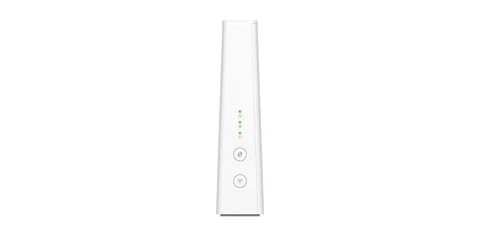
Telia поставляет собственный Wifi-router, сейчас это F1, с оптоволоконным интернетом в Швеции; во многих домах ещё стоит Sagemcom F@st 5370e или Technicolor TG799. Управлять им можно в браузере по адресу 192.168.1.1 или базовыми настройками Wi-Fi в приложении Telia Smart Control.
- Вход
192.168.1.1или192.168.1.254- Приложение
- Telia Smart Control (iOS и Android)
- Пароль
- Имя пользователя —
Administratorс заглавной A; если не подходит, попробуйтеadmin. Пароль — это Access key роутера (на F1 он называется также Web admin password), напечатанный на наклейке снизу или сзади. Он уникален для каждого роутера. - Модели
- Telia F1 (Smart Wifi Router), Sagemcom F@st 5370e, Technicolor TG799vac Xtream, Technicolor TG799vac, TG799v2
Вход в Telia Wifi-router
Подключите Mac к роутеру по Wi-Fi или кабелем Ethernet.
Откройте
http://192.168.1.1в браузере. На TG799, если страница не загружается, попробуйте192.168.1.254.Введите
Administratorи access key с наклейки.Нажмите Sign in. На F1 выберите, менять пароль сейчас или позже.
Нажмите Advanced interface на F1 или TG799, чтобы увидеть все настройки.
Забыли пароль? Удерживайте кнопку сброса около 15 секунд, пока не погаснут индикаторы. Это стирает ваши настройки, включая имя и пароль Wi-Fi, а оптоволоконному роутеру может потребоваться до 30 минут на повторную загрузку ПО.
Перезапустите правильно
Войдите в F1 и откройте карточку System Info.
В разделе Configuration нажмите Restart.
Подождите несколько минут, пока индикатор Internet снова не станет зелёным.
Инструмент Telia Fixa на telia.se также может провести диагностику и сообщить о неисправностях за вас. Не используйте Reset или кнопку сброса для перезапуска: оба восстанавливают заводские настройки.
Выключателем питания
Выключите роутер кнопкой питания или отключите шнур питания.
Подождите несколько секунд, включите снова и дождитесь, пока индикатор Internet не станет гореть зелёным.
Перезапуск по расписанию
Telia не описывает перезапуск по расписанию.
Обновите прошивку
В справке Telia нет описания ручного обновления. На F1 мигающий оранжевый индикатор состояния означает режим смены ПО; на TG799v2 мигающий зелёный индикатор означает, что идёт обновление. Не выключайте роутер, пока оно не завершится.
Посмотрите подключённые устройства
Войдите в F1 и нажмите карточку Devices.
Выберите Devices List для сведений о каждом устройстве или Global Information для общего обзора.
Чтобы закрепить IP-адрес устройства, откройте Local Network и нажмите Add new static lease.
Введите Hostname, MAC address и IP, затем сохраните.
UPnP и перенаправление портов
В шведской справке Telia нет переключателя UPnP IGD или NAT-PMP. На F1 UPnP и NAT-PMP выключены в заводской конфигурации, но в руководстве не показано, где их включить.
Каждый открытый порт позволяет трафику из интернета напрямую достигать устройства; открывайте только то, что нужно игре или приложению. Telia блокирует в своей сети порты 25, 53, 135–139 и 445, а на своих Wifi-router — и другие.
Открытие портов на Sagemcom F@st 5370e
Войдите на
192.168.1.1и нажмите Access Control, затем вкладку Port Forwarding.Введите Custom Service name и выберите для Service значение Other.
Выберите Protocol и Internal Host (IP или MAC-адрес устройства).
Введите External Port и такой же Internal Port, затем сохраните.
Открытие портов на TG799
Войдите и нажмите WAN Services, затем Add new port mapping.
Введите Name, Protocol, WAN port и LAN port.
Выберите устройство в Destination и нажмите +, чтобы добавить правило.
Приоритет для звонков и игр
Telia не описывает настройку QoS или приоритета устройств на своих роутерах. Parental Controls на F1 лишь блокируют сайты или задают время доступа.
2,4 и 5 ГГц и канал
На F1 band steering работает автоматически: одно имя сети охватывает 2,4 и 5 ГГц. В руководстве Telia по F1 показано, как их разделить.
Войдите в F1 и нажмите карточку Wireless.
Откройте раздел AP.
Установите для Split значение ON, чтобы получить отдельные сети 2,4 и 5 ГГц.
При желании измените SSID name или Wireless Password, затем нажмите Save.
Band steering на 5370e или TG799 Xtream
На 5370e нажмите Wi-Fi; на TG799 Xtream нажмите Advanced interface › Wireless и выберите свою сеть.
Установите для Band steering (или Band steering Enabled) значение ON или OFF и сохраните.
Приостановка 5 ГГц на 15 минут
В Telia Smart Control нажмите Wifi-inställningar › Avancerade inställningar (Настройки Wi-Fi › Расширенные настройки).
Нажмите Pausa wifi temporärt (Временно приостановить Wi-Fi), чтобы помочь устройству подключиться к 2,4 ГГц.
Смена канала
В справке Telia нет настройки канала для этих роутеров.
Mesh: какой узел использует устройство
Репитеры Wi-Fi от Telia расширяют сеть роутера под тем же именем.
Поставьте репитер рядом с роутером, включите в розетку и дождитесь постоянно горящего зелёного индикатора.
Подключите его к роутеру сетевым кабелем и нажмите его кнопку питания.
Примерно через 30 секунд зелёного свечения отсоедините кабель.
С помощью Telia Smart Control найдите удачное место и включите репитер там.
Приложение может также установить репитер за вас.
Гостевая сеть
Откройте Telia Smart Control и выберите gästnätverk (гостевая сеть).
Нажмите дом с шестерёнкой, затем Wifi-detaljer (Сведения о Wi-Fi), чтобы задать имя и пароль.
Telia Smart Control работает с F1 и Sagemcom F@st 5370e. На F1 гостевые устройства не имеют доступа к вашей домашней сети.
В веб-интерфейсе F1
Войдите, нажмите карточку Wireless и откройте раздел AP.
Выберите Guest вместо Home, затем установите для State значение ON.
При желании измените имя или пароль; Generate QRCode создаёт код для гостей.
Нажмите Save.
Настройки DNS
Telia не описывает способа изменить DNS-серверы, которые выдают её роутеры. Задайте собственный DNS на Mac.
Состояние подключения и журналы
Проверьте индикатор Internet: постоянный зелёный означает подключение, постоянный красный — неисправность соединения.
На F1 карточка Broadband показывает состояние соединения, а Internet Access — полученные настройки.
Нажмите Diagnostics, чтобы открыть Ping & Traceroute, проверку Connection и статистику Network по портам.
Или запустите инструмент Telia Fixa на telia.se, чтобы найти неисправность и сообщить о ней.
В справке Telia нет описания журнала событий на этих роутерах.
Руководства и загрузки
- Telia: Guider om bredband (роутеры)
- Telia: Руководство пользователя маршрутизатора F1 (PDF, Telia Norway)
Ссылки ведут на собственные страницы производителя.
Вопросы
Какой пароль у роутера Telia?
Войдите как Administrator с access key, напечатанным под роутером. Пароль Wi-Fi — другой код на той же наклейке.
Можно ли использовать свой роутер с Telia?
Да. Telia показывает, как перевести в режим моста F1 (Advanced interface › Bridge ETH port 4) или 5370e (My Telia Wi-Fi Router › Bridge Mode); подключите свой роутер к порту LAN 4.
Проблемы Mac в этой сети
Решения того, с чем пользователи Mac чаще всего сталкиваются на домашних роутерах и mesh-системах.
Источники
- Telia: Открытие портов маршрутизатора
- Telia: Изменение имени беспроводной сети
- Telia: Сброс Wi-Fi-маршрутизатора к заводским настройкам
- Telia: Изменение диапазона маршрутизатора (band steering)
- Telia: Значение индикаторов маршрутизатора
- Telia: Перевод маршрутизатора в режим моста
- Telia: Подключение Wi-Fi-репитера
- Telia: Улучшение домашнего Wi-Fi
- Telia: Руководство пользователя маршрутизатора F1 (PDF, Telia Norway)
Проверено 1 ноября 2026 года.
Узнайте то, чего не расскажет роутер
Kilobat — приложение для строки меню Mac, которое следит за сетью с вашей стороны: какое приложение её использует, медленны ли Wi-Fi, роутер или провайдер и почему завис звонок.
brew install seifip/kilobat/kilobat