Equipo de operador · Telia
Telia Wifi-router: inicio de sesión, reinicio, puertos y band steering
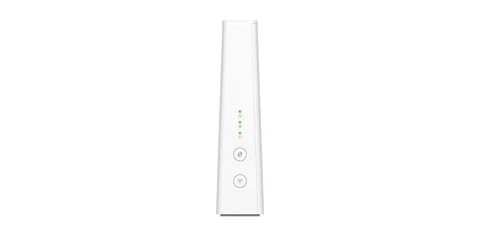
Telia suministra su propio Wifi-router, actualmente el F1, con su banda ancha de fibra en Suecia; muchos hogares aún tienen un Sagemcom F@st 5370e o un Technicolor TG799. Lo gestionas desde un navegador en 192.168.1.1, o lo básico del Wi-Fi en la app Telia Smart Control.
- Iniciar sesión
192.168.1.1o192.168.1.254- App
- Telia Smart Control (iOS y Android)
- Contraseña
- El nombre de usuario es
Administrator, con la A mayúscula; si falla, pruebaadmin. La contraseña es la Access key del router (en el F1 también llamada Web admin password), impresa en la etiqueta de la parte inferior o trasera. Es única para cada router. - Modelos
- Telia F1 (Smart Wifi Router), Sagemcom F@st 5370e, Technicolor TG799vac Xtream, Technicolor TG799vac, TG799v2
Inicia sesión en el Telia Wifi-router
Conecta tu Mac al router por Wi-Fi o con un cable Ethernet.
Abre
http://192.168.1.1en tu navegador. En un TG799, prueba192.168.1.254si no carga.Introduce
Administratory la access key de la etiqueta.Haz clic en Sign in. En el F1, elige si cambiar la contraseña ahora o más tarde.
Haz clic en Advanced interface en el F1 o el TG799 para ver todos los ajustes.
¿Olvidaste la contraseña? Mantén pulsado el botón de reinicio unos 15 segundos hasta que se apaguen las luces. Eso borra tus ajustes, incluidos el nombre y la contraseña del Wi-Fi, y un router de fibra puede tardar hasta 30 minutos en volver a cargar su software.
Reiníciala correctamente
Inicia sesión en el F1 y abre la tarjeta System Info.
En Configuration, haz clic en Restart.
Espera unos minutos hasta que el piloto Internet vuelva a estar verde.
La herramienta Fixa de Telia en telia.se también puede diagnosticar y notificar averías por ti. No uses Reset ni el botón de reinicio para reiniciar: ambos restablecen los valores de fábrica.
Con el interruptor de encendido
Apaga el router con su botón de encendido, o desenchufa la corriente.
Espera unos segundos, vuelve a encenderlo y espera hasta que el piloto Internet esté verde fijo.
Programar un reinicio
Telia no documenta ningún reinicio programado.
Actualiza el firmware
Las páginas de ayuda de Telia no describen ninguna actualización manual. En el F1, un piloto de estado naranja parpadeante indica que está en modo de cambio de software; en el TG799v2, un piloto verde parpadeante indica que se está ejecutando una actualización. Deja el router encendido hasta que termine.
Ver los dispositivos conectados
Inicia sesión en el F1 y haz clic en la tarjeta Devices.
Elige Devices List para ver los detalles de cada dispositivo, o Global Information para una vista general.
Para fijar la dirección IP de un dispositivo, abre Local Network y haz clic en Add new static lease.
Introduce el Hostname, la MAC address y la IP y guarda.
UPnP y redirección de puertos
Las páginas de ayuda de Telia en sueco no documentan ningún interruptor de UPnP IGD ni de NAT-PMP. En el F1, UPnP y NAT-PMP están desactivados en la configuración de fábrica, pero la guía no muestra dónde activarlos.
Cada puerto abierto deja que el tráfico de internet llegue directamente a un dispositivo; abre solo lo que necesite un juego o una app. Telia bloquea los puertos 25, 53, 135–139 y 445 en su red, y más en sus Wifi-routers.
Abrir puertos en un Sagemcom F@st 5370e
Inicia sesión en
192.168.1.1y haz clic en Access Control y luego en la pestaña Port Forwarding.Introduce un Custom Service name y define Service como Other.
Elige el Protocol y el Internal Host (la IP o la dirección MAC del dispositivo).
Introduce el External Port y el mismo Internal Port y guarda.
Abrir puertos en un TG799
Inicia sesión y haz clic en WAN Services y luego en Add new port mapping.
Introduce un Name, el Protocol, el WAN port y el LAN port.
Elige el dispositivo en Destination y haz clic en + para añadir la regla.
Da prioridad a las llamadas y a los juegos
Telia no documenta ningún ajuste de QoS ni de prioridad de dispositivos en sus routers. Los Parental Controls del F1 solo bloquean sitios o fijan horarios de acceso.
2,4 y 5 GHz, y el canal
En el F1, el band steering es automático: un solo nombre de red cubre 2,4 y 5 GHz. La guía del F1 de Telia muestra cómo separarlas.
Inicia sesión en el F1 y haz clic en la tarjeta Wireless.
Abre la sección AP.
Pon Split en ON para crear redes de 2,4 y 5 GHz separadas.
Cambia SSID name o Wireless Password si quieres y haz clic en Save.
Band steering en el 5370e o el TG799 Xtream
En el 5370e, haz clic en Wi-Fi; en el TG799 Xtream, haz clic en Advanced interface › Wireless y elige tu red.
Pon Band steering (o Band steering Enabled) en ON u OFF y guarda.
Pausar 5 GHz durante 15 minutos
En Telia Smart Control, toca Wifi-inställningar › Avancerade inställningar (Ajustes de Wi-Fi › Ajustes avanzados).
Toca Pausa wifi temporärt (Pausar el Wi-Fi temporalmente) para ayudar a un dispositivo a unirse a 2,4 GHz.
Cambiar el canal
Las páginas de ayuda de Telia no documentan ningún ajuste de canal para estos routers.
Mesh: qué nodo usa un dispositivo
Los repetidores Wi-Fi de Telia amplían la red del router con el mismo nombre.
Coloca el repetidor cerca del router, enchúfalo y espera a que el piloto esté verde fijo.
Conéctalo al router con un cable de red y pulsa su botón de encendido.
Tras unos 30 segundos en verde, desenchufa el cable.
Usa Telia Smart Control para encontrar un buen sitio y enchufa allí el repetidor.
La app también puede instalar el repetidor por ti.
Red de invitados
Abre Telia Smart Control y elige gästnätverk (red de invitados).
Toca la casa con un engranaje y luego Wifi-detaljer (Detalles del Wi-Fi) para definir el nombre y la contraseña.
Telia Smart Control funciona con el F1 y el Sagemcom F@st 5370e. En el F1, los dispositivos de invitados no pueden acceder a tu red doméstica.
En la interfaz web del F1
Inicia sesión, haz clic en la tarjeta Wireless y abre la sección AP.
Selecciona Guest en lugar de Home y pon State en ON.
Cambia el nombre o la contraseña si quieres; Generate QRCode crea un código para los invitados.
Haz clic en Save.
Ajustes de DNS
Telia no documenta ninguna forma de cambiar los servidores DNS que asignan sus routers. Define un DNS personalizado en el Mac en su lugar.
Estado de la conexión y registros
Comprueba la luz de internet; verde fijo significa conectado y rojo fijo indica una avería de conexión.
En el F1, la tarjeta Broadband muestra el estado y Internet Access los ajustes recibidos.
Pulsa Diagnostics para Ping & Traceroute, una comprobación de Connection y estadísticas de Network por puerto.
O ejecuta la herramienta Fixa de Telia en telia.se para investigar y comunicar una avería.
Las páginas de ayuda de Telia no describen ningún registro de eventos en estos routers.
Manuales y descargas
Los enlaces llevan a las páginas del propio fabricante.
Preguntas
¿Cuál es la contraseña del router de Telia?
Inicia sesión como Administrator con la access key impresa bajo el router. La contraseña del Wi-Fi es un código distinto en la misma etiqueta.
¿Puedo usar mi propio router con Telia?
Sí. Telia muestra cómo poner en modo puente el F1 (Advanced interface › Bridge ETH port 4) o el 5370e (My Telia Wi-Fi Router › Bridge Mode); conecta tu propio router al puerto LAN 4.
Problemas del Mac en esta red
Soluciones a lo que más encuentran los usuarios de Mac en routers domésticos y sistemas mesh.
Fuentes
- Telia: Abrir puertos del router
- Telia: Cambiar el nombre de la red inalámbrica
- Telia: Restablecer el router wifi de fábrica
- Telia: Cambiar banda de frecuencia del router (band steering)
- Telia: Entender las luces del router
- Telia: Poner el router en modo puente
- Telia: Conectar un repetidor wifi
- Telia: Mejorar el wifi en casa
- Telia: Guía de usuario del router F1 (PDF, Telia Noruega)
Comprobado el 1 de noviembre de 2026.
Mira lo que tu router no puede decirte
Kilobat es una app de la barra de menús del Mac que vigila la red desde tu lado: qué app la está usando, si lo que va lento es el Wi-Fi, el router o el operador, y por qué se congeló una llamada.
brew install seifip/kilobat/kilobat