جهاز مزود الخدمة · Telia
تسجيل الدخول إلى Telia Wifi-router وإعادة تشغيله والمنافذ وتوجيه النطاق
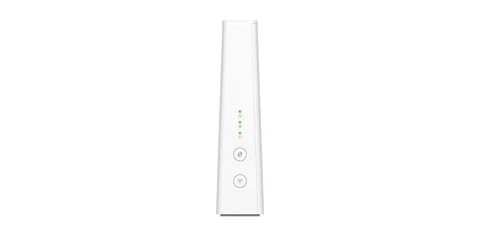
توفر Telia موجّه Wifi-router الخاص بها، وهو حاليًا F1، مع اتصال الألياف في السويد؛ وما زال لدى منازل كثيرة Sagemcom F@st 5370e أو Technicolor TG799. تديره من متصفح على 192.168.1.1، أو تدير إعدادات Wi-Fi الأساسية في تطبيق Telia Smart Control.
- تسجيل الدخول
192.168.1.1أو192.168.1.254- التطبيق
- Telia Smart Control على iOS وAndroid
- كلمة المرور
- اسم المستخدم هو
Administratorبحرف A كبير؛ إذا لم ينجح، فجرّبadmin. كلمة المرور هي Access key الخاصة بالموجّه، وتسمى أيضًا Web admin password في F1، وهي مطبوعة على الملصق أسفله أو خلفه. وهي فريدة لكل موجّه. - الطرازات
- Telia F1 (Smart Wifi Router)، وSagemcom F@st 5370e، وTechnicolor TG799vac Xtream، وTechnicolor TG799vac، وTG799v2
تسجيل الدخول إلى Telia Wifi-router
صِل Mac بالموجّه عبر Wi-Fi أو كابل Ethernet.
افتح
http://192.168.1.1في متصفحك. على TG799، جرّب192.168.1.254إذا لم تُحمّل الصفحة.أدخل
Administratorومفتاح الوصول من الملصق.انقر على Sign in. في F1، اختر ما إذا كنت تريد تغيير كلمة المرور الآن أو لاحقًا.
انقر على Advanced interface في F1 أو TG799 لرؤية جميع الإعدادات.
هل نسيت كلمة المرور؟ اضغط مطولًا على زر إعادة الضبط لمدة 15 ثانية تقريبًا حتى تنطفئ الأضواء. يمحو ذلك إعداداتك، بما فيها اسم Wi-Fi وكلمة مرورها، وقد يستغرق موجّه الألياف حتى 30 دقيقة لإعادة تحميل برامجه.
إعادة التشغيل بالطريقة الصحيحة
سجّل الدخول إلى F1 وافتح بطاقة System Info.
ضمن Configuration، انقر على Restart.
انتظر بضع دقائق حتى يعود مصباح Internet إلى اللون الأخضر.
يمكن أيضًا لأداة Fixa من Telia على telia.se استكشاف الأعطال والإبلاغ عنها نيابةً عنك. لا تستخدم Reset أو زر إعادة الضبط لإعادة التشغيل؛ فكلاهما يستعيد إعدادات المصنع.
باستخدام مفتاح الطاقة
أطفئ الموجّه بزر التشغيل أو افصله عن الكهرباء.
انتظر بضع ثوانٍ، ثم أعد تشغيله وانتظر حتى يضيء مصباح Internet بالأخضر الثابت.
جدولة إعادة التشغيل
لا توثق Telia خيارًا لجدولة إعادة التشغيل.
تحديث البرنامج الثابت
لا تصف صفحات مساعدة Telia تحديثًا يدويًا. في F1، يعني مصباح الحالة البرتقالي الوامض أنه في وضع تغيير البرنامج؛ وفي TG799v2، يعني المصباح الأخضر الوامض أن ترقية جارية. اترك الموجّه قيد التشغيل حتى ينتهي.
عرض الأجهزة المتصلة
سجّل الدخول إلى F1 وانقر على بطاقة Devices.
اختر Devices List لتفاصيل كل جهاز، أو Global Information للحصول على نظرة عامة.
لتثبيت عنوان IP لجهاز، افتح Local Network وانقر على Add new static lease.
أدخل Hostname وMAC address وIP، ثم احفظ.
UPnP وإعادة توجيه المنافذ
لا توثق صفحات مساعدة Telia السويدية مفتاحًا لـ UPnP IGD أو NAT-PMP. يقول دليل مستخدم F1 من Telia إن UPnP وNAT-PMP معطّلان في إعدادات المصنع، لكنه لا يوضح مكان تفعيلهما.
يسمح كل منفذ مفتوح لحركة البيانات من الإنترنت بالوصول مباشرة إلى جهاز؛ افتح فقط ما تحتاج إليه لعبة أو تطبيق. تحظر Telia المنافذ 25 و53 و135–139 و445 على شبكتها، ومنافذ أخرى على موجّهات Wifi-router الخاصة بها.
فتح المنافذ على Sagemcom F@st 5370e
سجّل الدخول على
192.168.1.1وانقر على Access Control، ثم علامة التبويب Port Forwarding.أدخل Custom Service name واضبط Service على Other.
اختر Protocol وInternal Host، وهو عنوان IP أو MAC للجهاز.
أدخل External Port والمنفذ نفسه في Internal Port، ثم احفظ.
فتح المنافذ على TG799
سجّل الدخول وانقر على WAN Services، ثم Add new port mapping.
أدخل Name وProtocol وWAN port وLAN port.
اختر الجهاز ضمن Destination وانقر على + لإضافة القاعدة.
إعطاء الأولوية للمكالمات والألعاب
لا توثق Telia إعدادًا لـ QoS أو أولوية الأجهزة على موجّهاتها. تقتصر Parental Controls في F1 على حظر المواقع أو تحديد أوقات الوصول.
نطاقا 2.4 و5 GHz والقناة
في F1، يكون توجيه النطاق تلقائيًا: يغطي اسم شبكة واحد نطاقَي 2.4 و5 GHz. يوضح دليل F1 من Telia كيفية فصلهما.
سجّل الدخول إلى F1 وانقر على بطاقة Wireless.
افتح قسم AP.
اضبط Split على ON لإنشاء شبكتين منفصلتين بترددَي 2.4 و5 GHz.
غيّر SSID name أو Wireless Password إن أردت، ثم انقر على Save.
توجيه النطاق في 5370e أو TG799 Xtream
في 5370e، انقر على Wi-Fi؛ وفي TG799 Xtream، انقر على Advanced interface ‹ Wireless واختر شبكتك.
اضبط Band steering أو Band steering Enabled على ON أو OFF واحفظ.
إيقاف 5 GHz مؤقتًا لمدة 15 دقيقة
في Telia Smart Control، اضغط على Wifi-inställningar ‹ Avancerade inställningar (إعدادات Wi-Fi ‹ الإعدادات المتقدمة).
اضغط على Pausa wifi temporärt (إيقاف Wi-Fi مؤقتًا) لمساعدة جهاز على الانضمام إلى 2.4 GHz.
تغيير القناة
لا توثق صفحات مساعدة Telia إعدادًا للقناة في هذه الموجّهات.
الشبكة المتداخلة: العقدة التي يستخدمها الجهاز
توسّع مكرّرات Wi-Fi من Telia شبكة الموجّه بالاسم نفسه.
ضع المكرّر بالقرب من الموجّه، وصِله بالكهرباء وانتظر حتى يضيء المصباح بالأخضر الثابت.
صِله بالموجّه بكابل شبكة واضغط على زر تشغيله.
بعد نحو 30 ثانية من الضوء الأخضر، افصل الكابل.
استخدم Telia Smart Control للعثور على مكان مناسب، ثم صِل المكرّر بالكهرباء هناك.
يمكن للتطبيق أيضًا تثبيت المكرّر نيابةً عنك.
شبكة الضيوف
افتح Telia Smart Control واختر gästnätverk (شبكة الضيوف).
اضغط على رمز المنزل مع الترس، ثم Wifi-detaljer (تفاصيل Wi-Fi) لتعيين الاسم وكلمة المرور.
يعمل Telia Smart Control مع F1 وSagemcom F@st 5370e. ويقول دليل F1 من Telia إن أجهزة الضيوف لا يمكنها الوصول إلى شبكتك المنزلية.
في واجهة الويب لـ F1
سجّل الدخول وانقر على بطاقة Wireless وافتح قسم AP.
اختر Guest بدلًا من Home، ثم اضبط State على ON.
غيّر الاسم أو كلمة المرور إن أردت؛ ينشئ Generate QRCode رمزًا للضيوف.
انقر على Save.
إعدادات DNS
لا توثق Telia طريقة لتغيير خوادم DNS التي توزعها موجّهاتها. عيّن DNS مخصصًا على Mac بدلًا من ذلك.
حالة الاتصال والسجلات
تحقق من مصباح Internet؛ يعني الأخضر الثابت أنه متصل والأحمر الثابت وجود عطل في الاتصال.
في F1، تعرض بطاقة Broadband حالة الاتصال وتعرض Internet Access الإعدادات التي تلقاها.
انقر على Diagnostics للحصول على Ping & Traceroute وفحص Connection وإحصاءات Network لكل منفذ.
أو شغّل أداة Fixa من Telia على telia.se لاستكشاف العطل والإبلاغ عنه.
لا تصف صفحات مساعدة Telia سجل أحداث على هذه الموجّهات.
الأدلة والتنزيلات
تؤدي الروابط إلى صفحات الشركة المصنّعة نفسها.
الأسئلة
ما كلمة مرور موجّه Telia؟
سجّل الدخول باسم Administrator باستخدام مفتاح الوصول المطبوع أسفل الموجّه. كلمة مرور Wi-Fi رمز مختلف على الملصق نفسه.
هل يمكنني استخدام موجّهي الخاص مع Telia؟
نعم. توضح Telia كيفية وضع F1 في وضع الجسر عبر Advanced interface ‹ Bridge ETH port 4 أو 5370e عبر My Telia Wi-Fi Router ‹ Bridge Mode؛ صِل موجّهك الخاص بمنفذ LAN رقم 4.
المصادر
- Telia: فتح المنافذ على الموجّه
- Telia: إعادة تسمية الشبكة اللاسلكية للموجّه
- Telia: استعادة إعدادات المصنع لموجّه Wi-Fi
- Telia: تغيير نطاق تردد الموجّه (توجيه النطاق)
- Telia: فهم أضواء الموجّه
- Telia: وضع الموجّه في وضع الجسر
- Telia: توصيل مكرّر Wi-Fi
- Telia: تحسين Wi-Fi في المنزل
- Telia: دليل مستخدم موجّه Telia F1 (PDF، Telia النرويج)
تم التحقق في 1 نوفمبر 2026.
اكتشف ما لا يستطيع الموجّه إخبارك به
Kilobat تطبيق في شريط قوائم Mac يراقب الشبكة من جانبك: أي التطبيقات تستخدمها، وما إذا كان البطء من Wi-Fi أو الموجّه أو المزود، وسبب تجمد المكالمة.
brew install seifip/kilobat/kilobat