运营商设备 · Rogers
Rogers Xfinity Gateway (Ignite) 的登录、重启、端口转发和 Pod
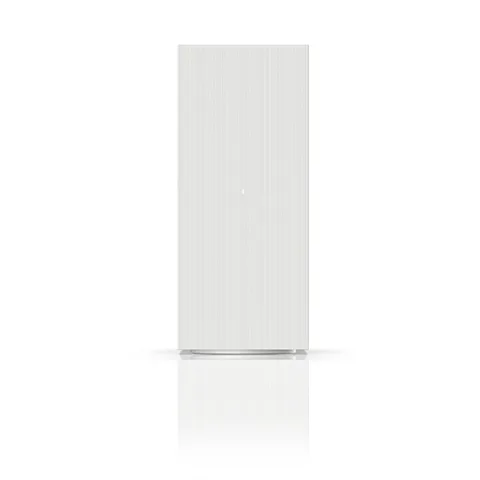
Rogers Xfinity Gateway(原名 Ignite WiFi Gateway)是 Rogers 随 Rogers Xfinity Internet 提供的调制解调器和路由器。你主要在 Rogers Xfinity App 中管理它;位于 https://10.0.0.1 的管理页面负责其余部分。
- 登录
- Rogers Xfinity App 或
10.0.0.1 - App
- Rogers Xfinity App(iOS 和 Android),用你的 MyRogers 或 MyRogers (Shaw) 用户名登录
- 密码
- 管理员用户名是
admin。管理员密码是网关底部标签上的唯一代码。你第一次登录时,网关会要求你创建新的管理员密码。 - 型号
- Rogers Xfinity Gateway Gen 4, Rogers Xfinity Gateway Gen 3 (XB8), Rogers Xfinity Gateway Gen 2 (XB7), Rogers Xfinity Gateway Gen 1 (XB6)
登录 Rogers Xfinity Gateway (Ignite)
部分设置(例如管理员密码和桥接模式)需要使用浏览器管理页面。
把 Mac 连接到网关的 Wi-Fi,或用网线连接。
在浏览器中打开
https://10.0.0.1。如果出现证书警告,请选择继续的选项,例如 Safari 中的显示详细信息。
用
admin和标签上的密码登录。要更改管理员密码,请选择 Troubleshooting › Change Password 并保存。
忘记了管理员密码?请用按钮对网关恢复出厂设置,这会清除你的所有设置;然后在 Rogers Xfinity App 中重新设置。
正确重启
重启可能需要几分钟。期间互联网以及网关上的 Rogers 家庭电话都会中断。
打开 Rogers Xfinity App 并选择 WiFi,然后选择 View WiFi equipment。
选择网关调制解调器。
选择 Restart,然后选择 Restart Gateway。
从管理页面重启
登录
https://10.0.0.1并选择 Troubleshooting › Reset/Restore Gateway。选择 Reset 以重启整个调制解调器。
或者选择 Reset WiFi Module 或 Reset WiFi Router,只重启这些部分。
同一页面上的 Restore WiFi Settings 和 Restore Factory Settings 会清除设置。只有确实要这样做时才使用。
手动重启
拔掉网关的电源线。
等待 30 秒,然后重新插上。
等待顶部的指示灯变为白色常亮。
用按钮恢复出厂设置
在 Gen 1 上,按住同轴电缆接口下方的 Reset 按钮,直到指示灯变绿。
在 Gen 2 和 Gen 3 上,按住电话端口上方的 WPS 按钮至少 30 秒。
在 Gen 4 上,按住背面的 Reset 按钮 15 到 30 秒。
在 Rogers Xfinity App 中重新设置网关。
恢复出厂设置会清除你的 Wi-Fi 名称、密码、端口转发和桥接模式。请先记下你的自定义设置。
安排定时重启
Rogers 的文档中没有定时重启。
更新固件
让网关保持插电并在线;Rogers 会自动安装软件更新。
如果指示灯在琥珀色和绿色之间交替,表示正在更新。
至少等待 10 分钟;完成后网关会自行重启。
Rogers 的文档中没有自行检查或开始更新的方法。
查看已连接的设备
打开 Rogers Xfinity App 并选择 Devices。
绿点表示在线,暂停符号表示已暂停,灰色图标表示未连接。
选择一台设备并打开 Device Details 查看它的制造商;选择 Edit 可重命名。
要切断某台设备,请选择 WiFi,选取该设备并选择 Pause Device。
要删除旧设备,请从 Connect 中打开它,选择 Device Details,然后选择 Forget Device。
暂停只会阻止通过你的家庭网络上网,不影响移动数据。可在 WiFi › Manage People 下把设备分组为配置,以便一起暂停。
UPnP 和端口转发
Rogers 的帮助页面没有提到 Rogers Xfinity Gateway 的 UPnP 或 NAT-PMP,所以没有文档记录的开关。App 中记录了端口转发。
网关会阻止可能有害的入站访问,这就是一些 App 需要转发端口的原因。每个转发的端口都向互联网开放,所以请删除不再使用的规则。Rogers 建议使用端口转发而不是 DMZ,并称后者是一种安全风险。
端口转发
请先按 Rogers 的建议,为设备设置固定的 IP 地址。
在 App 中,选择 WiFi › View WiFi equipment › Advanced Settings › Port Forwarding。
选择 Add Port Forward 并从列表中选择设备。
选择 PlayStation 这样的预设,或选择 Manual Setup 设置你自己的端口。
要更改或删除规则,请选择它旁边的 Edit,然后选择 Apply Edits 或 Delete this Port Forward。
设备必须连接到你的家庭网络才会出现在列表中。
使用你自己的路由器(桥接模式)
登录
https://10.0.0.1并选择 Gateway › At a Glance。在 Bridge Mode 旁边,选择 Enable 并用 OK 确认。
等待约 90 秒,然后把你的路由器插到任一以太网端口。
桥接模式会关闭网关的 Wi-Fi 和 Rogers Xfinity App,并停用 WiFi Boost Pod。如果使用 Rogers 家庭电话,之后请拔掉网关电源 10 秒,并检查是否有拨号音。
优先处理通话和游戏
Rogers 的文档中没有 Rogers Xfinity Gateway 的 QoS 或设备优先级设置。对于游戏和通话,Rogers 建议用以太网线把设备插到网关上。
2.4 和 5 GHz 以及信道
频段引导默认开启:一个 Wi-Fi 名称,网关会把每台设备引导到最佳频段。Gen 3 增加了 6 GHz。
打开 Rogers Xfinity App 并选择 WiFi › WiFi details。
选择 Edit WiFi settings。
勾选 Use different names and passwords for 2.4 GHz and 5 GHz WiFi 可拆分频段,取消勾选则合并。
输入 Wi-Fi 名称和密码,然后选择 Apply Changes。
使用 WiFi Boost Pod 时无法拆分频段:Pod 需要单一的 Wi-Fi 名称和密码。
更改信道
Rogers 当前的帮助页面没有显示 Rogers Xfinity Gateway 的信道设置。
Mesh:设备使用哪个节点
Rogers Xfinity WiFi Boost Pod(原名 Ignite WiFi Pod)以 Mesh 方式扩展网关的 Wi-Fi。当某个 Pod 掉线时,App 会用 Pod Offline 通知提醒。
打开 Rogers Xfinity App 并选择 Overview 或 Connect 标签页。
检查每个 Pod;绿色状态表示在线。
如果某个 Pod 离线,请选择它并点按 Help me Fix it。
把每个 Pod 放在网关与信号弱区域的大约中间,而不是放在信号弱的区域内。
不要把 Pod 插在插线板、延长线或带开关的插座上。
访客网络
Rogers 的访客 Wi-Fi 指南只涉及其较旧的 Hitron 调制解调器和 eero,不涉及 Rogers Xfinity Gateway,所以没有文档记录的独立访客网络。
用于访客设备的 Guest 配置
在 App 中,选择 WiFi 并选取访客的设备。
选择 Assign this Device,选择 Guest 并选择 Save。
这只是给你主网络上的设备加上标签,并不会隔离它们。
DNS 设置
Rogers 的文档中没有介绍如何更改 Rogers Xfinity Gateway 上的 DNS 服务器。请改为在 Mac 上设置 DNS,或使用你自己的路由器,并把网关设为桥接模式。
连接状态和日志
查看 rogers.com/outage,了解你所在地区是否有已知断网。
查看网关指示灯。白灯常亮表示在线;红灯或琥珀灯常亮表示已断开网络。
如果网络断开,拔掉网关电源并重新接通,等待至少五分钟。
要测试速度,请打开应用并选择 WiFi › Troubleshoot › Test your whole home network。
琥珀色闪烁表示正在搜索信号:请拧紧同轴电缆两端。
手册和下载
链接指向厂商自己的页面。
常见问题
Ignite WiFi Gateway 和 Rogers Xfinity Gateway 是同一个东西吗?
是的。Rogers 把 Ignite 更名为 Rogers Xfinity,其旧的 Ignite 支持地址现在会指向 Rogers Xfinity Gateway 页面。
为什么我看不到单独的 2.4 和 5 GHz 网络?
频段引导默认开启,而且 WiFi Boost Pod 需要同一个网络名称。只有在没有 Pod 时,才在 Edit WiFi settings 中拆分频段。
这个网络上 Mac 会遇到的问题
针对 Mac 用户在家用路由器和 Mesh 系统上最常遇到的问题的解决办法。
参考资料
- Rogers 支持:管理 Rogers Xfinity Gateway
- Rogers 支持:如何重启或重置 Rogers Xfinity Gateway
- Rogers 支持:在 Rogers Xfinity 上使用端口转发
- Rogers 支持:开启和关闭 Rogers Xfinity Gateway 的频段引导
- Rogers 支持:使用 Rogers Xfinity 应用管理设备
- Rogers 支持:如何使用 Rogers Xfinity 应用暂停 Wi-Fi 访问
- Rogers 支持:排查 Rogers Xfinity WiFi Boost Pod 扩展器问题
- Rogers 支持:如何在 Rogers Xfinity Gateway 上开启桥接模式
- Rogers 支持:如何使用 Rogers Xfinity Gateway 排查互联网问题
- Rogers 支持:设置访客 Wi-Fi 网络
核查日期:2026 年 11 月 1 日。
看看路由器告诉不了你的
Kilobat 是一款 Mac 菜单栏 App,从你这一侧观察网络:哪个 App 在使用网络,是 Wi-Fi、路由器还是运营商变慢了,以及通话为什么卡住。
brew install seifip/kilobat/kilobat