Equipamento do provedor · Rogers
Login, reinício, encaminhamento de portas e Pods do Rogers Xfinity Gateway (Ignite)
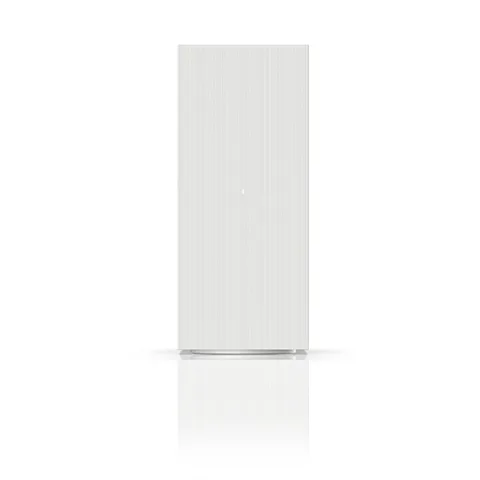
O Rogers Xfinity Gateway, antes chamado Ignite WiFi Gateway, é o modem e roteador fornecido pela Rogers com o Rogers Xfinity Internet. Você o gerencia principalmente no app Rogers Xfinity; a página de administração em https://10.0.0.1 cobre o restante.
- Iniciar sessão
- O app Rogers Xfinity ou
10.0.0.1 - App
- App Rogers Xfinity (iOS e Android), com sessão iniciada usando seu nome de usuário MyRogers ou MyRogers (Shaw)
- Senha
- O nome de usuário de administrador é
admin. A senha de administrador é o código exclusivo na etiqueta na parte inferior do gateway. No primeiro acesso, o gateway pede que você crie uma nova senha de administrador. - Modelos
- Rogers Xfinity Gateway Gen 4, Rogers Xfinity Gateway Gen 3 (XB8), Rogers Xfinity Gateway Gen 2 (XB7), Rogers Xfinity Gateway Gen 1 (XB6)
Entrar no Rogers Xfinity Gateway (Ignite)
Alguns ajustes, como a senha de administrador e o modo de ponte, exigem a página de administração no navegador.
Conecte o Mac ao Wi-Fi do gateway ou use um cabo.
Abra
https://10.0.0.1no navegador.Se aparecer um aviso de certificado, escolha a opção para continuar, como Mostrar detalhes no Safari.
Entre com
admine a senha da etiqueta.Para mudar a senha de administrador, selecione Troubleshooting › Change Password e salve.
Esqueceu a senha de administrador? A Rogers orienta restaurar o gateway para os padrões de fábrica pelo botão, o que apaga todos os ajustes; depois, configure-o novamente no app Rogers Xfinity.
Reinicie corretamente
Uma reinicialização pode levar vários minutos. Nesse período, a internet e o telefone residencial da Rogers no gateway ficam indisponíveis.
Abra o app Rogers Xfinity, selecione WiFi e depois View WiFi equipment.
Selecione o modem gateway.
Selecione Restart e depois Restart Gateway.
Reiniciar pela página de administração
Entre em
https://10.0.0.1e selecione Troubleshooting › Reset/Restore Gateway.Escolha Reset para reiniciar todo o modem.
Ou escolha Reset WiFi Module ou Reset WiFi Router para reiniciar apenas essas partes.
Restore WiFi Settings e Restore Factory Settings, na mesma página, apagam ajustes. Use-os somente se essa for sua intenção.
Reiniciar manualmente
Desconecte o cabo de alimentação do gateway.
Aguarde 30 segundos e conecte-o novamente.
Aguarde a luz no topo ficar branca contínua.
Redefinir aos padrões de fábrica pelo botão
No Gen 1, mantenha pressionado o botão Reset sob a conexão coaxial até a luz ficar verde.
No Gen 2 e Gen 3, mantenha pressionado o botão WPS acima das portas de telefone por pelo menos 30 segundos.
No Gen 4, mantenha pressionado o botão Reset na parte traseira por 15 a 30 segundos.
Configure o gateway novamente no app Rogers Xfinity.
Uma restauração de fábrica remove o nome e a senha do Wi-Fi, os encaminhamentos de portas e o modo bridge. Anote seus ajustes personalizados primeiro.
Programar uma reinicialização
A Rogers não documenta reinicialização programada.
Atualize o firmware
Deixe o gateway conectado à energia e online; a Rogers instala as atualizações de software automaticamente.
Se a luz alternar entre âmbar e verde, uma atualização está em andamento.
Aguarde pelo menos 10 minutos; o gateway reinicia sozinho ao terminar.
A Rogers não documenta uma forma de verificar ou iniciar uma atualização por conta própria.
Veja os dispositivos conectados
Abra o app Rogers Xfinity e selecione Devices.
Um ponto verde indica que está online, um símbolo de pausa indica que está pausado e um ícone esmaecido indica que não está conectado.
Selecione um dispositivo e abra Device Details para ver o fabricante; selecione Edit para renomeá-lo.
Para desconectar uma unidade, selecione WiFi, escolha o dispositivo e selecione Pause Device.
Para remover um dispositivo antigo, abra-o em Connect, selecione Device Details e depois Forget Device.
A pausa bloqueia apenas a internet pela rede de casa, não os dados móveis. Agrupe dispositivos em perfis em WiFi › Manage People para pausá-los juntos.
UPnP e encaminhamento de portas
As páginas de ajuda da Rogers não mencionam UPnP nem NAT-PMP para o Rogers Xfinity Gateway, portanto não há um controle documentado para isso. O redirecionamento de portas está documentado no app.
A Rogers informa que o gateway bloqueia acessos de entrada potencialmente prejudiciais, por isso alguns apps precisam de portas redirecionadas. Cada porta redirecionada fica aberta à internet, então remova regras que não usa mais. A Rogers recomenda redirecionamento de portas em vez de DMZ, que considera um risco de segurança.
Redirecionamento de portas
Primeiro, atribua um endereço IP fixo ao dispositivo, como recomenda a Rogers.
No app, selecione WiFi › View WiFi equipment › Advanced Settings › Port Forwarding.
Selecione Add Port Forward e escolha o dispositivo na lista.
Escolha uma predefinição como PlayStation ou Manual Setup para suas próprias portas.
Para alterar ou remover uma regra, selecione Edit ao lado dela e depois Apply Edits ou Delete this Port Forward.
Um dispositivo precisa estar conectado à rede doméstica para aparecer na lista.
Usar seu próprio roteador (modo bridge)
Inicie sessão em
https://10.0.0.1e selecione Gateway › At a Glance.Ao lado de Bridge Mode, selecione Enable e confirme com OK.
Aguarde cerca de 90 segundos e conecte seu roteador a qualquer uma das portas Ethernet.
O modo bridge desativa o Wi-Fi do gateway e o app Rogers Xfinity, além de desativar os WiFi Boost Pods. Com telefone residencial Rogers, desconecte o gateway por 10 segundos depois e verifique se há tom de discagem.
Priorize chamadas e jogos
A Rogers não documenta ajuste de QoS ou prioridade de dispositivos para o Rogers Xfinity Gateway. Para jogos e chamadas, a Rogers sugere conectar o dispositivo ao gateway com um cabo Ethernet.
2,4 e 5 GHz e o canal
O direcionamento de faixa vem ativado por padrão: um nome de Wi-Fi, e o gateway direciona cada dispositivo para a melhor faixa. A 3ª geração acrescenta 6 GHz.
Abra o app Rogers Xfinity e selecione WiFi › WiFi details.
Selecione Edit WiFi settings.
Marque Use different names and passwords for 2.4 GHz and 5 GHz WiFi para separar as faixas ou desmarque para uni-las.
Digite os nomes e as senhas de Wi-Fi e selecione Apply Changes.
Com WiFi Boost Pods não é possível separar as faixas: os Pods precisam de um único nome e senha Wi-Fi.
Alterar o canal
As páginas atuais de ajuda da Rogers não mostram um ajuste de canal para o Rogers Xfinity Gateway.
Mesh: qual nó um dispositivo usa
Os Rogers Xfinity WiFi Boost Pods, antes chamados Ignite WiFi Pods, ampliam o Wi-Fi do gateway em uma rede mesh. O app avisa com Pod Offline quando um deles cai.
Abra o app Rogers Xfinity e selecione a aba Overview ou Connect.
Verifique cada Pod; o status verde indica que ele está online.
Se um Pod estiver offline, selecione-o e toque em Help me Fix it.
Coloque cada Pod aproximadamente no meio do caminho entre o gateway e o ponto de sinal fraco, não no próprio ponto fraco.
Não conecte os Pods a filtro de linha, extensão ou tomada com interruptor.
Rede para visitantes
O guia de Wi-Fi para convidados da Rogers cobre apenas seus modems Hitron antigos e o eero, não o Rogers Xfinity Gateway; portanto, não há uma rede separada para convidados documentada.
Um perfil de convidados para dispositivos de visitantes
No app, selecione WiFi e escolha o dispositivo de um visitante.
Selecione Assign this Device, escolha Guest e selecione Save.
Isso apenas identifica dispositivos na rede principal; não os isola.
Ajustes de DNS
A Rogers não documenta uma forma de alterar os servidores DNS no Rogers Xfinity Gateway. Configure o DNS no Mac ou use seu próprio roteador com o gateway em modo bridge.
Estado da conexão e registros
Verifique rogers.com/outage para saber se há uma interrupção conhecida na região.
Observe a luz do gateway. Branco contínuo significa online; vermelho ou âmbar contínuo significa que ele perdeu a rede.
Se ele perdeu a rede, desconecte o gateway, conecte novamente e aguarde pelo menos 5 minutos.
Para testar a velocidade, abra o app e selecione WiFi › Troubleshoot › Test your whole home network.
Laranja piscando significa que ele está procurando sinal: aperte o cabo coaxial nas duas extremidades.
Manuais e downloads
- Rogers: gerencie seu Rogers Xfinity Gateway
- Rogers: guia de instalação fácil do Rogers Xfinity Gateway
Os links levam às páginas do próprio fabricante.
Perguntas
O Ignite WiFi Gateway é o mesmo que o Rogers Xfinity Gateway?
Sim. A Rogers renomeou Ignite para Rogers Xfinity, e seus antigos endereços de suporte Ignite agora levam às páginas do Rogers Xfinity Gateway.
Por que não vejo redes separadas de 2,4 e 5 GHz?
O direcionamento de faixas vem ativado, e os WiFi Boost Pods precisam de um único nome de rede. Separe as faixas em Edit WiFi settings apenas se não tiver Pods.
Fontes
- Suporte Rogers: gerenciar seu Rogers Xfinity Gateway
- Suporte Rogers: como reiniciar ou redefinir o Rogers Xfinity Gateway
- Suporte Rogers: usar encaminhamento de portas com Rogers Xfinity
- Suporte Rogers: ativar e desativar Bandsteering no Rogers Xfinity Gateway
- Suporte Rogers: gerenciar dispositivos pelo app Rogers Xfinity
- Suporte Rogers: como pausar o acesso Wi-Fi pelo app Rogers Xfinity
- Suporte Rogers: solução de problemas dos extensores Rogers Xfinity WiFi Boost Pod
- Suporte Rogers: como ativar o modo bridge no Rogers Xfinity Gateway
- Suporte Rogers: como solucionar problemas de internet com o Rogers Xfinity Gateway
- Suporte Rogers: configurar uma rede Wi-Fi para convidados
Verificado em 1º de novembro de 2026.
Veja o que seu roteador não consegue informar
O Kilobat é um app para a barra de menus do Mac que acompanha a rede do seu lado: qual app a está usando, se o Wi-Fi, o roteador ou a operadora está lento e por que uma chamada travou.
brew install seifip/kilobat/kilobat