Box d’opérateur · Rogers
Rogers Xfinity Gateway (Ignite) : connexion, redémarrage, redirection de port et Pods
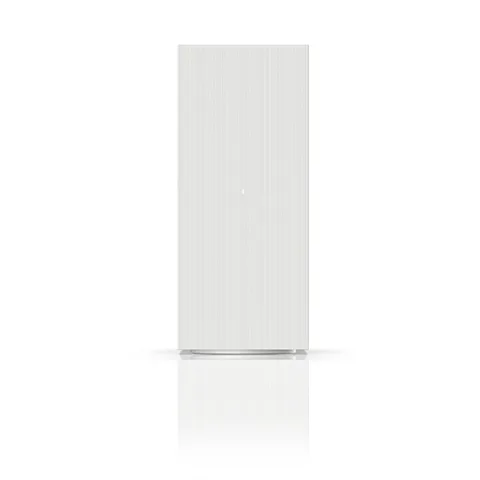
La Rogers Xfinity Gateway, anciennement Ignite WiFi Gateway, est le modem-routeur que Rogers fournit avec Rogers Xfinity Internet. Vous la gérez principalement dans l’app Rogers Xfinity ; la page d’administration sur https://10.0.0.1 couvre le reste.
- Connexion
- L’app Rogers Xfinity ou
10.0.0.1 - App
- App Rogers Xfinity (iOS et Android), connectée avec votre nom d’utilisateur MyRogers ou MyRogers (Shaw)
- Mot de passe
- Le nom d’utilisateur admin est
admin. Le mot de passe admin est le code unique figurant sur l’étiquette sous la passerelle. La première fois que vous vous connectez, la passerelle vous demande de créer un nouveau mot de passe admin. - Modèles
- Rogers Xfinity Gateway Gen 4, Rogers Xfinity Gateway Gen 3 (XB8), Rogers Xfinity Gateway Gen 2 (XB7), Rogers Xfinity Gateway Gen 1 (XB6)
Se connecter à la Rogers Xfinity Gateway (Ignite)
Certains réglages, comme le mot de passe admin et le mode pont, nécessitent la page d’administration dans le navigateur.
Connectez votre Mac au Wi-Fi de la passerelle ou branchez-le avec un câble.
Ouvrez
https://10.0.0.1dans votre navigateur.Si un avertissement de certificat apparaît, choisissez l’option pour continuer, comme Afficher les détails dans Safari.
Connectez-vous avec
adminet le mot de passe de l’étiquette.Pour changer le mot de passe admin, sélectionnez Troubleshooting › Change Password et enregistrez.
Vous avez oublié le mot de passe admin ? Réinitialisez la passerelle aux réglages d’usine avec son bouton, ce qui efface tous vos réglages ; reconfigurez-la ensuite dans l’app Rogers Xfinity.
Redémarrez-la correctement
Un redémarrage peut prendre plusieurs minutes. Internet, ainsi que le téléphone fixe Rogers sur la passerelle, sont coupés pendant ce temps.
Ouvrez l’app Rogers Xfinity et sélectionnez WiFi, puis View WiFi equipment.
Sélectionnez le modem passerelle.
Sélectionnez Restart, puis Restart Gateway.
Redémarrer depuis la page d’administration
Connectez-vous sur
https://10.0.0.1et sélectionnez Troubleshooting › Reset/Restore Gateway.Choisissez Reset pour redémarrer tout le modem.
Ou choisissez Reset WiFi Module ou Reset WiFi Router pour ne redémarrer que ces parties.
Restore WiFi Settings et Restore Factory Settings sur la même page effacent des réglages. Ne les utilisez que si c’est votre intention.
Redémarrer à la main
Débranchez le cordon d’alimentation de la passerelle.
Attendez 30 secondes et rebranchez-le.
Attendez que le voyant sur le dessus devienne blanc fixe.
Réinitialisation d’usine avec le bouton
Sur la Gen 1, maintenez le bouton Reset sous la connexion coaxiale jusqu’à ce que le voyant devienne vert.
Sur les Gen 2 et Gen 3, maintenez le bouton WPS au-dessus des ports téléphone pendant au moins 30 secondes.
Sur la Gen 4, maintenez le bouton Reset à l’arrière pendant 15 à 30 secondes.
Reconfigurez la passerelle dans l’app Rogers Xfinity.
Une réinitialisation d’usine supprime le nom et le mot de passe de votre Wi-Fi, vos redirections de port et le mode pont. Notez d’abord vos réglages personnalisés.
Planifier un redémarrage
Rogers ne documente aucun redémarrage planifié.
Mettre à jour le firmware
Laissez la passerelle branchée et en ligne ; Rogers installe automatiquement les mises à jour logicielles.
Si le voyant alterne entre ambre et vert, une mise à jour est en cours.
Attendez au moins 10 minutes ; la passerelle redémarre d’elle-même une fois terminé.
Rogers ne documente aucun moyen de rechercher ou de lancer vous-même une mise à jour.
Voir les appareils connectés
Ouvrez l’app Rogers Xfinity et sélectionnez Devices.
Un point vert signifie en ligne, un symbole de pause en pause, et une icône grisée non connecté.
Sélectionnez un appareil et ouvrez Device Details pour voir son fabricant ; sélectionnez Edit pour le renommer.
Pour en couper un, sélectionnez WiFi, choisissez l’appareil et sélectionnez Pause Device.
Pour supprimer un ancien appareil, ouvrez-le depuis Connect, sélectionnez Device Details, puis Forget Device.
La pause ne bloque Internet que sur votre réseau domestique, pas les données mobiles. Regroupez les appareils en profils sous WiFi › Manage People pour les mettre en pause ensemble.
UPnP et redirection de ports
Les pages d’aide de Rogers ne mentionnent ni UPnP ni NAT-PMP pour la Rogers Xfinity Gateway ; il n’existe donc aucun interrupteur documenté. La redirection de port est documentée dans l’app.
La passerelle bloque les accès entrants potentiellement dangereux, ce qui explique pourquoi certaines apps ont besoin de ports redirigés. Chaque port redirigé est ouvert sur Internet ; supprimez donc les règles que vous n’utilisez plus. Rogers conseille la redirection de port plutôt que la DMZ, qu’elle qualifie de risque de sécurité.
Redirection de port
Donnez d’abord une adresse IP fixe à l’appareil, comme le recommande Rogers.
Dans l’app, sélectionnez WiFi › View WiFi equipment › Advanced Settings › Port Forwarding.
Sélectionnez Add Port Forward et choisissez l’appareil dans la liste.
Choisissez un préréglage comme PlayStation, ou Manual Setup pour vos propres ports.
Pour modifier ou supprimer une règle, sélectionnez Edit à côté, puis Apply Edits ou Delete this Port Forward.
Un appareil doit être connecté à votre réseau domestique pour apparaître dans la liste.
Utiliser votre propre routeur (mode pont)
Connectez-vous sur
https://10.0.0.1et sélectionnez Gateway › At a Glance.À côté de Bridge Mode, sélectionnez Enable et confirmez avec OK.
Attendez environ 90 secondes, puis branchez votre routeur sur l’un ou l’autre port Ethernet.
Le mode pont désactive le Wi-Fi de la passerelle et l’app Rogers Xfinity, ainsi que les WiFi Boost Pods. Avec le téléphone fixe Rogers, débranchez ensuite la passerelle pendant 10 secondes et vérifiez la tonalité.
Prioriser les appels et les jeux
Rogers ne documente aucun réglage de QoS ni de priorité d’appareil pour la Rogers Xfinity Gateway. Pour les jeux et les appels, Rogers suggère de brancher l’appareil à la passerelle avec un câble Ethernet.
2.4 et 5 GHz, et le canal
Le band steering est activé par défaut : un seul nom Wi-Fi, et la passerelle oriente chaque appareil vers la meilleure bande. La Gen 3 ajoute le 6 GHz.
Ouvrez l’app Rogers Xfinity et sélectionnez WiFi › WiFi details.
Sélectionnez Edit WiFi settings.
Cochez Use different names and passwords for 2.4 GHz and 5 GHz WiFi pour séparer les bandes, ou décochez-la pour les fusionner.
Saisissez les noms et mots de passe Wi-Fi, puis sélectionnez Apply Changes.
Avec les WiFi Boost Pods, vous ne pouvez pas séparer les bandes : les Pods exigent un seul nom et un seul mot de passe Wi-Fi.
Changer le canal
Les pages d’aide actuelles de Rogers n’indiquent aucun réglage de canal pour la Rogers Xfinity Gateway.
Mesh : quel nœud utilise un appareil
Les Rogers Xfinity WiFi Boost Pods, anciennement Ignite WiFi Pods, étendent le Wi-Fi de la passerelle sous forme de mesh. L’app vous avertit par une notification Pod Offline quand l’un d’eux décroche.
Ouvrez l’app Rogers Xfinity et sélectionnez l’onglet Overview ou Connect.
Vérifiez chaque Pod ; un état vert signifie qu’il est en ligne.
Si un Pod est hors ligne, sélectionnez-le et touchez Help me Fix it.
Placez chaque Pod à peu près à mi-chemin entre la passerelle et la zone faible, et non dans la zone faible.
Ne branchez pas les Pods sur une multiprise, une rallonge ou une prise commandée par un interrupteur.
Réseau invité
Le guide du Wi-Fi invité de Rogers ne couvre que ses anciens modems Hitron et eero, pas la Rogers Xfinity Gateway ; il n’existe donc aucun réseau invité distinct documenté.
Un profil Guest pour les appareils des visiteurs
Dans l’app, sélectionnez WiFi et choisissez l’appareil d’un visiteur.
Sélectionnez Assign this Device, choisissez Guest et sélectionnez Save.
Cela ne fait qu’étiqueter les appareils de votre réseau principal ; cela ne les isole pas.
Réglages DNS
Rogers ne documente aucun moyen de changer les serveurs DNS de la Rogers Xfinity Gateway. Réglez plutôt le DNS sur le Mac, ou utilisez votre propre routeur avec la passerelle en mode pont.
État de la connexion et journaux
Consultez rogers.com/outage pour une panne connue dans votre région.
Regardez le voyant de la passerelle. Blanc fixe signifie en ligne ; rouge ou ambre fixe indique une perte de réseau.
Si le réseau est perdu, débranchez la passerelle, rebranchez-la et attendez au moins cinq minutes.
Pour tester le débit, ouvrez l’application et sélectionnez WiFi › Troubleshoot › Test your whole home network.
Un orange clignotant signifie qu’elle cherche un signal : serrez le câble coaxial aux deux extrémités.
Manuels et téléchargements
- Rogers: Manage your Rogers Xfinity Gateway
- Rogers: Easy Installation Guide for the Rogers Xfinity Gateway
Les liens mènent aux pages propres au fabricant.
Questions
L’Ignite WiFi Gateway est-elle la même que la Rogers Xfinity Gateway ?
Oui. Rogers a renommé Ignite en Rogers Xfinity, et ses anciennes adresses d’assistance Ignite mènent désormais aux pages de la Rogers Xfinity Gateway.
Pourquoi ne vois-je pas de réseaux 2.4 et 5 GHz distincts ?
Le band steering est activé par défaut, et les WiFi Boost Pods exigent un seul nom de réseau. Ne séparez les bandes dans Edit WiFi settings que si vous n’avez pas de Pods.
Problèmes de Mac sur ce réseau
Des solutions à ce que les utilisateurs de Mac rencontrent le plus souvent avec les routeurs domestiques et les systèmes mesh.
Sources
- Assistance Rogers : gérer votre Rogers Xfinity Gateway
- Assistance Rogers : redémarrer ou réinitialiser la Rogers Xfinity Gateway
- Assistance Rogers : utiliser la redirection de ports avec Rogers Xfinity
- Assistance Rogers : activer ou désactiver la sélection automatique de bande
- Assistance Rogers : gérer vos appareils avec l’application Rogers Xfinity
- Assistance Rogers : suspendre l’accès Wi-Fi avec l’application Rogers Xfinity
- Assistance Rogers : dépanner les répéteurs Rogers Xfinity WiFi Boost Pod
- Assistance Rogers : activer le mode pont sur la Rogers Xfinity Gateway
- Assistance Rogers : dépanner Internet avec la Rogers Xfinity Gateway
- Assistance Rogers : configurer un réseau Wi-Fi invité
Vérifié le 1 novembre 2026.
Voyez ce que votre routeur ne peut pas vous dire
Kilobat est une app de barre des menus pour Mac qui surveille le réseau de votre côté : quelle app l’utilise, si le Wi-Fi, le routeur ou l’opérateur est lent, et pourquoi un appel s’est figé.
brew install seifip/kilobat/kilobat