موجّه مزود الخدمة · Rogers
تسجيل الدخول إلى Rogers Xfinity Gateway (Ignite) وإعادة تشغيله وتحويل المنافذ والوحدات
Rogers Xfinity Gateway، الذي كان يُعرف باسم Ignite WiFi Gateway، هو المودم والموجّه الذي توفره Rogers مع Rogers Xfinity Internet. تديره أساسًا في تطبيق Rogers Xfinity؛ وتغطي صفحة الإدارة على https://10.0.0.1 الإعدادات الأخرى.
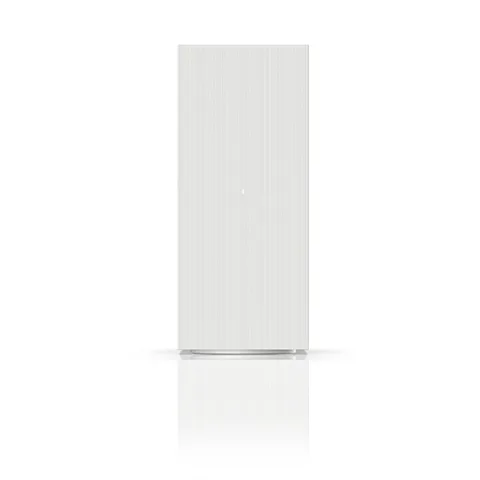
- تسجيل الدخول
- تطبيق Rogers Xfinity أو
10.0.0.1 - التطبيق
- تطبيق Rogers Xfinity لنظامي iOS وAndroid، مع تسجيل الدخول باسم مستخدم MyRogers أو MyRogers (Shaw)
- كلمة المرور
- اسم مستخدم الإدارة هو
admin. كلمة مرور الإدارة هي الرمز الفريد الموجود على الملصق أسفل البوابة. عند تسجيل الدخول أول مرة، تطلب منك البوابة إنشاء كلمة مرور إدارة جديدة. - الطرازات
- Rogers Xfinity Gateway Gen 4 وRogers Xfinity Gateway Gen 3 (XB8) وRogers Xfinity Gateway Gen 2 (XB7) وRogers Xfinity Gateway Gen 1 (XB6)
تسجيل الدخول إلى Rogers Xfinity Gateway (Ignite)
تحتاج بعض الإعدادات، مثل كلمة مرور الإدارة ووضع الجسر، إلى صفحة الإدارة في المتصفح.
وصّل Mac بشبكة Wi-Fi الخاصة بالبوابة أو باستخدام كابل.
افتح
https://10.0.0.1في المتصفح.إذا ظهر تحذير شهادة، فاختر خيار المتابعة، مثل Show details في Safari.
سجّل الدخول باستخدام
adminوكلمة المرور من الملصق.لتغيير كلمة مرور الإدارة، اختر Troubleshooting ‹ Change Password واحفظ.
هل نسيت كلمة مرور الإدارة؟ تقول Rogers إن عليك إعادة ضبط البوابة إلى إعدادات المصنع باستخدام زرها، مما يمحو جميع إعداداتك؛ ثم أعد إعدادها في تطبيق Rogers Xfinity.
إعادة التشغيل بالطريقة الصحيحة
قد تستغرق إعادة التشغيل عدة دقائق. يتوقف الإنترنت وهاتف Rogers المنزلي المتصل بالبوابة خلال ذلك.
افتح تطبيق Rogers Xfinity واختر WiFi ثم View WiFi equipment.
اختر مودم البوابة.
اختر Restart ثم Restart Gateway.
إعادة التشغيل من صفحة الإدارة
سجّل الدخول على
https://10.0.0.1واختر Troubleshooting ‹ Reset/Restore Gateway.اختر Reset لإعادة تشغيل المودم بالكامل.
أو اختر Reset WiFi Module أو Reset WiFi Router لإعادة تشغيل هذه الأجزاء فقط.
يمسح Restore WiFi Settings وRestore Factory Settings في الصفحة نفسها الإعدادات. لا تستخدمهما إلا إذا كنت تقصد ذلك.
إعادة التشغيل يدويًا
افصل سلك طاقة البوابة.
انتظر 30 ثانية ثم أعد توصيله.
انتظر حتى يضيء المصباح العلوي باللون الأبيض الثابت.
استعادة إعدادات المصنع بالزر
في الجيل الأول، اضغط مطولًا على زر Reset تحت منفذ الكابل المحوري حتى يتحول الضوء إلى الأخضر.
في الجيلين الثاني والثالث، اضغط مطولًا على زر WPS فوق منافذ الهاتف لمدة 30 ثانية على الأقل.
في الجيل الرابع، اضغط مطولًا على زر Reset في الخلف لمدة 15 إلى 30 ثانية.
أعد إعداد البوابة في تطبيق Rogers Xfinity.
تمسح استعادة إعدادات المصنع اسم شبكة Wi-Fi وكلمة المرور وقواعد توجيه المنافذ ووضع الجسر. دوّن إعداداتك المخصصة أولًا.
جدولة إعادة التشغيل
لا توثّق Rogers إعادة تشغيل مجدولة.
تحديث البرنامج الثابت
اترك البوابة موصولة بالكهرباء والإنترنت؛ تثبّت Rogers تحديثات البرامج تلقائيًا.
إذا تناوب الضوء بين الكهرماني والأخضر، فهناك تحديث جارٍ.
انتظر 10 دقائق على الأقل؛ تعيد البوابة تشغيل نفسها عند الانتهاء.
لا توثّق Rogers طريقة للتحقق من تحديث أو تشغيله بنفسك.
عرض الأجهزة المتصلة
افتح تطبيق Rogers Xfinity واختر Devices.
تعني النقطة الخضراء أن الجهاز متصل، ورمز الإيقاف المؤقت أنه متوقف مؤقتًا، والأيقونة الباهتة أنه غير متصل.
اختر جهازًا وافتح Device Details لمعرفة الشركة المصنّعة؛ اختر Edit لتغيير اسمه.
لقطع الاتصال عن جهاز، اختر WiFi ثم الجهاز واختر Pause Device.
لإزالة جهاز قديم، افتحه من Connect واختر Device Details ثم Forget Device.
يحجب الإيقاف الإنترنت عبر شبكتك المنزلية فقط، لا بيانات الهاتف. اجمع الأجهزة في ملفات تعريف ضمن WiFi ‹ Manage People لإيقافها معًا.
UPnP وإعادة توجيه المنافذ
لا تذكر صفحات مساعدة Rogers بروتوكولي UPnP أو NAT-PMP لبوابة Rogers Xfinity، لذلك لا يوجد مفتاح موثّق لهما. وتوثّق توجيه المنافذ في التطبيق.
تقول Rogers إن البوابة تحظر الاتصالات الواردة التي قد تكون ضارة، ولهذا تحتاج بعض التطبيقات إلى توجيه المنافذ. كل منفذ موجّه مفتوح للإنترنت، لذا احذف القواعد التي لم تعد تستخدمها. تنصح Rogers بتوجيه المنافذ بدلًا من DMZ الذي تصفه بخطر أمني.
إعادة توجيه المنافذ
أعطِ الجهاز عنوان IP ثابتًا أولًا، كما توصي Rogers.
في التطبيق، اختر WiFi ‹ View WiFi equipment ‹ Advanced Settings ‹ Port Forwarding.
اختر Add Port Forward ثم اختر الجهاز من القائمة.
اختر إعدادًا جاهزًا مثل PlayStation، أو Manual Setup لإدخال منافذك.
لتغيير قاعدة أو حذفها، اختر Edit بجانبها، ثم Apply Edits أو Delete this Port Forward.
يجب أن يكون الجهاز متصلًا بشبكتك المنزلية ليظهر في القائمة.
استخدم موجّهك الخاص (وضع الجسر)
سجّل الدخول على
https://10.0.0.1واختر Gateway ‹ At a Glance.بجانب Bridge Mode، اختر Enable وأكّد باستخدام OK.
انتظر نحو 90 ثانية، ثم صِل موجّهك بأي من منفذي Ethernet.
يوقف وضع الجسر شبكة Wi-Fi للبوابة وتطبيق Rogers Xfinity ويعطّل WiFi Boost Pods. إذا كنت تستخدم هاتف Rogers المنزلي، فافصل البوابة لمدة 10 ثوانٍ بعد ذلك وتحقق من وجود نغمة اتصال.
إعطاء الأولوية للمكالمات والألعاب
لا توثّق Rogers إعداد QoS أو أولوية الأجهزة لبوابة Rogers Xfinity. للألعاب والمكالمات، تقترح توصيل الجهاز بالبوابة عبر كابل Ethernet.
نطاقا 2.4 و5 GHz والقناة
توجيه النطاقات مفعّل افتراضيًا: يوجد اسم Wi-Fi واحد، وتوجّه البوابة كل جهاز إلى أفضل نطاق. يضيف الجيل الثالث نطاق 6 GHz.
افتح تطبيق Rogers Xfinity واختر WiFi ‹ WiFi details.
اختر Edit WiFi settings.
حدّد Use different names and passwords for 2.4 GHz and 5 GHz WiFi لفصل النطاقين، أو أزل التحديد لدمجهما.
أدخل أسماء شبكات Wi-Fi وكلمات المرور، ثم اختر Apply Changes.
مع WiFi Boost Pods لا يمكنك فصل النطاقات: تحتاج وحدات Pods إلى اسم Wi-Fi واحد وكلمة مرور واحدة.
تغيير القناة
لا تعرض صفحات مساعدة Rogers الحالية إعدادًا للقناة في بوابة Rogers Xfinity.
الشبكة المتداخلة: العقدة التي يستخدمها الجهاز
توسّع Rogers Xfinity WiFi Boost Pods، التي كانت تُسمّى Ignite WiFi Pods، شبكة Wi-Fi للبوابة بنظام شبكي. يحذّر التطبيق بإشعار Pod Offline عند انقطاع إحدى الوحدات.
افتح تطبيق Rogers Xfinity واختر علامة التبويب Overview أو Connect.
تحقق من كل وحدة Pod؛ تعني الحالة الخضراء أنها متصلة.
إذا كانت وحدة Pod غير متصلة، فاخترها واضغط على Help me Fix it.
ضع كل وحدة Pod في منتصف المسافة تقريبًا بين البوابة والمنطقة ضعيفة الإشارة، لا في المنطقة نفسها.
لا توصّل وحدات Pods بمشترك كهربائي أو سلك تمديد أو مقبس ذي مفتاح.
شبكة الضيوف
يغطي دليل Rogers لشبكة الضيوف مودمات Hitron القديمة وeero فقط، وليس بوابة Rogers Xfinity، لذلك لا توجد شبكة ضيوف منفصلة موثّقة.
ملف تعريف Guest لأجهزة الزوار
في التطبيق، اختر WiFi وحدّد جهاز الزائر.
اختر Assign this Device، ثم Guest وSave.
هذا يضع تسمية للأجهزة على شبكتك الرئيسية فقط؛ ولا يعزلها.
إعدادات DNS
لا توثّق Rogers طريقة لتغيير خوادم DNS في بوابة Rogers Xfinity. اضبط DNS على Mac بدلًا من ذلك، أو استخدم موجّهك الخاص مع وضع البوابة في وضع الجسر.
حالة الاتصال والسجلات
تحقق من rogers.com/outage لمعرفة ما إذا كان هناك انقطاع معروف في منطقتك.
انظر إلى ضوء البوابة. الأبيض الثابت يعني أنها متصلة؛ والأحمر أو الكهرماني الثابت يعني أنها فقدت الشبكة.
إذا فقدت الشبكة، فافصل البوابة وأعد توصيلها وانتظر 5 دقائق على الأقل.
لاختبار السرعة، افتح التطبيق واختر WiFi ‹ Troubleshoot ‹ Test your whole home network.
الضوء الكهرماني الوامض يعني أنها تبحث عن إشارة: أحكم توصيل الكابل المحوري من الطرفين.
الأدلة والتنزيلات
تؤدي الروابط إلى صفحات الشركة المصنّعة نفسها.
الأسئلة
هل Ignite WiFi Gateway هي نفسها Rogers Xfinity Gateway؟
نعم. غيّرت Rogers اسم Ignite إلى Rogers Xfinity، وتؤدي عناوين دعم Ignite القديمة الآن إلى صفحات Rogers Xfinity Gateway.
لماذا لا أرى شبكتي 2.4 و5 GHz منفصلتين؟
توجيه النطاقات مفعّل افتراضيًا، وتحتاج WiFi Boost Pods إلى اسم شبكة واحد. افصل النطاقات من Edit WiFi settings فقط إذا لم تكن لديك وحدات Pods.
المصادر
- دعم Rogers: إدارة بوابة Rogers Xfinity
- دعم Rogers: كيفية إعادة تشغيل بوابة Rogers Xfinity أو إعادة ضبطها
- دعم Rogers: استخدام توجيه المنافذ مع Rogers Xfinity
- دعم Rogers: تشغيل توجيه النطاقات وإيقافه لبوابة Rogers Xfinity
- دعم Rogers: إدارة أجهزتك بتطبيق Rogers Xfinity
- دعم Rogers: كيفية إيقاف الوصول إلى WiFi مؤقتًا بتطبيق Rogers Xfinity
- دعم Rogers: استكشاف مشكلات موسّعات Rogers Xfinity WiFi Boost Pod وإصلاحها
- دعم Rogers: كيفية تشغيل وضع الجسر في بوابة Rogers Xfinity
- دعم Rogers: كيفية استكشاف مشكلات الإنترنت وإصلاحها باستخدام Rogers Xfinity Gateway
- دعم Rogers: إعداد شبكة WiFi للضيوف
تم التحقق في 1 نوفمبر 2026.
اكتشف ما لا يستطيع الموجّه إخبارك به
Kilobat تطبيق في شريط قوائم Mac يراقب الشبكة من جانبك: أي التطبيقات تستخدمها، وما إذا كان البطء من Wi-Fi أو الموجّه أو المزود، وسبب تجمد المكالمة.
brew install seifip/kilobat/kilobat