Роутер провайдера · Rogers
Rogers Xfinity Gateway (Ignite): вход, перезапуск, переадресация портов и Pods
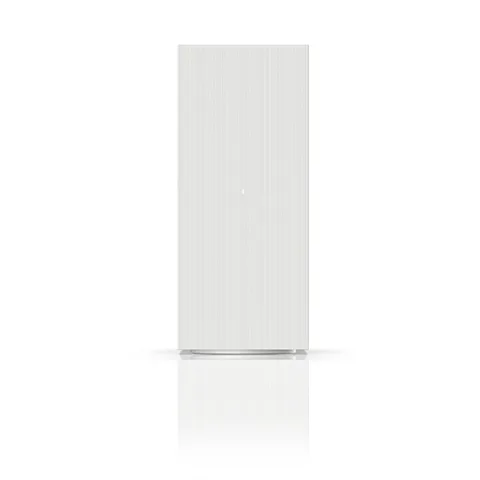
Rogers Xfinity Gateway, ранее Ignite WiFi Gateway, — это модем и роутер, которые Rogers поставляет с Rogers Xfinity Internet. Вы управляете им в основном в приложении Rogers Xfinity; страница администратора по адресу https://10.0.0.1 покрывает остальное.
- Вход
- Приложение Rogers Xfinity или
10.0.0.1 - Приложение
- Приложение Rogers Xfinity (iOS и Android), вход с именем пользователя MyRogers или MyRogers (Shaw)
- Пароль
- Имя администратора —
admin. Пароль администратора — уникальный код на этикетке на нижней стороне шлюза. При первом входе шлюз просит создать новый пароль администратора. - Модели
- Rogers Xfinity Gateway Gen 4, Rogers Xfinity Gateway Gen 3 (XB8), Rogers Xfinity Gateway Gen 2 (XB7), Rogers Xfinity Gateway Gen 1 (XB6)
Вход в Rogers Xfinity Gateway (Ignite)
Для некоторых настроек, например пароля администратора и режима моста, нужна страница администратора в браузере.
Подключите Mac к Wi-Fi шлюза или кабелем.
Откройте
https://10.0.0.1в браузере.Если появится предупреждение о сертификате, выберите вариант продолжения, например Show details в Safari.
Войдите с именем
adminи паролем с этикетки.Чтобы изменить пароль администратора, выберите Troubleshooting › Change Password и сохраните.
Забыли пароль администратора? Сбросьте шлюз до заводских настроек кнопкой, что стирает все ваши настройки; затем настройте его заново в приложении Rogers Xfinity.
Перезапустите правильно
Перезапуск может занять несколько минут. Интернет и домашний телефон Rogers на шлюзе при этом не работают.
Откройте приложение Rogers Xfinity и выберите WiFi, затем View WiFi equipment.
Выберите модем-шлюз.
Выберите Restart, затем Restart Gateway.
Перезапуск со страницы администратора
Войдите на
https://10.0.0.1и выберите Troubleshooting › Reset/Restore Gateway.Выберите Reset, чтобы перезапустить весь модем.
Или выберите Reset WiFi Module либо Reset WiFi Router, чтобы перезапустить только эти части.
Restore WiFi Settings и Restore Factory Settings на той же странице стирают настройки. Используйте их, только если вы это и задумали.
Перезапуск вручную
Выдерните шнур питания шлюза.
Подождите 30 секунд и включите его снова.
Дождитесь, пока индикатор сверху загорится ровным белым.
Сброс до заводских настроек кнопкой
На Gen 1 удерживайте кнопку Reset под коаксиальным разъёмом, пока индикатор не загорится зелёным.
На Gen 2 и Gen 3 удерживайте кнопку WPS над телефонными портами не менее 30 секунд.
На Gen 4 удерживайте кнопку Reset на задней стороне от 15 до 30 секунд.
Настройте шлюз заново в приложении Rogers Xfinity.
Сброс до заводских настроек удаляет имя и пароль Wi-Fi, проброшенные порты и режим моста. Сначала запишите свои настройки.
Перезапуск по расписанию
Rogers не описывает перезапуск по расписанию.
Обновите прошивку
Оставьте шлюз включённым в розетку и в сети; Rogers устанавливает обновления ПО автоматически.
Если индикатор чередует оранжевый и зелёный, идёт обновление.
Подождите не менее 10 минут; по окончании шлюз перезапустится сам.
Rogers не описывает способ проверить или запустить обновление самостоятельно.
Посмотрите подключённые устройства
Откройте приложение Rogers Xfinity и выберите Devices.
Зелёная точка означает «в сети», значок паузы — «приостановлено», а серый значок — «не подключено».
Выберите устройство и откройте Device Details, чтобы увидеть производителя; выберите Edit, чтобы переименовать его.
Чтобы отключить устройство, выберите WiFi, укажите устройство и выберите Pause Device.
Чтобы удалить старое устройство, откройте его в разделе Connect, выберите Device Details, затем Forget Device.
Приостановка блокирует интернет только в вашей домашней сети, но не мобильные данные. Группируйте устройства в профили в разделе WiFi › Manage People, чтобы приостанавливать их вместе.
UPnP и перенаправление портов
На страницах справки Rogers UPnP и NAT-PMP для Rogers Xfinity Gateway не упоминаются, поэтому описанного переключателя нет. Переадресация портов описана в приложении.
Шлюз блокирует потенциально опасный входящий доступ, поэтому некоторым приложениям нужны проброшенные порты. Каждый проброшенный порт открыт для интернета, поэтому удаляйте правила, которые больше не используете. Rogers советует переадресацию портов вместо DMZ, которую считает риском для безопасности.
Переадресация портов
Сначала задайте устройству постоянный IP-адрес, как рекомендует Rogers.
В приложении выберите WiFi › View WiFi equipment › Advanced Settings › Port Forwarding.
Выберите Add Port Forward и укажите устройство в списке.
Выберите готовый шаблон, например PlayStation, или Manual Setup для своих портов.
Чтобы изменить или удалить правило, выберите Edit рядом с ним, затем Apply Edits или Delete this Port Forward.
Чтобы устройство появилось в списке, оно должно быть подключено к вашей домашней сети.
Использование собственного роутера (режим моста)
Войдите на
https://10.0.0.1и выберите Gateway › At a Glance.Рядом с Bridge Mode выберите Enable и подтвердите кнопкой OK.
Подождите около 90 секунд, затем подключите свой роутер к любому из портов Ethernet.
Режим моста отключает Wi-Fi шлюза и приложение Rogers Xfinity, а также отключает WiFi Boost Pods. При домашнем телефоне Rogers после этого отключите шлюз от питания на 10 секунд и проверьте наличие гудка.
Приоритет для звонков и игр
Rogers не описывает настройку QoS или приоритета устройств для Rogers Xfinity Gateway. Для игр и звонков Rogers советует подключать устройство к шлюзу кабелем Ethernet.
2,4 и 5 ГГц и канал
Band steering включён по умолчанию: одно имя Wi-Fi, а шлюз направляет каждое устройство в лучший диапазон. У Gen 3 добавлен диапазон 6 ГГц.
Откройте приложение Rogers Xfinity и выберите WiFi › WiFi details.
Выберите Edit WiFi settings.
Отметьте Use different names and passwords for 2.4 GHz and 5 GHz WiFi, чтобы разделить диапазоны, или снимите отметку, чтобы объединить их.
Введите имена и пароли Wi-Fi, затем выберите Apply Changes.
С WiFi Boost Pods диапазоны разделить нельзя: для Pods нужны одно имя и один пароль Wi-Fi.
Смена канала
На актуальных страницах справки Rogers настройки канала для Rogers Xfinity Gateway нет.
Mesh: какой узел использует устройство
Rogers Xfinity WiFi Boost Pods, ранее Ignite WiFi Pods, расширяют Wi-Fi шлюза как mesh. Когда один из них отключается, приложение предупреждает уведомлением Pod Offline.
Откройте приложение Rogers Xfinity и выберите вкладку Overview или Connect.
Проверьте каждый Pod; зелёный статус означает, что он в сети.
Если Pod не в сети, выберите его и нажмите Help me Fix it.
Ставьте каждый Pod примерно на полпути между шлюзом и местом со слабым сигналом, а не в самом этом месте.
Не включайте Pods в сетевой фильтр, удлинитель или розетку с выключателем.
Гостевая сеть
Руководство Rogers по гостевому Wi-Fi касается только её старых модемов Hitron и eero, а не Rogers Xfinity Gateway, поэтому отдельная гостевая сеть не описана.
Профиль Guest для устройств гостей
В приложении выберите WiFi и укажите устройство гостя.
Выберите Assign this Device, затем Guest и нажмите Save.
Это лишь помечает устройства в вашей основной сети; изолировать их оно не может.
Настройки DNS
Rogers не описывает способ сменить DNS-серверы на Rogers Xfinity Gateway. Настройте DNS на Mac или используйте свой роутер, а шлюз переведите в режим моста.
Состояние подключения и журналы
Проверьте rogers.com/outage на наличие известного отключения в вашем районе.
Посмотрите на индикатор шлюза. Постоянный белый означает подключение; постоянный красный или жёлтый — потерю сети.
Если сеть потеряна, отключите питание шлюза, подключите его снова и подождите не менее пяти минут.
Для проверки скорости откройте приложение и выберите WiFi › Troubleshoot › Test your whole home network.
Мигающий оранжевый означает, что идёт поиск сигнала: затяните коаксиальный кабель с обоих концов.
Руководства и загрузки
- Rogers: управление вашим Rogers Xfinity Gateway
- Rogers: руководство по простой установке Rogers Xfinity Gateway
Ссылки ведут на собственные страницы производителя.
Вопросы
Ignite WiFi Gateway — это то же самое, что Rogers Xfinity Gateway?
Да. Rogers переименовала Ignite в Rogers Xfinity, и старые адреса поддержки Ignite теперь ведут на страницы Rogers Xfinity Gateway.
Почему я не вижу отдельные сети 2,4 и 5 ГГц?
Band steering включён по умолчанию, а WiFi Boost Pods требуют одного имени сети. Разделяйте диапазоны в Edit WiFi settings, только если у вас нет Pods.
Проблемы Mac в этой сети
Решения того, с чем пользователи Mac чаще всего сталкиваются на домашних роутерах и mesh-системах.
Источники
- Поддержка Rogers: управление Rogers Xfinity Gateway
- Поддержка Rogers: перезапуск или сброс Rogers Xfinity Gateway
- Поддержка Rogers: переадресация портов с Rogers Xfinity
- Поддержка Rogers: включение и выключение выбора диапазона на Rogers Xfinity Gateway
- Поддержка Rogers: управление устройствами в приложении Rogers Xfinity
- Поддержка Rogers: приостановка доступа Wi-Fi в приложении Rogers Xfinity
- Поддержка Rogers: устранение неполадок усилителей Rogers Xfinity WiFi Boost Pod
- Поддержка Rogers: включение режима моста на Rogers Xfinity Gateway
- Поддержка Rogers: устранение проблем интернета с Rogers Xfinity Gateway
- Поддержка Rogers: настройка гостевой сети Wi-Fi
Проверено 1 ноября 2026 года.
Узнайте то, чего не расскажет роутер
Kilobat — приложение для строки меню Mac, которое следит за сетью с вашей стороны: какое приложение её использует, медленны ли Wi-Fi, роутер или провайдер и почему завис звонок.
brew install seifip/kilobat/kilobat