Equipo de operador · Rogers
Inicio de sesión, reinicio, redirección de puertos y Pods del Rogers Xfinity Gateway (Ignite)
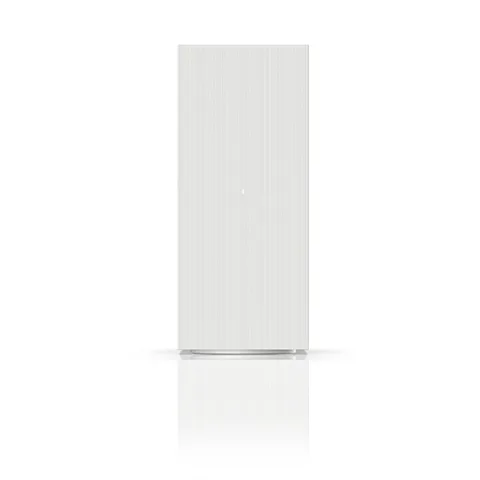
El Rogers Xfinity Gateway, antes llamado Ignite WiFi Gateway, es el módem y router que Rogers suministra con Rogers Xfinity Internet. Lo gestionas sobre todo en la app Rogers Xfinity; la página de administración en https://10.0.0.1 cubre el resto.
- Iniciar sesión
- La app Rogers Xfinity o
10.0.0.1 - App
- App Rogers Xfinity (iOS y Android), con la sesión iniciada con tu usuario de MyRogers o MyRogers (Shaw)
- Contraseña
- El nombre de usuario de administrador es
admin. La contraseña de administrador es el código único de la etiqueta de la parte inferior del gateway. La primera vez que inicias sesión, el gateway te pide que crees una nueva contraseña de administrador. - Modelos
- Rogers Xfinity Gateway Gen 4, Rogers Xfinity Gateway Gen 3 (XB8), Rogers Xfinity Gateway Gen 2 (XB7), Rogers Xfinity Gateway Gen 1 (XB6)
Iniciar sesión en el Rogers Xfinity Gateway (Ignite)
Algunos ajustes, como la contraseña de administrador y el modo puente, necesitan la página de administración del navegador.
Conecta tu Mac al Wi-Fi del gateway o enchúfalo con un cable.
Abre
https://10.0.0.1en tu navegador.Si aparece una advertencia de certificado, elige la opción para continuar, como Mostrar detalles en Safari.
Inicia sesión con
adminy la contraseña de la etiqueta.Para cambiar la contraseña de administrador, selecciona Troubleshooting › Change Password y guarda.
¿Has olvidado la contraseña de administrador? Restablece de fábrica el gateway con su botón, lo que borra todos tus ajustes; luego vuelve a configurarlo en la app Rogers Xfinity.
Reiníciala correctamente
Un reinicio puede tardar varios minutos. Mientras tanto, internet y el teléfono fijo de Rogers del gateway no funcionan.
Abre la app Rogers Xfinity y selecciona WiFi y luego View WiFi equipment.
Selecciona el módem gateway.
Selecciona Restart y luego Restart Gateway.
Reiniciar desde la página de administración
Inicia sesión en
https://10.0.0.1y selecciona Troubleshooting › Reset/Restore Gateway.Elige Reset para reiniciar todo el módem.
O elige Reset WiFi Module o Reset WiFi Router para reiniciar solo esas partes.
Restore WiFi Settings y Restore Factory Settings en la misma página borran ajustes. Úsalos solo si es lo que quieres.
Reiniciar a mano
Desenchufa el cable de alimentación del gateway.
Espera 30 segundos y vuelve a enchufarlo.
Espera a que la luz de arriba se ponga blanca fija.
Restablecimiento de fábrica con el botón
En Gen 1, mantén pulsado el botón Reset bajo la conexión coaxial hasta que la luz se ponga verde.
En Gen 2 y Gen 3, mantén pulsado el botón WPS sobre los puertos de teléfono durante al menos 30 segundos.
En Gen 4, mantén pulsado el botón Reset de la parte trasera de 15 a 30 segundos.
Vuelve a configurar el gateway en la app Rogers Xfinity.
Un restablecimiento de fábrica elimina el nombre del Wi-Fi, la contraseña, las redirecciones de puertos y el modo puente. Anota antes tus ajustes personalizados.
Programar un reinicio
Rogers no documenta ningún reinicio programado.
Actualiza el firmware
Deja el gateway enchufado y en línea; Rogers instala las actualizaciones de software automáticamente.
Si la luz alterna ámbar y verde, hay una actualización en curso.
Espera al menos 10 minutos; el gateway se reinicia solo cuando termina.
Rogers no documenta ninguna forma de comprobar ni iniciar una actualización tú mismo.
Ver los dispositivos conectados
Abre la app Rogers Xfinity y selecciona Devices.
Un punto verde significa en línea, un símbolo de pausa pausado y un icono atenuado no conectado.
Selecciona un dispositivo y abre Device Details para ver su fabricante; selecciona Edit para cambiarle el nombre.
Para cortar uno, selecciona WiFi, elige el dispositivo y selecciona Pause Device.
Para quitar un dispositivo antiguo, ábrelo desde Connect, selecciona Device Details y luego Forget Device.
Pausar bloquea internet solo en tu red doméstica, no los datos móviles. Agrupa los dispositivos en perfiles en WiFi › Manage People para pausarlos juntos.
UPnP y redirección de puertos
Las páginas de ayuda de Rogers no mencionan UPnP ni NAT-PMP para el Rogers Xfinity Gateway, así que no hay un interruptor documentado. La redirección de puertos sí está documentada en la app.
El gateway bloquea el acceso entrante potencialmente dañino, por lo que algunas apps necesitan puertos redirigidos. Cada puerto redirigido está abierto a internet, así que elimina las reglas que ya no uses. Rogers aconseja la redirección de puertos en lugar de DMZ, que considera un riesgo de seguridad.
Redirección de puertos
Primero dale al dispositivo una dirección IP fija, como recomienda Rogers.
En la app, selecciona WiFi › View WiFi equipment › Advanced Settings › Port Forwarding.
Selecciona Add Port Forward y elige el dispositivo de la lista.
Elige un preajuste como PlayStation, o Manual Setup para tus propios puertos.
Para cambiar o quitar una regla, selecciona Edit junto a ella y luego Apply Edits o Delete this Port Forward.
Un dispositivo debe estar conectado a tu red doméstica para aparecer en la lista.
Usar tu propio router (modo puente)
Inicia sesión en
https://10.0.0.1y selecciona Gateway › At a Glance.Junto a Bridge Mode, selecciona Enable y confirma con OK.
Espera unos 90 segundos y luego conecta tu router a cualquiera de los puertos Ethernet.
El modo puente apaga el Wi-Fi del gateway y la app Rogers Xfinity, y desactiva los WiFi Boost Pods. Con el teléfono fijo de Rogers, desenchufa el gateway 10 segundos después y comprueba que hay tono de llamada.
Da prioridad a las llamadas y a los juegos
Rogers no documenta ningún ajuste de QoS ni de prioridad de dispositivos para el Rogers Xfinity Gateway. Para juegos y llamadas, Rogers sugiere conectar el dispositivo al gateway con un cable Ethernet.
2,4 y 5 GHz, y el canal
El band steering está activado de forma predeterminada: un solo nombre de Wi-Fi, y el gateway dirige cada dispositivo a la mejor banda. Gen 3 añade 6 GHz.
Abre la app Rogers Xfinity y selecciona WiFi › WiFi details.
Selecciona Edit WiFi settings.
Marca Use different names and passwords for 2.4 GHz and 5 GHz WiFi para separar las bandas, o desmárcalo para unirlas.
Introduce los nombres y las contraseñas del Wi-Fi y luego selecciona Apply Changes.
Con los WiFi Boost Pods no puedes separar las bandas: los Pods necesitan un solo nombre y contraseña de Wi-Fi.
Cambiar el canal
Las páginas de ayuda actuales de Rogers no muestran ningún ajuste de canal para el Rogers Xfinity Gateway.
Mesh: qué nodo usa un dispositivo
Los Rogers Xfinity WiFi Boost Pods, antes Ignite WiFi Pods, amplían el Wi-Fi del gateway como una malla mesh. La app avisa con una notificación Pod Offline cuando uno se cae.
Abre la app Rogers Xfinity y selecciona la pestaña Overview o Connect.
Revisa cada Pod; un estado verde significa que está en línea.
Si un Pod está sin conexión, selecciónalo y toca Help me Fix it.
Coloca cada Pod más o menos a medio camino entre el gateway y la zona débil, no dentro de ella.
No enchufes los Pods a una regleta, un alargador ni una toma con interruptor.
Red de invitados
La guía de Wi-Fi para invitados de Rogers cubre solo sus módems Hitron más antiguos y eero, no el Rogers Xfinity Gateway, así que no hay una red de invitados aparte documentada.
Un perfil Guest para los dispositivos de las visitas
En la app, selecciona WiFi y elige el dispositivo de una visita.
Selecciona Assign this Device, elige Guest y selecciona Save.
Esto solo etiqueta los dispositivos de tu red principal; no los aísla.
Ajustes de DNS
Rogers no documenta ninguna forma de cambiar los servidores DNS del Rogers Xfinity Gateway. Configura el DNS en el Mac, o usa tu propio router con el gateway en modo puente.
Estado de la conexión y registros
Consulta rogers.com/outage para ver si hay un corte conocido en tu zona.
Mira la luz del gateway. Blanco fijo significa conectado; rojo o ámbar fijo significa que perdió la red.
Si perdió la red, desenchufa el gateway, vuelve a conectarlo y espera al menos 5 minutos.
Para probar la velocidad, abre la aplicación y selecciona WiFi › Troubleshoot › Test your whole home network.
Ámbar parpadeante significa que busca señal: aprieta el cable coaxial en ambos extremos.
Manuales y descargas
- Rogers: Manage your Rogers Xfinity Gateway
- Rogers: Easy Installation Guide for the Rogers Xfinity Gateway
Los enlaces llevan a las páginas del propio fabricante.
Preguntas
¿El Ignite WiFi Gateway es lo mismo que el Rogers Xfinity Gateway?
Sí. Rogers cambió el nombre de Ignite a Rogers Xfinity, y sus antiguas direcciones de soporte de Ignite ahora llevan a las páginas del Rogers Xfinity Gateway.
¿Por qué no veo redes de 2,4 y 5 GHz por separado?
El band steering está activado de forma predeterminada, y los WiFi Boost Pods necesitan un solo nombre de red. Separa las bandas en Edit WiFi settings solo si no tienes Pods.
Problemas del Mac en esta red
Soluciones a lo que más encuentran los usuarios de Mac en routers domésticos y sistemas mesh.
Fuentes
- Rogers Support: Gestionar Rogers Xfinity Gateway
- Rogers Support: Reiniciar o restablecer Rogers Xfinity Gateway
- Rogers Support: Usar el reenvío de puertos con Rogers Xfinity
- Rogers Support: Activar y desactivar Band Steering en Rogers Xfinity Gateway
- Rogers Support: Gestionar dispositivos con la aplicación Rogers Xfinity
- Rogers Support: Pausar el acceso wifi con la aplicación Rogers Xfinity
- Rogers Support: Solucionar problemas de extensores Rogers Xfinity WiFi Boost Pod
- Rogers Support: Activar modo puente en Rogers Xfinity Gateway
- Rogers Support: Solucionar problemas de internet con Rogers Xfinity Gateway
- Rogers Support: Configurar una red wifi para invitados
Comprobado el 1 de noviembre de 2026.
Mira lo que tu router no puede decirte
Kilobat es una app de la barra de menús del Mac que vigila la red desde tu lado: qué app la está usando, si lo que va lento es el Wi-Fi, el router o el operador, y por qué se congeló una llamada.
brew install seifip/kilobat/kilobat