プロバイダ機器 · Rogers
Rogers Xfinity Gateway(Ignite)のログイン、再起動、ポート転送、Pod
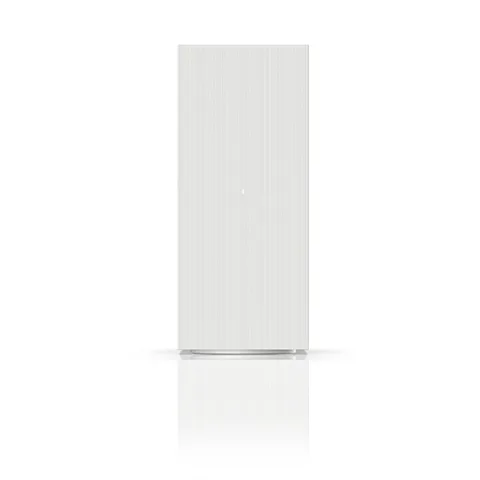
Rogers Xfinity Gatewayは、以前の名称はIgnite WiFi Gatewayで、RogersがRogers Xfinity Internetで提供しているモデムとルーターです。管理は主にRogers Xfinityアプリで行い、https://10.0.0.1の管理ページでそれ以外を扱います。
- サインイン
- Rogers Xfinityアプリまたは
10.0.0.1 - アプリ
- Rogers Xfinityアプリ(iOSとAndroid)、MyRogersまたはMyRogers(Shaw)のユーザ名でサインイン
- パスワード
- 管理者のユーザ名は
adminです。管理者パスワードは、ゲートウェイ底面のラベルに記載されている固有のコードです。初回サインイン時に、新しい管理者パスワードの作成を求められます。 - モデル
- Rogers Xfinity Gateway Gen 4, Rogers Xfinity Gateway Gen 3 (XB8), Rogers Xfinity Gateway Gen 2 (XB7), Rogers Xfinity Gateway Gen 1 (XB6)
Rogers Xfinity Gateway(Ignite)にサインインする
管理者パスワードやブリッジモードなど、一部の設定には、ブラウザの管理ページが必要です。
MacをゲートウェイのWi-Fiに接続するか、ケーブルでつなぎます。
ブラウザで
https://10.0.0.1を開きます。証明書の警告が表示されたら、Safariの詳細を表示など、続行するためのオプションを選びます。
adminとラベルのパスワードでサインインします。管理者パスワードを変更するには、Troubleshooting › Change Passwordを選択して、保存します。
管理者パスワードを忘れた場合は、ボタンでゲートウェイを工場出荷時の設定に戻します。すべての設定が消去されるため、その後、Rogers Xfinityアプリで設定し直します。
正しく再起動する
再起動には数分かかることがあります。その間、インターネットと、ゲートウェイを使ったRogersのホーム電話は使えません。
Rogers Xfinityアプリを開いて、WiFi、View WiFi equipmentの順に選択します。
ゲートウェイモデムを選択します。
Restart、Restart Gatewayの順に選択します。
管理ページから再起動する
https://10.0.0.1でサインインして、Troubleshooting › Reset/Restore Gatewayを選択します。Resetを選ぶと、モデム全体が再起動します。
または、Reset WiFi ModuleやReset WiFi Routerを選ぶと、その部分だけが再起動します。
同じページのRestore WiFi SettingsとRestore Factory Settingsは、設定を消去します。意図して使う場合に限ってください。
手動で再起動する
ゲートウェイの電源コードを抜きます。
30秒待ってから、プラグを差し直します。
上部のライトが白色で点灯したままになるまで待ちます。
ボタンで工場出荷時の設定に戻す
Gen 1では、ライトが緑色になるまで、同軸コネクタの下のResetボタンを押し続けます。
Gen 2とGen 3では、電話ポートの上のWPSボタンを、30秒以上押し続けます。
Gen 4では、背面のResetボタンを、15〜30秒間押し続けます。
Rogers Xfinityアプリで、ゲートウェイを設定し直します。
工場出荷時の設定に戻すと、Wi-Fiの名前、パスワード、ポート転送、ブリッジモードが消去されます。先に、カスタム設定を控えておいてください。
再起動をスケジュールする
Rogersのドキュメントには、スケジュールによる再起動は記載されていません。
ファームウェアをアップデートする
ゲートウェイのプラグは差したまま、オンラインにしておいてください。Rogersがソフトウェアアップデートを自動的にインストールします。
ライトがアンバーと緑で交互に点灯しているときは、アップデート中です。
10分以上待ちます。完了すると、ゲートウェイが自動的に再起動します。
Rogersのドキュメントには、自分でアップデートを確認したり開始したりする方法は記載されていません。
接続中のデバイスを見る
Rogers Xfinityアプリを開いて、Devicesを選択します。
緑色の点はオンライン、一時停止のマークは一時停止中、グレーアウトしたアイコンは未接続を示します。
デバイスを選んで、Device Detailsを開くとメーカーが分かります。Editを選択すると、名前を変更できます。
デバイスを遮断するには、WiFiを選択して、デバイスを選び、Pause Deviceを選択します。
古いデバイスを削除するには、Connectからそのデバイスを開いて、Device Details、Forget Deviceの順に選択します。
一時停止でブロックされるのは、ご自宅のネットワーク経由のインターネットだけで、モバイルデータ通信は含まれません。WiFi › Manage Peopleで、デバイスをプロファイルにグループ分けすると、まとめて一時停止できます。
UPnP とポート転送
RogersのヘルプページにはRogers Xfinity GatewayのUPnPやNAT-PMPは記載されていないため、文書化されたスイッチはありません。ポート転送は、アプリに記載されています。
ゲートウェイは有害な可能性のある外部からのアクセスをブロックしており、そのために、一部のアプリではポート転送が必要になります。転送したポートはすべてインターネットに開かれるため、使わなくなったルールは削除してください。Rogersは、DMZよりもポート転送を勧めており、DMZはセキュリティ上のリスクだとしています。
ポート転送
Rogersの推奨どおり、先にデバイスに固定IPアドレスを割り当てます。
アプリで、WiFi › View WiFi equipment › Advanced Settings › Port Forwardingを選択します。
Add Port Forwardを選択して、一覧からデバイスを選びます。
PlayStationなどのプリセットを選ぶか、独自のポートにはManual Setupを選びます。
ルールを変更または削除するには、ルールの横のEditを選択して、Apply EditsまたはDelete this Port Forwardを選択します。
一覧に表示されるには、デバイスがご自宅のネットワークに接続されている必要があります。
自分のルーターを使う(ブリッジモード)
https://10.0.0.1でサインインして、Gateway › At a Glanceを選択します。Bridge Modeの横のEnableを選択して、OKで確定します。
約90秒待ってから、ルーターを、どちらかのイーサネットポートにつなぎます。
ブリッジモードにすると、ゲートウェイのWi-FiとRogers Xfinityアプリがオフになり、WiFi Boost Podが使えなくなります。Rogersのホーム電話を使っている場合は、その後、ゲートウェイを10秒間抜いて、発信音が聞こえるか確認します。
通話とゲームを優先する
RogersのドキュメントにはRogers Xfinity GatewayのQoSやデバイスの優先度の設定は記載されていません。ゲームや通話には、Rogersは、イーサネットケーブルでデバイスをゲートウェイにつなぐことを勧めています。
2.4 GHzと5 GHz、チャンネル
バンドステアリングはデフォルトでオンです。Wi-Fi名は1つで、ゲートウェイがデバイスごとに最適な帯域に誘導します。Gen 3では、6 GHzが加わります。
Rogers Xfinityアプリを開いて、WiFi › WiFi detailsを選択します。
Edit WiFi settingsを選択します。
帯域を分けるにはUse different names and passwords for 2.4 GHz and 5 GHz WiFiにチェックを入れ、統合するにはチェックを外します。
Wi-Fiの名前とパスワードを入力して、Apply Changesを選択します。
WiFi Boost Podを使う場合は、帯域を分けられません。Podには、単一のWi-Fi名とパスワードが必要です。
チャンネルを変更する
Rogersの現在のヘルプページには、Rogers Xfinity Gatewayのチャンネル設定は記載されていません。
メッシュ: デバイスが使うノード
Rogers Xfinity WiFi Boost Podは、以前の名称はIgnite WiFi Podで、ゲートウェイのWi-Fiをメッシュで拡張します。Podの接続が切れると、アプリがPod Offlineの通知で知らせます。
Rogers Xfinityアプリを開いて、OverviewタブまたはConnectタブを選択します。
各Podを確認します。緑色のステータスは、オンラインを示します。
Podがオフラインの場合は、選択してHelp me Fix itをタップします。
各Podは、ゲートウェイと電波の弱い場所の中間あたりに置きます。電波の弱い場所そのものには置きません。
Podを、電源タップ、延長コード、スイッチ付きのコンセントにつながないでください。
ゲストネットワーク
Rogersのゲスト用Wi-Fiガイドで扱っているのは、古いHitronモデムとeeroだけで、Rogers Xfinity Gatewayは含まれていないため、別のゲストネットワークは記載されていません。
訪問者のデバイス用のGuestプロファイル
アプリでWiFiを選択して、訪問者のデバイスを選びます。
Assign this Deviceを選択して、Guestを選び、Saveを選択します。
これは、メインネットワーク上のデバイスにラベルを付けるだけで、分離はしません。
DNS設定
RogersのドキュメントにはRogers Xfinity GatewayのDNSサーバを変更する方法は記載されていません。DNSは、Macで設定するか、ゲートウェイをブリッジモードにして自分のルーターを使います。
接続状態とログ
rogers.com/outageで地域の既知の障害を確認します。
ゲートウェイのランプを確認します。白の点灯はオンライン、赤またはオレンジの点灯はネットワーク切断を意味します。
ネットワークが切断された場合、ゲートウェイの電源プラグを抜き、差し直して5分以上待ちます。
速度をテストするには、アプリを開きWiFi › Troubleshoot › Test your whole home networkを選択します。
アンバーの点滅は、信号を探していることを示します。同軸ケーブルを両端でしっかり締め直してください。
マニュアルとダウンロード
リンク先は、メーカー自身のページです。
よくある質問
Ignite WiFi Gatewayは、Rogers Xfinity Gatewayと同じものですか?
はい。RogersはIgniteの名称をRogers Xfinityに変更しており、古いIgniteのサポートのアドレスは、Rogers Xfinity Gatewayのページに移動します。
2.4 GHzと5 GHzが別々のネットワークとして表示されないのはなぜですか?
バンドステアリングがデフォルトでオンで、WiFi Boost Podには1つのネットワーク名が必要だからです。Podを使っていない場合にのみ、Edit WiFi settingsで帯域を分けます。
このネットワークでのMacの問題
家庭用ルーターとメッシュシステムで、Macユーザが最もよく遭遇する問題の対処法です。
出典
- Rogersサポート:Rogers Xfinity Gatewayの管理
- Rogersサポート:Rogers Xfinity Gatewayの再起動・リセット方法
- Rogersサポート:Rogers Xfinityでポート転送を使用
- Rogersサポート:Rogers Xfinity Gatewayのバンドステアリングをオン・オフ
- Rogersサポート:Rogers Xfinityアプリでデバイスを管理
- Rogersサポート:Rogers XfinityアプリでWiFiアクセスを一時停止
- Rogersサポート:Rogers Xfinity WiFi Boost Pod中継機の問題解決
- Rogersサポート:Rogers Xfinity Gatewayでブリッジモードを有効化
- Rogersサポート:Rogers Xfinity Gatewayでインターネットの問題を解決
- Rogersサポート:ゲストWiFiネットワークの設定
2026年11月1日に確認。
ルーターには分からないことを、見える化
Kilobatは、あなたの側からネットワークを見守る、Macのメニューバーアプリです。どのアプリが使っているか、遅いのはWi-Fi、ルーター、プロバイダのどれか、通話がフリーズした理由は何か、が分かります。
brew install seifip/kilobat/kilobat