Anbieter-Box · Rogers
Rogers Xfinity Gateway (Ignite): Anmeldung, Neustart, Portweiterleitung und Pods
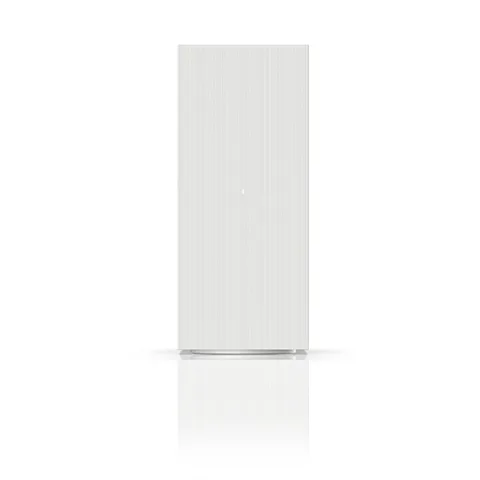
Das Rogers Xfinity Gateway, früher Ignite WiFi Gateway, ist das Modem mit Router, das Rogers mit Rogers Xfinity Internet liefert. Du verwaltest es hauptsächlich in der Rogers-Xfinity-App; die Admin-Seite unter https://10.0.0.1 deckt den Rest ab.
- Anmeldung
- Die Rogers-Xfinity-App oder
10.0.0.1 - App
- Rogers-Xfinity-App (iOS und Android), angemeldet mit deinem MyRogers- oder MyRogers-(Shaw-)Benutzernamen
- Passwort
- Der Admin-Benutzername ist
admin. Das Admin-Passwort ist der eindeutige Code auf dem Etikett an der Unterseite des Gateways. Bei der ersten Anmeldung fordert das Gateway dich auf, ein neues Admin-Passwort zu erstellen. - Modelle
- Rogers Xfinity Gateway Gen 4, Rogers Xfinity Gateway Gen 3 (XB8), Rogers Xfinity Gateway Gen 2 (XB7), Rogers Xfinity Gateway Gen 1 (XB6)
Beim Rogers Xfinity Gateway (Ignite) anmelden
Manche Einstellungen, etwa Admin-Passwort und Bridge-Modus, brauchen die Admin-Seite im Browser.
Verbinde deinen Mac mit dem WLAN des Gateways oder schließe ihn per Kabel an.
Öffne
https://10.0.0.1in deinem Browser.Erscheint eine Zertifikatswarnung, wähle die Option zum Fortfahren, etwa Show details in Safari.
Melde dich mit
adminund dem Passwort vom Etikett an.Um das Admin-Passwort zu ändern, wähle Troubleshooting › Change Password und speichere.
Admin-Passwort vergessen? Setze das Gateway mit seiner Taste auf Werkseinstellungen zurück, was alle deine Einstellungen löscht; richte es dann in der Rogers-Xfinity-App neu ein.
Richtig neu starten
Ein Neustart kann mehrere Minuten dauern. Internet und das Rogers-Heimtelefon am Gateway sind in dieser Zeit ausgefallen.
Öffne die Rogers-Xfinity-App und wähle WiFi und dann View WiFi equipment.
Wähle das Gateway-Modem aus.
Wähle Restart und dann Restart Gateway.
Über die Admin-Seite neu starten
Melde dich unter
https://10.0.0.1an und wähle Troubleshooting › Reset/Restore Gateway.Wähle Reset, um das gesamte Modem neu zu starten.
Oder wähle Reset WiFi Module oder Reset WiFi Router, um nur diese Teile neu zu starten.
Restore WiFi Settings und Restore Factory Settings auf derselben Seite löschen Einstellungen. Nutze sie nur, wenn du das wirklich willst.
Von Hand neu starten
Ziehe das Netzkabel des Gateways ab.
Warte 30 Sekunden und stecke es wieder ein.
Warte, bis die Leuchte oben dauerhaft weiß leuchtet.
Werksreset mit der Taste
Halte bei Gen 1 die Taste Reset unter dem Koax-Anschluss gedrückt, bis die Leuchte grün wird.
Halte bei Gen 2 und Gen 3 die Taste WPS über den Telefonanschlüssen mindestens 30 Sekunden lang gedrückt.
Halte bei Gen 4 die Taste Reset auf der Rückseite 15 bis 30 Sekunden lang gedrückt.
Richte das Gateway in der Rogers-Xfinity-App neu ein.
Ein Werksreset entfernt deinen WLAN-Namen, dein Passwort, Portweiterleitungen und den Bridge-Modus. Notiere dir zuerst deine eigenen Einstellungen.
Einen Neustart planen
Rogers dokumentiert keinen geplanten Neustart.
Firmware aktualisieren
Lass das Gateway eingesteckt und online; Rogers installiert Software-Updates automatisch.
Wechselt die Leuchte zwischen Bernstein und Grün, läuft ein Update.
Warte mindestens 10 Minuten; das Gateway startet nach Abschluss von selbst neu.
Rogers dokumentiert keine Möglichkeit, selbst nach einem Update zu suchen oder eines zu starten.
Verbundene Geräte ansehen
Öffne die Rogers-Xfinity-App und wähle Devices.
Ein grüner Punkt bedeutet online, ein Pausensymbol pausiert und ein ausgegrautes Symbol nicht verbunden.
Wähle ein Gerät und öffne Device Details, um den Hersteller zu sehen; wähle Edit, um es umzubenennen.
Um eines zu sperren, wähle WiFi, wähle das Gerät und wähle Pause Device.
Um ein altes Gerät zu entfernen, öffne es unter Connect, wähle Device Details und dann Forget Device.
Pausieren blockiert das Internet nur über dein Heimnetz, nicht über mobile Daten. Gruppiere Geräte unter WiFi › Manage People in Profilen, um sie gemeinsam zu pausieren.
UPnP und Portweiterleitung
Die Hilfeseiten von Rogers erwähnen bei dem Rogers Xfinity Gateway weder UPnP noch NAT-PMP, daher gibt es keinen dokumentierten Schalter dafür. Portweiterleitung ist in der App dokumentiert.
Das Gateway blockiert potenziell schädlichen eingehenden Zugriff, weshalb manche Apps weitergeleitete Ports brauchen. Jeder weitergeleitete Port ist zum Internet hin offen, entferne also Regeln, die du nicht mehr nutzt. Rogers rät zur Portweiterleitung statt DMZ, die es als Sicherheitsrisiko bezeichnet.
Portweiterleitung
Gib dem Gerät zuerst eine feste IP-Adresse, wie Rogers es empfiehlt.
Wähle in der App WiFi › View WiFi equipment › Advanced Settings › Port Forwarding.
Wähle Add Port Forward und wähle das Gerät aus der Liste.
Wähle eine Vorlage wie PlayStation oder Manual Setup für eigene Ports.
Um eine Regel zu ändern oder zu entfernen, wähle daneben Edit und dann Apply Edits oder Delete this Port Forward.
Ein Gerät muss mit deinem Heimnetz verbunden sein, um in der Liste zu erscheinen.
Den eigenen Router nutzen (Bridge-Modus)
Melde dich unter
https://10.0.0.1an und wähle Gateway › At a Glance.Wähle neben Bridge Mode die Option Enable und bestätige mit OK.
Warte etwa 90 Sekunden und schließe deinen Router dann an einen der beiden Ethernet-Ports an.
Der Bridge-Modus schaltet das WLAN des Gateways und die Rogers-Xfinity-App aus und deaktiviert WiFi Boost Pods. Ziehe bei einem Rogers-Heimtelefon danach das Gateway 10 Sekunden lang ab und prüfe, ob du ein Freizeichen hörst.
Anrufe und Spiele priorisieren
Rogers dokumentiert für das Rogers Xfinity Gateway keine Einstellung für QoS oder Gerätepriorität. Für Spiele und Anrufe schlägt Rogers vor, das Gerät per Ethernet-Kabel an das Gateway anzuschließen.
2,4 und 5 GHz und der Kanal
Band Steering ist standardmäßig an: ein WLAN-Name, und das Gateway lenkt jedes Gerät auf das beste Band. Gen 3 ergänzt 6 GHz.
Öffne die Rogers-Xfinity-App und wähle WiFi › WiFi details.
Wähle Edit WiFi settings.
Hake Use different names and passwords for 2.4 GHz and 5 GHz WiFi an, um die Bänder zu trennen, oder entferne das Häkchen, um sie zusammenzuführen.
Gib die WLAN-Namen und -Passwörter ein und wähle dann Apply Changes.
Mit WiFi Boost Pods kannst du die Bänder nicht trennen: Pods brauchen einen einzigen WLAN-Namen und ein einziges Passwort.
Den Kanal ändern
Die aktuellen Hilfeseiten von Rogers zeigen für das Rogers Xfinity Gateway keine Kanaleinstellung.
Mesh: Welchen Knoten ein Gerät nutzt
Die Rogers Xfinity WiFi Boost Pods, früher Ignite WiFi Pods, erweitern das WLAN des Gateways als Mesh. Die App warnt mit einem Hinweis Pod Offline, wenn einer ausfällt.
Öffne die Rogers-Xfinity-App und wähle den Tab Overview oder Connect.
Prüfe jeden Pod; ein grüner Status bedeutet, dass er online ist.
Ist ein Pod offline, wähle ihn aus und tippe auf Help me Fix it.
Stelle jeden Pod etwa auf halbem Weg zwischen Gateway und Schwachstelle auf, nicht in der Schwachstelle.
Stecke Pods nicht in eine Steckdosenleiste, ein Verlängerungskabel oder eine schaltbare Steckdose.
Gastnetzwerk
Die Anleitung von Rogers zum Gäste-WLAN behandelt nur die älteren Hitron-Modems und eero, nicht das Rogers Xfinity Gateway, daher ist kein separates Gastnetzwerk dokumentiert.
Ein Guest-Profil für die Geräte von Besuchern
Wähle in der App WiFi und wähle das Gerät eines Besuchers.
Wähle Assign this Device, wähle Guest und wähle Save.
Das kennzeichnet nur Geräte in deinem Hauptnetzwerk; es isoliert sie nicht.
DNS-Einstellungen
Rogers dokumentiert keine Möglichkeit, die DNS-Server am Rogers Xfinity Gateway zu ändern. Stelle DNS stattdessen am Mac ein oder nutze deinen eigenen Router, wobei das Gateway im Bridge-Modus läuft.
Verbindungsstatus und Protokolle
Prüfen Sie rogers.com/outage auf einen bekannten Ausfall in Ihrer Region.
Prüfen Sie die Leuchte am Gateway. Dauerhaftes Weiß bedeutet online; dauerhaftes Rot oder Gelb bedeutet, dass es die Netzwerkverbindung verloren hat.
Hat es die Netzwerkverbindung verloren, trennen Sie das Gateway vom Strom, schließen Sie es wieder an und warten Sie mindestens fünf Minuten.
Öffnen Sie zum Geschwindigkeitstest die App und wählen Sie WiFi › Troubleshoot › Test your whole home network.
Bernsteinfarbenes Blinken bedeutet, dass es ein Signal sucht: Ziehe das Koaxialkabel an beiden Enden fest.
Handbücher und Downloads
- Rogers: Manage your Rogers Xfinity Gateway
- Rogers: Easy Installation Guide for the Rogers Xfinity Gateway
Links führen zu den eigenen Seiten des Herstellers.
Fragen
Ist das Ignite WiFi Gateway dasselbe wie das Rogers Xfinity Gateway?
Ja. Rogers hat Ignite in Rogers Xfinity umbenannt, und die alten Ignite-Support-Adressen führen jetzt zu den Seiten des Rogers Xfinity Gateways.
Warum sehe ich keine getrennten Netzwerke für 2,4 und 5 GHz?
Band Steering ist standardmäßig an, und WiFi Boost Pods brauchen einen Netzwerknamen. Trenne die Bänder unter Edit WiFi settings nur, wenn du keine Pods hast.
Mac-Probleme in diesem Netzwerk
Lösungen für das, was Mac-Nutzern bei Heimroutern und Mesh-Systemen am häufigsten begegnet.
Quellen
- Rogers Support: Rogers Xfinity Gateway verwalten
- Rogers Support: Rogers Xfinity Gateway neu starten oder zurücksetzen
- Rogers Support: Portweiterleitung mit Rogers Xfinity verwenden
- Rogers Support: Band Steering für Rogers Xfinity Gateway ein- und ausschalten
- Rogers Support: Geräte mit der Rogers-Xfinity-App verwalten
- Rogers Support: WLAN-Zugriff mit der Rogers-Xfinity-App pausieren
- Rogers Support: Fehlerbehebung bei Rogers Xfinity WiFi Boost Pods
- Rogers Support: Bridge-Modus am Rogers Xfinity Gateway aktivieren
- Rogers Support: Internetprobleme mit Rogers Xfinity Gateway beheben
- Rogers Support: Gast-WLAN einrichten
Geprüft am 1. November 2026.
Sieh, was dein Router dir nicht sagen kann
Kilobat ist eine Menüleisten-App für den Mac, die das Netzwerk von deiner Seite aus beobachtet: welche App es nutzt, ob das WLAN, der Router oder der Anbieter langsam ist und warum ein Anruf eingefroren ist.
brew install seifip/kilobat/kilobat