موجّه مزود الخدمة · Plusnet
تسجيل الدخول إلى Plusnet Hub وإعادة تشغيله وإدارة Hub Manager وتحويل المنافذ
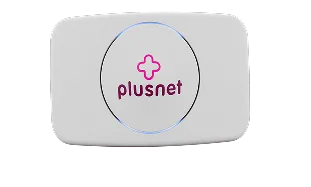
Hub Two هو الموجّه الذي توفره Plusnet مع خدمة الإنترنت عريض النطاق، وقد حل محل Hub One الأقدم. تديره من المتصفح عبر Hub Manager على 192.168.1.254.
- تسجيل الدخول
192.168.1.254- كلمة المرور
- توجد كلمة مرور إدارة الموجّه على ظهره وعلى بطاقة الإعدادات القابلة للإزالة وملصق كلمة المرور الذي ترسله Plusnet. يبدأ اسم Wi-Fi بـ
PLUSNET-، ومفتاحه المكوّن من 10 أحرف والحساس لحالة الأحرف مطبوع على البطاقة نفسها. - الطرازات
- Plusnet Hub Two (GRV9517UAC34-A)، وPlusnet Hub One
تسجيل الدخول إلى Plusnet Hub
وصّل Mac بالموجّه عبر Wi-Fi أو بكابل Ethernet الأصفر.
افتح متصفحًا وأدخل
192.168.1.254في شريط العنوان.إذا حذّرك المتصفح من أن الاتصال غير خاص، فتابع إلى الصفحة. تقول Plusnet إن هذا متوقع.
تفتح صفحة Hub Manager. أدخل كلمة مرور الإدارة عندما تطلبها صفحة ما.
يظهر التحذير لأن الموجّه يستخدم شهادة موقّعة ذاتيًا. هل نسيت كلمة مرور الإدارة التي غيّرتها؟ لا تستعيد كلمة المرور الموجودة على البطاقة إلا بإعادة ضبط المصنع، وهي تمحو جميع إعداداتك.
إعادة التشغيل بالطريقة الصحيحة
تحافظ إعادة التشغيل على إعداداتك. يستغرق الموجّه نحو ثلاث دقائق لبدء التشغيل؛ يضيء المصباح بالأخضر أثناء ذلك ويتحول إلى الأزرق عند الاتصال.
سجّل الدخول على
192.168.1.254.في الصفحة الرئيسية لـ Hub Manager، انقر على بطاقة Restart the hub.
انتظر حتى يتحول المصباح الأمامي إلى الأزرق مجددًا.
لا تستخدم فتحة إعادة الضبط لإعادة التشغيل. يؤدي الضغط عليها لمدة 20 ثانية إلى استعادة إعدادات المصنع: يتحول المصباح إلى الأخضر، ثم إلى الأزرق عند اكتمال إعادة الضبط.
باستخدام زر الطاقة
اضغط على زر Power في الموجّه لإيقاف تشغيله.
انتظر 30 ثانية، ثم اضغط عليه مجددًا لإعادة تشغيل الموجّه.
انتظر نحو ثلاث دقائق حتى يتحول المصباح إلى الأزرق.
جدولة إعادة التشغيل
لا توثّق أدلة Plusnet إعادة تشغيل مجدولة.
تحديث البرنامج الثابت
لا تصف صفحات مساعدة Plusnet كيفية تحديث برنامج الموجّه، ولا توجد صفحة تحديث موثقة في Hub Manager.
عرض الأجهزة المتصلة
سجّل الدخول على
192.168.1.254.انقر على بطاقة My devices في الصفحة الرئيسية لـ Hub Manager لرؤية الأجهزة المتصلة.
لإيقاف جهاز مؤقتًا، انقر على Advanced settings ثم Access control، وأدخل كلمة مرور الإدارة.
ضع الجهاز في مجموعة للتحكم في الوصول، وحدد جدولًا إذا أردت، ثم انقر على Save.
في Hub One، تسرد صفحة Home في Hub Manager الأجهزة المتصلة حاليًا.
UPnP وإعادة توجيه المنافذ
تقول Plusnet إن الموجّه يدعم UPnP، لذا تفتح الألعاب والتطبيقات المتوافقة المنافذ التي تحتاجها تلقائيًا دون تدخل منك.
لا توثّق صفحات مساعدة Plusnet مفتاحًا لتشغيل UPnP أو إيقافه، ولا إعدادًا لـ NAT-PMP.
يتيح UPnP لأي برنامج على شبكتك فتح منافذ في جدار حماية الموجّه دون طلب إذن، ويمكن للبرمجيات الخبيثة استخدام ذلك أيضًا. لا يعمل المنفذ المحوّل إلا عندما يكون الجهاز الموجّه إليه قيد التشغيل ويستمع للاتصالات.
إعادة توجيه منفذ يدويًا
بالنسبة إلى لعبة أو تطبيق لا يستخدم UPnP، أضف قاعدة بنفسك.
سجّل الدخول إلى Hub Manager وانقر على Advanced settings.
أدخل كلمة مرور الإدارة، ثم انقر على Firewall.
انقر على Create a new port forwarding rule وأدخل تفاصيل القاعدة.
انقر على رمز +، ثم Save.
في Hub One، انقر على Settings ‹ Port Forwarding، واختر اللعبة أو التطبيق والجهاز، ثم انقر على Add.
إعطاء الأولوية للمكالمات والألعاب
لا توثّق صفحات مساعدة Plusnet إعدادًا لـ QoS أو أولوية الأجهزة في Hub Two أو Hub One.
نطاقا 2.4 و5 GHz والقناة
يبث Hub Two اسم شبكة واحدًا للنطاقين ولا يمكن فصلهما؛ تذكر مقارنة Plusnet فصل النطاقات في Hub One فقط. تختار الأجهزة النطاق بنفسها وتفضّل 5 GHz قرب الموجّه.
سجّل الدخول وانقر على بطاقة Wireless لرؤية النطاقات التي يبثها الموجّه.
انقر على Change settings وأدخل كلمة مرور الإدارة.
انقر على رمز i بجانب أي خيار لقراءة شرح وظيفته.
أجرِ التغيير وانقر على Save، ثم أعد توصيل الأجهزة إذا تغيّر اسم الشبكة أو كلمة المرور.
فصل النطاقين في Hub One
في Hub Manager، انقر على Advanced Settings ثم Wireless، واختر نطاق 5 GHz.
غيّر Sync with 2.4Ghz حتى يصبح لنطاق 5 GHz إعداداته الخاصة.
عيّن Wireless SSID مختلفًا وانقر على Apply.
تغيير القناة
يختار الموجّه أفضل قناة لكل نطاق بنفسه. تنصح Plusnet بعدم تثبيت قناة لأن البيئة اللاسلكية تتغير من يوم لآخر.
في Hub One، افتح Advanced Settings ‹ Wireless واختر النطاق.
غيّر Channel selection وانقر على Apply.
لا تحدد أدلة Plusnet إعدادًا للقناة في Hub Two. في نطاق 2.4 GHz، لا تتداخل القنوات 1 و6 و11.
الشبكة المتداخلة: العقدة التي يستخدمها الجهاز
لا توثّق صفحات مساعدة Plusnet نظام شبكة متداخلة أو موسّعات Wi-Fi لـ Hub Two أو Hub One.
شبكة الضيوف
لا توثّق صفحات مساعدة Plusnet شبكة Wi-Fi للضيوف في Hub Two أو Hub One.
إعدادات DNS
لا توثّق صفحات مساعدة Plusnet إعدادًا لخوادم DNS التي يوزعها الموجّه. عيّن DNS على Mac بدلًا من ذلك.
حالة الاتصال والسجلات
سجّل الدخول وانقر على بطاقة Status لرؤية حالة اتصالك.
انقر على Broadband performance test لاختبار السرعة من الموجّه نفسه.
إذا كان الاتصال منقطعًا، فانقر على بطاقة Help واتبع الخطوات.
في Hub One، انقر على Troubleshooting لعرض تفاصيل Helpdesk وسجل أحداث الموجّه.
دلالات المصباح
أزرق: متصل. أخضر: جارٍ بدء التشغيل، لمدة ثلاث دقائق تقريبًا. برتقالي: يعمل لكنه غير متصل بالإنترنت. برتقالي وامض: كابل Ethernet ذو الطرف الأحمر المتصل بجهاز الألياف (ONT) غير موصول. أحمر: توجد مشكلة في الاتصال؛ أوقف الموجّه وشغّله مجددًا. وردي: وضع الجسر، وهو غير مدعوم مع Full Fibre. المصباح مطفأ: لا توجد طاقة، أو أُطفئت المصابيح من Hub light control.
الأدلة والتنزيلات
- مساعدة Plusnet: كيفية استخدام موجّه Plusnet – Hub Two
- مساعدة Plusnet: مساعدة موجّه Hub Two (الإعداد والمصابيح وإعادة الضبط)
- مساعدة Plusnet: كيفية استخدام موجّه Plusnet – Hub One
تؤدي الروابط إلى صفحات الشركة المصنّعة نفسها.
الأسئلة
لماذا يحذرني المتصفح عند فتح 192.168.1.254؟
يشفّر الموجّه Hub Manager بشهادة موقّعة ذاتيًا لا تتعرف عليها المتصفحات. تقول Plusnet إن متابعة فتح الصفحة آمنة.
هل يمكنني تسمية نطاقي 2.4 و5 GHz باسمين منفصلين في Hub Two؟
لا. تذكر Plusnet فصل النطاقات في Hub One الأقدم فقط. في Hub Two تختار الأجهزة النطاق بنفسها.
المصادر
- مساعدة Plusnet: كيفية استخدام موجّه Plusnet – Hub Two
- مساعدة Plusnet: مساعدة موجّه Hub Two (إعداد Full Fibre والمصابيح وضبط المصنع)
- مساعدة Plusnet: تغيير الإعدادات اللاسلكية في Hub Two (نص الفيديو، PDF)
- مساعدة Plusnet: تحذير الأمان عند الوصول إلى Hub Manager
- مساعدة Plusnet: كيفية استخدام موجّه Plusnet – Hub One
- مساعدة Plusnet: معلومات عن موجّه Plusnet
- مساعدة Plusnet: الحصول على أفضل إشارة WiFi
- مساعدة Plusnet: فهم مؤشرات مصابيح موجّه Plusnet
تم التحقق في 1 نوفمبر 2026.
اكتشف ما لا يستطيع الموجّه إخبارك به
Kilobat تطبيق في شريط قوائم Mac يراقب الشبكة من جانبك: أي التطبيقات تستخدمها، وما إذا كان البطء من Wi-Fi أو الموجّه أو المزود، وسبب تجمد المكالمة.
brew install seifip/kilobat/kilobat