Roteador da operadora · Plusnet
Login no Plusnet Hub, reinicialização, Hub Manager e encaminhamento de portas
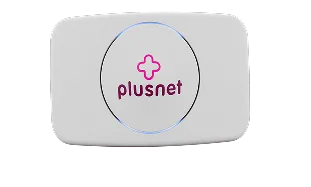
O Hub Two é o roteador que a Plusnet fornece com sua banda larga, substituindo o antigo Hub One. Você o gerencia pelo navegador no Hub Manager em 192.168.1.254.
- Iniciar sessão
192.168.1.254- Senha
- A senha de administrador fica na parte de trás do hub, no cartão de configurações removível e no adesivo de senha enviado pela Plusnet. O nome da rede Wi-Fi começa com
PLUSNET-e a chave de 10 caracteres, que diferencia maiúsculas de minúsculas, está impressa no mesmo cartão. - Modelos
- Plusnet Hub Two (GRV9517UAC34-A), Plusnet Hub One
Entre no Plusnet Hub
Conecte seu Mac ao hub por Wi-Fi ou com o cabo Ethernet amarelo.
Abra um navegador e digite
192.168.1.254na barra de endereços.Se o navegador avisar que a conexão não é privada, continue para a página. A Plusnet informa que isso é esperado.
O Hub Manager abre. Digite a senha de administrador quando uma página solicitar.
O aviso aparece porque o hub usa um certificado autoassinado. Esqueceu uma senha de administrador que você alterou? Apenas uma redefinição de fábrica recupera a senha do cartão, e ela apaga todos os ajustes feitos.
Reinicie corretamente
Uma reinicialização mantém suas configurações. O hub leva cerca de três minutos para iniciar; a luz fica verde durante esse processo e azul quando ele está conectado.
Inicie sessão em
192.168.1.254.Na página inicial do Hub Manager, clique no bloco Restart the hub.
Aguarde até que a luz na frente volte a ficar azul.
Não use o orifício de redefinição para reiniciar. Mantê-lo pressionado por 20 segundos restaura os ajustes de fábrica: a luz fica verde e depois azul quando a redefinição termina.
Com o botão de energia
Pressione o botão Power no hub para desligá-lo.
Aguarde 30 segundos e pressione-o novamente para ligar o hub.
Aguarde cerca de três minutos até a luz ficar azul.
Programar uma reinicialização
Os guias da Plusnet não documentam reinicialização programada.
Atualize o firmware
As páginas de ajuda da Plusnet não descrevem como o software do hub é atualizado, e o Hub Manager não tem uma página de atualização documentada.
Veja os dispositivos conectados
Inicie sessão em
192.168.1.254.Clique no bloco My devices na página inicial do Hub Manager para ver o que está conectado.
Para pausar um dispositivo, clique em Advanced settings e depois em Access control e digite sua senha de administrador.
Coloque o dispositivo em um grupo de controle de acesso, defina uma programação se quiser e clique em Save.
No Hub One, a própria página Home do Hub Manager lista os dispositivos conectados no momento.
UPnP e encaminhamento de portas
A Plusnet informa que o hub é compatível com UPnP, para que jogos e apps compatíveis abram automaticamente as portas necessárias, sem sua intervenção.
As páginas de ajuda da Plusnet não documentam um controle para ativar ou desativar UPnP nem um ajuste de NAT-PMP.
O UPnP permite que qualquer programa na rede abra portas no firewall do hub sem pedir permissão, e malware também pode usá-lo. Uma porta encaminhada só funciona enquanto o dispositivo de destino estiver ligado e escutando.
Encaminhar uma porta manualmente
Para um jogo ou app que não use UPnP, adicione uma regra manualmente.
Inicie sessão no Hub Manager e clique em Advanced settings.
Digite sua senha de administrador e clique em Firewall.
Clique em Create a new port forwarding rule e insira os dados da regra.
Clique no ícone + e depois em Save.
No Hub One, clique em Settings › Port Forwarding, escolha o jogo ou aplicativo e o dispositivo e clique em Add.
Priorize chamadas e jogos
As páginas de ajuda da Plusnet não documentam um ajuste de QoS ou prioridade de dispositivos no Hub Two ou Hub One.
2,4 e 5 GHz e o canal
O Hub Two transmite um nome de rede para as duas faixas e não permite separá-las; a comparação da Plusnet lista faixas separadas apenas para o Hub One. Os dispositivos escolhem a faixa, preferindo 5 GHz perto do hub.
Inicie sessão e clique no bloco Wireless para ver as faixas transmitidas pelo hub.
Clique em Change settings e digite sua senha de administrador.
Clique no ícone i ao lado de qualquer opção para ver uma explicação de sua função.
Faça a alteração e clique em Save; reconecte os dispositivos se o nome ou a senha da rede mudou.
Separar as faixas em um Hub One
No Hub Manager, clique em Advanced Settings, depois em Wireless e escolha a faixa de 5 GHz.
Altere Sync with 2.4Ghz para que a faixa de 5 GHz tenha seus próprios ajustes.
Defina outro Wireless SSID e clique em Apply.
Alterar o canal
O hub escolhe sozinho o melhor canal para cada faixa. A Plusnet desaconselha um canal fixo porque o ambiente sem fio muda de um dia para outro.
No Hub One, abra Advanced Settings › Wireless e escolha a faixa.
Altere Channel selection e clique em Apply.
Os guias da Plusnet não indicam um ajuste de canal no Hub Two. Em 2,4 GHz, os canais 1, 6 e 11 não se sobrepõem.
Mesh: qual nó um dispositivo usa
As páginas de ajuda da Plusnet não documentam um sistema mesh ou extensores Wi-Fi para o Hub Two ou Hub One.
Rede para visitantes
As páginas de ajuda da Plusnet não documentam rede Wi-Fi de convidados no Hub Two ou Hub One.
Ajustes de DNS
As páginas de ajuda da Plusnet não documentam um ajuste para os servidores DNS distribuídos pelo hub. Configure o DNS no Mac.
Estado da conexão e registros
Inicie sessão e clique no bloco Status para ver o estado da conexão.
Clique em Broadband performance test para testar a velocidade do próprio hub.
Se a conexão estiver fora do ar, clique no bloco Help e siga as etapas.
No Hub One, clique em Troubleshooting para ver os detalhes de Helpdesk e o registro de eventos do hub.
O que a luz significa
Azul: conectado. Verde: iniciando, por cerca de três minutos. Laranja: ligado, mas sem conexão com a internet. Laranja piscando: o cabo Ethernet com ponta vermelha até a caixa de fibra (ONT) não está conectado. Vermelho: problema de conexão; desligue e ligue o hub. Rosa: modo bridge, não compatível com Full Fibre. Sem luz: sem energia, ou as luzes estão desativadas em Hub light control.
Manuais e downloads
- Ajuda da Plusnet: como usar seu roteador Plusnet – Hub Two
- Ajuda da Plusnet: ajuda para o roteador Hub Two (configuração, luzes e redefinição)
- Ajuda Plusnet: como usar seu roteador Plusnet – Hub One
Os links levam às páginas do próprio fabricante.
Perguntas
Por que meu navegador mostra um aviso ao abrir 192.168.1.254?
O hub criptografa o Hub Manager com um certificado autoassinado que os navegadores não reconhecem. A Plusnet diz que é seguro continuar até a página.
Posso dar nomes separados às faixas de 2,4 e 5 GHz em um Hub Two?
Não. A Plusnet menciona a separação das bandas apenas para o antigo Hub One. No Hub Two, os próprios dispositivos escolhem a banda.
Fontes
- Ajuda da Plusnet: como usar seu roteador Plusnet – Hub Two
- Ajuda da Plusnet: ajuda sobre o roteador Hub Two (configuração Full Fibre, luzes e restauração de fábrica)
- Ajuda da Plusnet: como alterar as configurações de rede sem fio do Hub Two (transcrição de vídeo, PDF)
- Ajuda da Plusnet: aviso de segurança ao acessar o Hub Manager
- Ajuda Plusnet: como usar seu roteador Plusnet – Hub One
- Ajuda da Plusnet: informações sobre seu roteador Plusnet
- Ajuda da Plusnet: como obter o melhor sinal Wi-Fi
- Ajuda da Plusnet: como interpretar as luzes do roteador Plusnet
Verificado em 1º de novembro de 2026.
Veja o que seu roteador não consegue informar
O Kilobat é um app para a barra de menus do Mac que acompanha a rede do seu lado: qual app a está usando, se o Wi-Fi, o roteador ou a operadora está lento e por que uma chamada travou.
brew install seifip/kilobat/kilobat