جهاز مزود الخدمة · Fastweb
إعادة تشغيل Fastweb NeXXt وWi-Fi وشبكة الضيوف وربط المنافذ
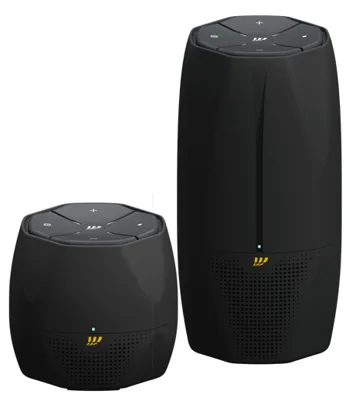
جهازا NeXXt وNeXXt One هما المودمان اللذان توفرهما Fastweb مع باقات الألياف المنزلية في إيطاليا، بعد FASTGate الأقدم. تتيح Fastweb إدارتهما عبر تطبيق MyFastweb أو منطقة عملاء MyFastweb في المتصفح، ضمن Gestisci NeXXt.
- تسجيل الدخول
- تطبيق MyFastweb أو
www.fastweb.it/myfastweb - التطبيق
- MyFastweb على iOS وAndroid، أو منطقة عملاء MyFastweb في المتصفح
- كلمة المرور
- تسجّل الدخول بحساب عميل MyFastweb، وليس بكلمة مرور على المودم. يوجد اسم Wi-Fi ومفتاحها على الملصق أسفل المودم وعلى الملصق الإضافي داخل العلبة.
- الطرازات
- Fastweb NeXXt، وFastweb NeXXt One، وFastweb Booster
تسجيل الدخول إلى Fastweb NeXXt
ثبّت تطبيق MyFastweb وسجّل الدخول ببيانات عميل Fastweb الخاصة بك.
في الشاشة الرئيسية، اضغط على Gestisci NeXXt (إدارة NeXXt)، أو Gestisci NeXXt One.
اضغط على La mia rete ‹ Vai alle impostazioni (شبكتي ‹ الانتقال إلى الإعدادات).
دون التطبيق، سجّل الدخول إلى منطقة عملاء MyFastweb في المتصفح واختر Gestisci NeXXt.
هل نسيت كلمة مرور MyFastweb؟ أعد تعيينها على fastweb.it/myfastweb/servizi/reset-password/. يضم NeXXt أيضًا وحدة إعداد محلية تُفتح بمزيج من الأزرار، لكن أدلة Fastweb لا تذكر عنوانها.
إعادة التشغيل بالطريقة الصحيحة
تحافظ إعادة التشغيل على اسم Wi-Fi وكلمة المرور والإعدادات المتقدمة. ينقطع الهاتف والإنترنت وWi-Fi أثناءها.
في MyFastweb، افتح Gestisci NeXXt ‹ La mia rete ‹ Vai alle impostazioni.
افتح Altre impostazioni ‹ Reset impostazioni (إعدادات أخرى ‹ إعادة ضبط الإعدادات). في المتصفح، يوجد الخيار أولًا ضمن Impostazioni avanzate.
اضغط على Riavvia NeXXt (إعادة تشغيل NeXXt).
يعيد Ripristino dati (استعادة البيانات) في الصفحة نفسها، أو فتحة RESET في المودم، إعدادات المصنع ويمحو إعداداتك.
دون التطبيق
افصل كابل طاقة المودم.
أعد توصيله بعد بضع ثوانٍ.
جدولة إعادة التشغيل
لا توثق أدلة Fastweb إعادة تشغيل مجدولة. يشغّل Programmazione Wi-Fi (جدول Wi-Fi) شبكة Wi-Fi ويوقفها فقط.
تحديث البرنامج الثابت
لا توثق أدلة Fastweb تحديثًا يدويًا للبرنامج الثابت. يحدّث NeXXt نفسه: يومض ضوءه بالأزرق الفاتح أثناء التحديث، ويجب ألا تطفئه.
عرض الأجهزة المتصلة
في MyFastweb، افتح Gestisci NeXXt ‹ La mia rete ‹ Vai alle impostazioni.
اضغط على Mappa della rete (خريطة الشبكة) لرؤية أجهزة شبكتك المنزلية وجودة إشارتها.
للتحكم في وصول كل جهاز، استخدم Altre impostazioni ‹ MAC filter وaggiungi dispositivo (إضافة جهاز).
لا تصف أدلة Fastweb قائمة كاملة بالأجهزة المتصلة.
UPnP وإعادة توجيه المنافذ
لا توثق أدلة Fastweb إعداد UPnP IGD أو NAT-PMP لتوجيه المنافذ تلقائيًا. تشارك صفحة Dispositivi locali ‹ USB/UPnP محركات USB والطابعات على شبكتك فقط. وجّه المنافذ يدويًا بدلًا من ذلك.
تعيين المنافذ يدويًا
في MyFastweb، افتح Gestisci NeXXt ‹ La mia rete ‹ Vai alle impostazioni ‹ Altre impostazioni.
ضمن Internet، افتح Port Mapping وأضف المنافذ والجهاز.
يعرّض المنفذ المفتوح ذلك الجهاز للإنترنت. وجّه المنافذ التي يحتاجها التطبيق فقط، واحذف القواعد التي لم تعد تستخدمها.
إعطاء الأولوية للمكالمات والألعاب
لا توثق أدلة Fastweb إعدادًا لجودة الخدمة QoS أو أولوية الأجهزة لجهاز NeXXt.
نطاقا 2.4 و5 GHz والقناة
توصي Fastweb بإبقاء نطاقي 2.4 و5 GHz متصلين كشبكة واحدة، وعدم إيقاف 5 GHz أبدًا لأن المقويات تتصل عبره.
في MyFastweb، افتح Gestisci NeXXt ‹ La mia rete ‹ Vai alle impostazioni ‹ La mia rete.
اختر تهيئة شبكتي 2.4 GHz و5 GHz كلًا على حدة.
أعطِ كل نطاق اسمه الخاص (SSID) وكلمة مرور خاصة به إن أردت.
احفظ، ثم أعد توصيل أجهزتك.
قناة Wi-Fi ووضعها
افتح Altre impostazioni ‹ Rete Wi-Fi (شبكة Wi-Fi).
في Broadcast SSID، تحقق من القناة المستخدمة ووضع Wi-Fi.
إذا تعذر اتصال جهاز أقدم، فاضبط Modalità Wi-Fi (وضع Wi-Fi) على Mixed 802.11a/n/ac.
تنصح Fastweb بإبقاء Ricerca automatica (البحث التلقائي عن القناة) مفعّلًا كما هو افتراضيًا. لا تصف أدلتها اختيار قناة يدويًا.
الشبكة المتداخلة: العقدة التي يستخدمها الجهاز
توسّع مقويات Fastweb شبكة Wi-Fi لجهاز NeXXt وتنضم إليها تلقائيًا.
صِل هاتفك بشبكة Wi-Fi الخاصة ب NeXXt وافتح MyFastweb.
انتقل إلى NeXXt ‹ Estendi la tua rete ‹ Installa (توسيع شبكتك ‹ تثبيت).
صِل المقوي بالطاقة في منتصف المسافة نحو المنطقة ضعيفة الإشارة، وانتظر حتى يومض ضوءه بالأخضر.
امسح رمز QR أسفل المقوي. يعني الأبيض الثابت اتصالًا جيدًا؛ ويعني الأبيض الوامض ضرورة تقريبه.
دون التطبيق، اضغط على زري شعار Fastweb ورفع الصوت لمدة 3 ثوانٍ على NeXXt، ثم على المقوي (WPS). يمكن أيضًا توصيل المقوي بكابل Ethernet.
شبكة الضيوف
في MyFastweb، افتح Gestisci NeXXt ‹ La mia rete ‹ Vai alle impostazioni.
اضغط على Rete ospiti (شبكة الضيوف) وفعّلها.
عيّن اسم شبكة الضيوف (SSID) وكلمة المرور.
احفظ التغيير.
إعدادات DNS
لا توثق أدلة Fastweb إعدادًا لخوادم DNS مخصصة على NeXXt. اضبط DNS على Mac بدلًا من ذلك.
حالة الاتصال والسجلات
في MyFastweb، افتح Gestisci NeXXt ‹ La mia rete ‹ Vai alle impostazioni لمراقبة الاتصال.
من الشاشة الرئيسية، اضغط على Speed test لقياس السرعة إلى NeXXt ومن NeXXt إلى جهازك.
ضمن Altre impostazioni ‹ Internet، اضبط إشعارات Degrado della linea (تدهور الخط).
يعني الضوء الأحمر الثابت على NeXXt أن الخط منقطع. تتوفر المساعدة في تطبيق Fastweb ضمن Assistenza ‹ Supporto Fastweb.
الأدلة والتنزيلات
- دليل أزرار Fastweb NeXXt وأضوائه بصيغة PDF، بالإيطالية
- دعم Fastweb: إعداد Fastweb NeXXt
- دعم Fastweb: تثبيت Fastweb NeXXt والمقوي
تؤدي الروابط إلى صفحات الشركة المصنّعة نفسها.
الأسئلة
هل يمكنني إدارة NeXXt دون تطبيق MyFastweb؟
نعم. سجّل الدخول إلى منطقة عملاء MyFastweb في المتصفح واختر Gestisci NeXXt؛ القوائم مماثلة للتطبيق.
هل أفصل شبكتي 2.4 و5 GHz؟
توصي Fastweb بإبقائهما متصلتين للحصول على الإشارة الأكثر استقرارًا. لا توقف 5 GHz أبدًا إذا كنت تستخدم المقويات.
المصادر
- دعم Fastweb: إعداد Fastweb NeXXt
- دعم Fastweb: تثبيت Fastweb NeXXt والمقوي
- دعم Fastweb: تثبيت مودم NeXXt One
- دعم Fastweb: دليل تثبيت Fastweb Booster
- دعم Fastweb: تثبيت مودم Seven
- دعم Fastweb: الإنترنت لا يعمل عبر اتصال Wi-Fi
- دعم Fastweb: دليل Wi-Fi
تم التحقق في 1 نوفمبر 2026.
اكتشف ما لا يستطيع الموجّه إخبارك به
Kilobat تطبيق في شريط قوائم Mac يراقب الشبكة من جانبك: أي التطبيقات تستخدمها، وما إذا كان البطء من Wi-Fi أو الموجّه أو المزود، وسبب تجمد المكالمة.
brew install seifip/kilobat/kilobat