Роутер провайдера · Swisscom
Swisscom Internet-Box: вход, перезапуск, прошивка и Wi-Fi
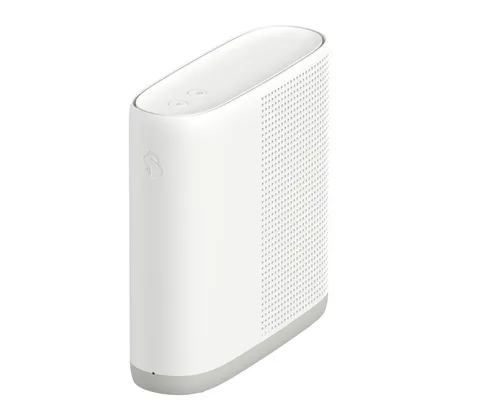
Internet-Box — роутер, который Swisscom поставляет в Швейцарии. Повседневные настройки находятся в приложении и на сайте My Swisscom; полный портал роутера открывается в браузере по адресу http://internetbox.swisscom.ch, когда вы в домашней сети.
- Вход
internetbox.swisscom.chили192.168.1.1- Приложение
- My Swisscom (iOS, Android и веб)
- Пароль
- У портала роутера свой пароль; в справке Swisscom пароль по умолчанию не указан, а новый можно задать на странице входа. На роутерах Swisscom нет наклейки с паролем Wi-Fi: его можно найти только в My Swisscom.
- Модели
- Internet-Box 5 Pro, Internet-Box 5, Internet-Box 4, Internet-Box 3
Вход в Internet-Box
Подключите Mac к Internet-Box по WLAN или Ethernet.
Откройте
http://internetbox.swisscom.chв браузере или192.168.1.1.Введите пароль портала и войдите.
Чтобы открыть расширенные меню, например «Прошивка», переключите портал в Expert mode.
Портал роутера открывается только из домашней сети. Вдали от дома My Swisscom показывает данные вашей WLAN, подключённые устройства и блокировку интернета для устройств.
Перезапустите правильно
По инструкции Swisscom по устранению неполадок Internet-Box перезапускается отключением блока питания. После этого перезапустите также подключённые WLAN-Box, коммутаторы и адаптеры Powerline.
Ненадолго отключите Internet-Box от блока питания или выключите его кнопкой On/Off.
Подключите его снова или включите обратно.
Подождите, пока светодиод состояния снова не загорится белым.
Не нажимайте Reset для перезапуска. На Internet-Box 5 нажатие в течение одной секунды острым предметом снизу восстанавливает заводские настройки. Настройки, сохранённые через резервное копирование и восстановление Swisscom, потом возвращаются.
Перезапуск по расписанию
В справке Swisscom нет описания перезапуска по расписанию. Расписание WLAN в My Swisscom только выключает WLAN в заданное время.
Обновите прошивку
Swisscom обновляет прошивку Internet-Box автоматически, обычно ночью, как только выходит новая версия. Мигающий белый светодиод означает, что идёт обновление, затем следует перезагрузка.
Войдите на
http://internetbox.swisscom.chиз домашней сети.Выберите Expert mode.
Нажмите Internet-Box › Firmware в меню, чтобы увидеть текущую прошивку.
Прошивку можно также скачать и установить вручную, не дожидаясь. На странице прошивки Swisscom есть примечания к выпуску для каждой модели.
Посмотрите подключённые устройства
Откройте My Swisscom в приложении или на swisscom.ch и перейдите к обзору интернета.
Откройте обзор подключённых устройств.
При необходимости настройте там блокировку интернета для устройства.
В портале роутера на схеме топологии видно, как подключено каждое устройство и WLAN-Box.
Начиная с прошивки 15.20 портал отмечает устройства со случайным (частным) MAC-адресом, записывает первое подключение каждого устройства и показывает расход данных по устройствам.
UPnP и перенаправление портов
В справке Swisscom нет настройки UPnP для Internet-Box. В заметках о резервном копировании упомянуты общие порты и DMZ в портале, но без пути в меню.
Приоритет для звонков и игр
В справке Swisscom нет настройки QoS или приоритета устройств для Internet-Box.
2,4 и 5 ГГц и канал
Internet-Box 5 — двухдиапазонный Wi-Fi 7 (2,4 и 5 ГГц); Internet-Box 5 Pro добавляет 6 ГГц. Портал поддерживает заданные пользователем каналы 2,4 и 5 ГГц.
В справке Swisscom нет пути в меню для разделения диапазонов или выбора канала. Имя WLAN, пароль и расписание задаются в My Swisscom в разделе Name & password в настройках WLAN.
Mesh: какой узел использует устройство
Swisscom WLAN-Box расширяют Internet-Box как mesh-сеть с одним именем WLAN, поэтому устройства переключаются между блоками автоматически. Используйте не больше четырёх, с одной-двумя комнатами между ними.
Подключите WLAN-Box там, где он нужен, включите и подождите две минуты.
Нажмите кнопку «плюс» (+) на WLAN-Box.
В течение двух минут нажмите кнопку + на Internet-Box, чтобы их связать.
Подождите, пока светодиод состояния WLAN-Box загорится белым. Или настройте его в приложении My Swisscom.
Связь между блоками по Ethernet даёт самую стабильную скорость. После сопряжения WLAN-Box можно перенести на новое место без повторной настройки.
Гостевая сеть
У гостевой WLAN свой пароль, и она полностью отделена от вашей частной сети.
Откройте My Swisscom и перейдите к обзору интернета.
Выберите гостевую WLAN и настройте её со своим паролем.
Сообщайте гостям этот пароль, а не ключ вашей частной WLAN.
Новая прошивка также может отключать гостевую WLAN через заданное время, а портал показывает QR-код WLAN для обмена.
Настройки DNS
В справке Swisscom нет пути в меню для DNS-серверов, которые выдаёт Internet-Box. В примечаниях к выпуску 15.20 упомянуты собственные настройки DNS, которые теряются при откате прошивки, но не сказано, где они находятся. Swisscom DynDNS входит в сохраняемые настройки.
Состояние подключения и журналы
Посмотрите на индикатор состояния. Постоянный белый означает, что всё работает.
Мигающий красный означает отсутствие интернета; проверьте кабели. Постоянный красный означает ошибку, поэтому выключите устройство и включите снова.
Постоянный синий (после первых десяти минут установки) означает неисправность Internet-Box и необходимость замены.
В My Swisscom проверьте соединение и запустите Smart Support для конкретной неисправности.
Проверьте
www.swisscom.ch/statusна наличие текущих неисправностей и работ по обслуживанию.
В портале есть страница диагностики и тест скорости, но в справке Swisscom путь в меню к ним не указан.
Руководства и загрузки
- Помощь Swisscom: Internet-Box 5 Pro
- Помощь Swisscom: Internet-Box 5
- Руководство по установке Internet-Box 5 (PDF)
- Справка Swisscom: прошивка для устройств Swisscom
Ссылки ведут на собственные страницы производителя.
Вопросы
Где мой пароль WLAN от Swisscom?
Только в My Swisscom: на Internet-Box нет наклейки с ним. Откройте настройки WLAN и нажмите Name & password, чтобы посмотреть или изменить его.
Как сохранить резервную копию настроек роутера?
Internet-Box 3 и новее сохраняют их в My Swisscom автоматически. Чтобы сделать это вручную, откройте портал и перейдите в Internet-Box & WLAN-Box › Internet-Box, затем выберите Save configuration или Restore configuration.
Какие настройки возвращаются после сброса или замены блока?
Имя и пароль WLAN, настройки телефонии, пароль портала, IPv6, Swisscom DynDNS, общие порты и DMZ. Данные для входа в сторонние DynDNS и шифрование WLAN не восстанавливаются.
Проблемы Mac в этой сети
Решения того, с чем пользователи Mac чаще всего сталкиваются на домашних роутерах и mesh-системах.
Источники
- Помощь Swisscom: доступ к http://internetbox.swisscom.ch
- Помощь Swisscom: настройки WLAN, пароль, имя и время отключения WLAN
- Помощь Swisscom: Internet-Box 5
- Помощь Swisscom: Internet-Box 5 Pro
- Помощь Swisscom: прошивка устройств Swisscom (примечания к выпускам Internet-Box)
- Помощь Swisscom: устранение неисправности интернета или WLAN
- Помощь Swisscom: размещение и настройка WLAN-Box
- Swisscom: руководство по установке Internet-Box 5 (PDF)
Проверено 1 ноября 2026 года.
Узнайте то, чего не расскажет роутер
Kilobat — приложение для строки меню Mac, которое следит за сетью с вашей стороны: какое приложение её использует, медленны ли Wi-Fi, роутер или провайдер и почему завис звонок.
brew install seifip/kilobat/kilobat