プロバイダ機器 · Verizon
Verizon Fiosルーター(CR1000A、CR1000B、G3100)のログイン、再起動、UPnP、ポート転送
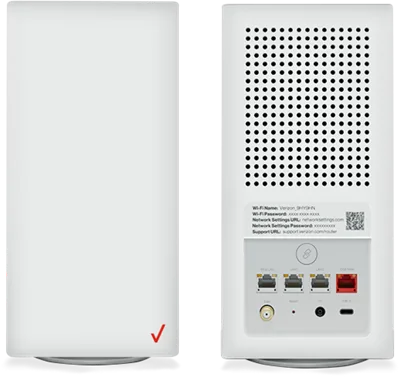
Verizon Router(CR1000A、CR1000B)と旧型のFios Router(G3100)は、VerizonがFios向けに提供するルーターです。192.168.1.1に完全なブラウザ管理サイトがあり、Wi-Fi、デバイス、再起動はVerizon HomeアプリとMy Verizonで行えます。
- サインイン
192.168.1.1またはmynetworksettings.com- アプリ
- Verizon Homeアプリ(iOSとAndroid)、My Verizonのログインでサインイン
- パスワード
- 管理者パスワードは、ルーター背面のラベルに印刷されています。CR1000AまたはCR1000BではNetwork Settings Password、G3100ではAdmin passwordです。G3100のユーザ名は
adminです。 - モデル
- Verizon Router CR1000A、Verizon Router CR1000B、Fios Router G3100
Verizon Routerにサインインする
MacをルーターのWi-Fiにつなぐか、Ethernetで接続します。
http://mynetworksettings.comまたはhttps://192.168.1.1を開きます。ブラウザに接続がプライベートではないと警告された場合は、192.168.1.1へ進むことを選びます。
ラベルのパスワードを入力し、Log Inをクリックします。
ルーターが独自の証明書を使っているため、この警告が表示されます。G3100ではmyfiosgateway.comでも開けます。パスワードを変更して忘れた場合は、背面のリセットボタンを15秒間押し続けます。この工場出荷時設定へのリセットで、Wi-Fi名、パスワード、その他の設定が消去されます。
正しく再起動する
Verizon Homeアプリを開きます。
ホーム画面のQuick actionsの下で、Restart routerをタップします。
ブラウザで再起動
管理サイトにサインインし、Advancedをクリックします。
左側のメニューでUtilities › Reboot Routerをクリックします。
Reboot Deviceをクリックし、約1分待ちます。
2025年のCR1000Aガイドでは、Reboot Routerは代わりにSystemの下にあります。Verizonサポートから求められた場合にのみ使ってください。
リセットボタンで再起動
CR1000Aでは、背面のリセットボタンを3秒以上押し続けます。
10秒になる前に離してください。それより長く押し続けると、ルーターが工場出荷時設定にリセットされます。
再起動をスケジュールする
Verizonのドキュメントには、スケジュールでの再起動の記載がありません。
ファームウェアをアップデートする
ルーターの電源は入れたままにしてください。Verizonがファームウェアを無線で配信します。
インストール済みのバージョンを確認するには、サインインしてSystem › System Statusを開きます(G3100ではStatus)。
白色の高速点滅は、ファームウェアのアップデートをインストール中であることを示します。セットアップ中のアップデートには最大10分かかることがあります。Verizonのドキュメントには、これらのルーターの手動でのアップデート方法はありません。
接続中のデバイスを見る
管理サイトにサインインし、左側のペインからDevicesを選びます。
各デバイスの名前、接続タイプ、ネットワークを確認します。
Block/Allowをクリックして、デバイスのインターネットアクセスを切断または復元します。
Settingsアイコンをクリックすると、デバイス名の変更や、MACアドレスとIPアドレスの確認ができます。
Verizon Homeアプリでも接続中のデバイスが一覧表示されます。Device groupsでは、スケジュールに沿ってグループのインターネットを一時停止できます。
UPnP とポート転送
管理サイトにサインインし、Advancedをクリックします。
CR1000AまたはCR1000Bでは、Devices › Universal Plug & Playを選びます。
G3100では、Network Settings › Universal Plug & Playを選びます。
UPnP Enabledのチェックを入れるか外し、Apply Changesをクリックします。
UPnPを使うと、ネットワーク上のどのアプリやデバイスでも、確認なしにポートを開けます。Enable Automatic Cleanup of Old Unused UPnP Servicesオプションは、古くなったルールを5分ごとに削除します。必要としているものがなければ、UPnPをオフにしてください。
ポート転送
Advancedをクリックし、次にSecurity & Firewall › Port Forwardingをクリックします(G3100ではFirewall › Port Forwarding)。
アプリケーション名、ポート、宛先デバイス、プロトコルを入力します。
Scheduleの下でAlwaysを選び、Add to listをクリックします。
Apply Changesをクリックします。
Port Forwarding Rulesは別のページで、転送そのものではなく、サービスの定義を編集します。
NAT-PMP
VerizonのガイドにはNAT-PMPの記載がありません。
通話とゲームを優先する
デバイスごとの優先順位やQoSのページはありません。関連するオプションはWi-Fi QoS (WMM)だけで、Wi-Fi上の音声とビデオの通信を優先します。
2.4 GHzと5 GHz、チャンネル
デフォルトでは、Self-Organizing Network(SON)が2.4 GHzと5 GHzに1つのWi-Fi名を割り当て、デバイスをその間で移動させます。CR1000AまたはCR1000Bでは、6 GHz(Wi-Fi 6E)はオンにするまで、お使いのデバイスには使われません。
サインインしてAdvancedをクリックし、次にWi-Fi › Primary Networkをクリックします。
SONをオフにすると、各帯域に別々の名前とパスワードを設定できます。
Apply Changesをクリックします。
チャンネルを変更する
Advancedをクリックし、次にWi-Fi › Radio Managementをクリックします(G3100ではChannel Settings)。
Scanをクリックして(G3100ではPerform Scan)、最適なチャンネルを探します。
CR1000AまたはCR1000Bでは、Channel Scoreが高いほど混雑が少ないことを示します。
Channel Settingsの下で、Autoの代わりにチャンネルを選びます。
Settingsをクリックし、Keep my channel selection during power cycleにチェックを入れます。
ストリーミングデバイスによっては、5 GHzのDFSチャンネルを使えません。接続できない場合は、Enable DFS channels during channel scanのチェックを外します。
メッシュ: デバイスが使うノード
VerizonのWi-Fi Extender MiniはWi-Fiでペアリングし、Fios Extenderは同軸ケーブルまたはEthernetで接続します。どちらもルーターのWi-Fi名とパスワードを使います。
Extender Miniをルーターの隣に差し込み、黄色の点灯になるまで待ちます。
ルーターのペアリングボタンを押し、続けてエクステンダのボタンを押します。
黄色に点滅したら、抜いて、ルーターと電波の弱い場所との間に移動します。
白色の点灯になるまで待ちます。
管理サイトのSystem Statusには、接続中のエクステンダとそのIP設定が一覧表示されます。
ゲストネットワーク
管理サイトにサインインし、Wi-Fi › Guest Networkを選びます。
セレクタをオンにします。
名前とパスワードはそのままでも、変更してもかまいません。
Apply Changesをクリックします。
ゲストWi-Fiは出荷時はオフで、ファイアウォールによってメインネットワークから隔てられています。独立したIoTネットワークは、メインネットワークから隔離されていません。
DNS設定
Verizonのガイドには、IPv4のカスタムDNSサーバの記載がありません。DNS Serverページで管理できるのは、ローカルのホスト名とDNSリバインド保護だけです。代わりにDNSはMacで設定してください。
接続状態とログ
サインインしてSystem › System Statusを開くと、インターネット(WAN)とローカルネットワークの状態を確認できます。
ログはAdvanced、続いてDiagnostics & Monitoring › System Loggingをクリックします。
上部のリンクでWAN、セキュリティ、ファイアウォールのログを確認します。
Verizon HomeアプリでQuick actionsの下のSpeed testをタップしてルーターの速度をテストします。
Fiosの障害を確認するには、Verizonのサービス障害ページverizon.com/support/residential/service-outageでサインインします。
マニュアルとダウンロード
- Verizon Router CR1000Aユーザーガイド(PDF)
- Verizon Router CR1000Bユーザーガイド(PDF)
- Fios Router G3100ユーザーガイド(PDF)
- Verizon Routerサポート
リンク先は、メーカー自身のページです。
よくある質問
192.168.1.1が求めるのはどのパスワードですか?
ルーター背面のラベルのNetwork Settings Password(CR1000A、CR1000B)またはAdmin password(G3100)の横に印刷されているものです。Wi-Fiのパスワードではありません。
CR1000AでUPnPはどこにありますか?
旧型のG3100のようにNetwork Settingsの下ではなく、Advanced › Devices › Universal Plug & Playの下にあります。
ブラウザに接続がプライベートではないと表示されるのはなぜですか?
ルーターの管理サイトが独自の証明書を使っているためです。Advancedをクリックしてから、192.168.1.1へ進んでください。
このネットワークでのMacの問題
家庭用ルーターとメッシュシステムで、Macユーザが最もよく遭遇する問題の対処法です。
出典
- Verizon:Verizon Router CR1000A取扱説明書(PDF、2025年)
- Verizon:Verizon Router CR1000B取扱説明書(PDF)
- Verizon:Fios Router G3100取扱説明書(PDF)
- Verizonサポート:Verizon RouterのFAQ
- Verizonサポート:Fios RouterのFAQ
- Verizonサポート:Verizon Routerの管理WebGUIにサインイン
- Verizonサポート:Verizon Routerの再起動
- Verizonサポート:Verizon HomeアプリのFAQ
- Verizonサポート:サービス障害情報
2026年11月1日に確認。
ルーターには分からないことを、見える化
Kilobatは、あなたの側からネットワークを見守る、Macのメニューバーアプリです。どのアプリが使っているか、遅いのはWi-Fi、ルーター、プロバイダのどれか、通話がフリーズした理由は何か、が分かります。
brew install seifip/kilobat/kilobat