Роутер провайдера · Verizon
Роутер Verizon Fios (CR1000A, CR1000B, G3100): вход, перезапуск, UPnP и проброс портов
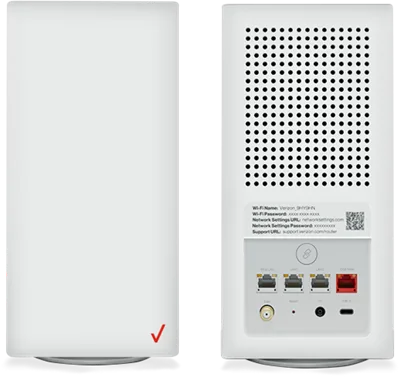
Verizon Router (CR1000A, CR1000B) и более старый Fios Router (G3100) — роутеры, которые Verizon поставляет для Fios. У них есть полноценный администраторский сайт в браузере по адресу 192.168.1.1; приложения Verizon Home и My Verizon покрывают Wi-Fi, устройства и перезапуски.
- Вход
192.168.1.1илиmynetworksettings.com- Приложение
- Приложение Verizon Home (iOS и Android), вход с учётной записью My Verizon
- Пароль
- Пароль администратора напечатан на наклейке на задней панели роутера: Network Settings Password на CR1000A или CR1000B, Admin password на G3100. На G3100 имя пользователя —
admin. - Модели
- Verizon Router CR1000A, Verizon Router CR1000B, Fios Router G3100
Вход в Verizon Router
Подключите Mac к Wi-Fi роутера или соедините его с роутером кабелем Ethernet.
Откройте
http://mynetworksettings.comилиhttps://192.168.1.1.Если браузер предупреждает, что подключение не защищено, выберите переход на 192.168.1.1.
Введите пароль с наклейки и нажмите Log In.
Предупреждение появляется потому, что роутер использует собственный сертификат. На G3100 также работает myfiosgateway.com. Если вы сменили пароль и забыли его, удерживайте кнопку сброса на задней панели 15 секунд. Этот сброс к заводским настройкам стирает имя Wi-Fi, пароль и другие настройки.
Перезапустите правильно
Откройте приложение Verizon Home.
На главном экране в разделе Quick actions нажмите Restart router.
Перезапуск в браузере
Войдите на сайт администратора и нажмите Advanced.
В меню слева нажмите Utilities › Reboot Router.
Нажмите Reboot Device и подождите около минуты.
В руководстве по CR1000A за 2025 год пункт Reboot Router находится в разделе System. Используйте его, только если об этом просит поддержка Verizon.
Перезапуск кнопкой сброса
На CR1000A нажмите и удерживайте кнопку сброса на задней панели не менее трёх секунд.
Отпустите до истечения десяти секунд; более долгое удержание сбросит роутер к заводским настройкам.
Перезапуск по расписанию
В документации Verizon перезапуск по расписанию не описан.
Обновите прошивку
Оставьте роутер включённым; Verizon отправляет ему прошивку по воздуху.
Чтобы увидеть установленную версию, войдите и откройте System › System Status (на G3100 — Status).
Быстро мигающий белый индикатор означает, что устанавливается обновление прошивки. При настройке обновление может занять до 10 минут. Ручного обновления для этих роутеров в документации Verizon нет.
Посмотрите подключённые устройства
Войдите на сайт администратора и выберите Devices на левой панели.
Проверьте имя, тип подключения и сеть каждого устройства.
Нажмите Block/Allow, чтобы отключить устройство от интернета или вернуть доступ.
Нажмите значок Settings, чтобы переименовать устройство или посмотреть его MAC- и IP-адрес.
Приложение Verizon Home тоже показывает подключённые устройства. Его Device groups могут приостанавливать интернет для группы по расписанию.
UPnP и перенаправление портов
Войдите на сайт администратора и нажмите Advanced.
На CR1000A или CR1000B выберите Devices › Universal Plug & Play.
На G3100 выберите Network Settings › Universal Plug & Play.
Отметьте или снимите отметку UPnP Enabled, затем нажмите Apply Changes.
UPnP позволяет любому приложению или устройству в вашей сети открывать порты без запроса. Параметр Enable Automatic Cleanup of Old Unused UPnP Services удаляет устаревшие правила каждые пять минут. Если UPnP ничему не нужен, выключите его.
Переадресация портов
Нажмите Advanced, затем Security & Firewall › Port Forwarding (на G3100 — Firewall › Port Forwarding).
Введите название приложения, порты, целевое устройство и протокол.
В разделе Schedule выберите Always и нажмите Add to list.
Нажмите Apply Changes.
Port Forwarding Rules — это отдельная страница, на которой изменяются определения служб, а не сами пробросы.
NAT-PMP
В руководствах Verizon NAT-PMP не упоминается.
Приоритет для звонков и игр
Страницы приоритета устройств или QoS нет. Единственный связанный параметр — Wi-Fi QoS (WMM), который отдаёт приоритет голосовому и видеотрафику по Wi-Fi.
2,4 и 5 ГГц и канал
По умолчанию Self-Organizing Network (SON) даёт диапазонам 2,4 и 5 ГГц одно имя Wi-Fi и переключает устройства между ними. На CR1000A или CR1000B диапазон 6 ГГц (Wi-Fi 6E) для ваших устройств выключен, пока вы его не включите.
Войдите и нажмите Advanced, затем Wi-Fi › Primary Network.
Выключите SON, чтобы у каждого диапазона были своё имя и пароль.
Нажмите Apply Changes.
Смена канала
Нажмите Advanced, затем Wi-Fi › Radio Management (на G3100 — Channel Settings).
Нажмите Scan (на G3100 — Perform Scan), чтобы найти лучшие каналы.
На CR1000A или CR1000B чем выше Channel Score, тем меньше помех.
В разделе Channel Settings выберите канал вместо Auto.
Нажмите Settings и отметьте Keep my channel selection during power cycle.
Некоторые устройства для потокового видео не могут использовать каналы DFS на 5 ГГц. Если они не подключаются, снимите отметку Enable DFS channels during channel scan.
Mesh: какой узел использует устройство
Wi-Fi Extender Mini от Verizon сопрягается по Wi-Fi; Fios Extender подключается по коаксиальному кабелю или Ethernet. Оба используют имя и пароль Wi-Fi роутера.
Подключите Extender Mini рядом с роутером и дождитесь ровного жёлтого света.
Нажмите кнопку сопряжения на роутере, а затем на усилителе.
Когда он замигает жёлтым, отключите его и перенесите между роутером и зоной слабого сигнала.
Дождитесь ровного белого света.
На странице System Status сайта администратора перечислены подключённые усилители и их настройки IP.
Гостевая сеть
Войдите на сайт администратора и выберите Wi-Fi › Guest Network.
Переведите переключатель во включённое положение.
Оставьте имя и пароль или измените их.
Нажмите Apply Changes.
Гостевой Wi-Fi с завода выключен и отделён от основной сети брандмауэром. Отдельная сеть IoT от основной сети не изолирована.
Настройки DNS
В руководствах Verizon нет описания собственных DNS-серверов IPv4. Страница DNS Server управляет только локальными именами хостов и защитой от DNS rebinding. Настройте DNS на Mac.
Состояние подключения и журналы
Войдите и откройте System › System Status, чтобы увидеть состояние интернета (WAN) и локальной сети.
Для журналов нажмите Advanced, затем Diagnostics & Monitoring › System Logging.
Используйте ссылки наверху для журналов WAN, безопасности или межсетевого экрана.
В приложении Verizon Home нажмите Speed test в разделе Quick actions, чтобы проверить скорость маршрутизатора.
Чтобы проверить, нет ли сбоя Fios, войдите на странице сбоев в работе услуг Verizon: verizon.com/support/residential/service-outage.
Руководства и загрузки
- Руководство пользователя Verizon Router CR1000A (PDF)
- Руководство пользователя Verizon Router CR1000B (PDF)
- Руководство пользователя Fios Router G3100 (PDF)
- Поддержка Verizon Router
Ссылки ведут на собственные страницы производителя.
Вопросы
Какой пароль запрашивает 192.168.1.1?
Тот, что напечатан на задней наклейке роутера рядом с Network Settings Password (CR1000A, CR1000B) или Admin password (G3100). Это не пароль от Wi-Fi.
Где UPnP на CR1000A?
В разделе Advanced › Devices › Universal Plug & Play, а не в Network Settings, как на более старом G3100.
Почему браузер пишет, что подключение не защищено?
Сайт администратора роутера использует собственный сертификат. Нажмите Advanced, а затем перейдите на 192.168.1.1.
Проблемы Mac в этой сети
Решения того, с чем пользователи Mac чаще всего сталкиваются на домашних роутерах и mesh-системах.
Источники
- Verizon: Руководство пользователя Verizon Router CR1000A (PDF, 2025)
- Verizon: Руководство пользователя Verizon Router CR1000B (PDF)
- Verizon: Руководство пользователя Fios Router G3100 (PDF)
- Verizon Support: Вопросы и ответы по Verizon Router
- Verizon Support: Вопросы и ответы по Fios Router
- Verizon Support: Verizon Router — вход в Admin WebGUI
- Verizon Support: Verizon Router — перезапуск устройства
- Verizon Support: Вопросы и ответы по приложению Verizon Home
- Verizon Support: Информация о сбоях службы
Проверено 1 ноября 2026 года.
Узнайте то, чего не расскажет роутер
Kilobat — приложение для строки меню Mac, которое следит за сетью с вашей стороны: какое приложение её использует, медленны ли Wi-Fi, роутер или провайдер и почему завис звонок.
brew install seifip/kilobat/kilobat