Anbieter-Box · Verizon
Verizon Fios Router (CR1000A, CR1000B, G3100): Anmeldung, Neustart, UPnP und Portweiterleitung
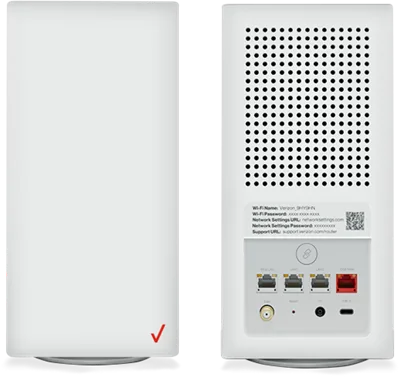
Der Verizon Router (CR1000A, CR1000B) und der ältere Fios Router (G3100) sind die Router, die Verizon für Fios liefert. Sie haben eine vollständige Admin-Website im Browser unter 192.168.1.1; die Verizon Home App und My Verizon decken WLAN, Geräte und Neustarts ab.
- Anmeldung
192.168.1.1odermynetworksettings.com- App
- Die Verizon Home App (iOS und Android), angemeldet mit deinem My-Verizon-Login
- Passwort
- Das Admin-Passwort steht auf dem Etikett an der Rückseite des Routers: Network Settings Password beim CR1000A oder CR1000B, Admin password beim G3100. Beim G3100 lautet der Benutzername
admin. - Modelle
- Verizon Router CR1000A, Verizon Router CR1000B, Fios Router G3100
Beim Verizon Router anmelden
Verbinde deinen Mac mit dem WLAN des Routers oder per Ethernet-Kabel.
Öffne
http://mynetworksettings.comoderhttps://192.168.1.1.Wenn der Browser warnt, dass die Verbindung nicht privat ist, wähle, trotzdem zu 192.168.1.1 fortzufahren.
Gib das Passwort vom Etikett ein und klicke auf Log In.
Die Warnung erscheint, weil der Router ein eigenes Zertifikat verwendet. Beim G3100 funktioniert auch myfiosgateway.com. Wenn du das Passwort geändert und vergessen hast, halte die Reset-Taste an der Rückseite 15 Sekunden gedrückt. Dieses Zurücksetzen auf Werkseinstellungen löscht deinen WLAN-Namen, dein Passwort und andere Einstellungen.
Richtig neu starten
Öffne die Verizon Home App.
Tippe auf dem Home-Bildschirm unter Quick actions auf Restart router.
Im Browser neu starten
Melde dich auf der Admin-Website an und klicke auf Advanced.
Klicke im Menü links auf Utilities › Reboot Router.
Klicke auf Reboot Device und warte etwa eine Minute.
In der CR1000A-Anleitung von 2025 steht Reboot Router stattdessen unter System. Nutze es nur, wenn der Verizon-Support darum bittet.
Mit der Reset-Taste neu starten
Halte beim CR1000A die Reset-Taste an der Rückseite mindestens drei Sekunden gedrückt.
Lass sie vor Ablauf von zehn Sekunden los; wenn du länger hältst, wird der Router auf die Werkseinstellungen zurückgesetzt.
Einen Neustart planen
Die Dokumentation von Verizon beschreibt keinen zeitgesteuerten Neustart.
Firmware aktualisieren
Lass den Router eingeschaltet; Verizon sendet die Firmware per Funk (Over the Air) an ihn.
Um die installierte Version zu sehen, melde dich an und öffne System › System Status (beim G3100 Status).
Eine schnell blinkende weiße Leuchte bedeutet, dass ein Firmware-Update installiert wird. Bei der Einrichtung kann ein Update bis zu 10 Minuten dauern. Die Dokumentation von Verizon bietet für diese Router kein manuelles Update an.
Verbundene Geräte ansehen
Melde dich auf der Admin-Website an und wähle im linken Bereich Devices.
Prüfe Name, Verbindungsart und Netzwerk jedes Geräts.
Klicke auf Block/Allow, um den Internetzugang eines Geräts zu sperren oder wieder freizugeben.
Klicke auf das Symbol Settings, um ein Gerät umzubenennen oder seine MAC- und IP-Adresse zu sehen.
Die Verizon Home App listet ebenfalls verbundene Geräte. Mit den Device groups kannst du das Internet einer Gruppe nach Zeitplan pausieren.
UPnP und Portweiterleitung
Melde dich auf der Admin-Website an und klicke auf Advanced.
Wähle beim CR1000A oder CR1000B Devices › Universal Plug & Play.
Wähle beim G3100 Network Settings › Universal Plug & Play.
Setze oder entferne das Häkchen bei UPnP Enabled und klicke dann auf Apply Changes.
UPnP erlaubt jeder App und jedem Gerät in deinem Netzwerk, ohne Nachfrage Ports zu öffnen. Die Option Enable Automatic Cleanup of Old Unused UPnP Services entfernt veraltete Regeln alle fünf Minuten. Schalte UPnP aus, wenn es nichts braucht.
Portweiterleitung
Klicke auf Advanced und dann auf Security & Firewall › Port Forwarding (beim G3100 Firewall › Port Forwarding).
Gib den Anwendungsnamen, die Ports, das Zielgerät und das Protokoll ein.
Wähle unter Schedule den Eintrag Always und klicke auf Add to list.
Klicke auf Apply Changes.
Port Forwarding Rules ist eine separate Seite, die die Dienstdefinitionen bearbeitet, nicht die Weiterleitungen selbst.
NAT-PMP
Die Anleitungen von Verizon erwähnen NAT-PMP nicht.
Anrufe und Spiele priorisieren
Es gibt keine Seite für Geräteprioritäten oder QoS. Die einzige verwandte Option ist Wi-Fi QoS (WMM), die Sprach- und Videodatenverkehr im WLAN bevorzugt.
2,4 und 5 GHz und der Kanal
Standardmäßig gibt das Self-Organizing Network (SON) 2,4 und 5 GHz einen gemeinsamen WLAN-Namen und verschiebt Geräte zwischen beiden. Beim CR1000A oder CR1000B ist 6 GHz (WLAN 6E) für deine Geräte aus, bis du es einschaltest.
Melde dich an, klicke auf Advanced und dann auf Wi-Fi › Primary Network.
Schalte SON aus, damit jedes Band einen eigenen Namen und ein eigenes Passwort bekommt.
Klicke auf Apply Changes.
Den Kanal ändern
Klicke auf Advanced und dann auf Wi-Fi › Radio Management (beim G3100 Channel Settings).
Klicke auf Scan (beim G3100 Perform Scan), um die besten Kanäle zu finden.
Beim CR1000A oder CR1000B bedeutet ein höherer Channel Score weniger Überlastung.
Wähle unter Channel Settings einen Kanal statt Auto.
Klicke auf Settings und setze ein Häkchen bei Keep my channel selection during power cycle.
Manche Streaming-Geräte können die DFS-Kanäle bei 5 GHz nicht nutzen. Entferne das Häkchen bei Enable DFS channels during channel scan, wenn sie sich nicht verbinden können.
Mesh: Welchen Knoten ein Gerät nutzt
Der Wi-Fi Extender Mini von Verizon koppelt sich per WLAN; der Fios Extender wird per Koax oder Ethernet verbunden. Beide nutzen den WLAN-Namen und das Passwort des Routers.
Stecke den Extender Mini direkt neben dem Router ein und warte auf eine dauerhaft gelbe Leuchte.
Drücke die Koppeln-Taste am Router und dann am Extender.
Wenn er gelb blinkt, ziehe ihn ab und stelle ihn zwischen Router und die schwache Stelle.
Warte auf eine dauerhaft weiße Leuchte.
System Status auf der Admin-Website listet verbundene Extender und ihre IP-Einstellungen auf.
Gastnetzwerk
Melde dich auf der Admin-Website an und wähle Wi-Fi › Guest Network.
Stelle den Schalter auf „Ein“.
Behalte Namen und Passwort bei oder ändere sie.
Klicke auf Apply Changes.
Das Gast-WLAN ist ab Werk aus und wird per Firewall von deinem Hauptnetzwerk getrennt. Das separate IoT-Netzwerk ist nicht von deinem Hauptnetzwerk isoliert.
DNS-Einstellungen
Die Anleitungen von Verizon dokumentieren keine eigenen IPv4-DNS-Server. Die Seite DNS Server verwaltet nur lokale Hostnamen und den DNS-Rebind-Schutz. Stelle DNS stattdessen auf dem Mac ein.
Verbindungsstatus und Protokolle
Melden Sie sich an und öffnen Sie System › System Status für den Internet- (WAN) und lokalen Netzwerkstatus.
Klicken Sie für Protokolle auf Advanced und dann auf Diagnostics & Monitoring › System Logging.
Nutzen Sie die Links oben für WAN-, Sicherheits- oder Firewall-Protokolle.
Tippen Sie in der Verizon-Home-App unter Quick actions auf Speed test, um die Routergeschwindigkeit zu testen.
Um auf einen Fios-Ausfall zu prüfen, melde dich auf der Seite „Service Outage“ von Verizon an, verizon.com/support/residential/service-outage.
Handbücher und Downloads
- Benutzerhandbuch zum Verizon Router CR1000A (PDF)
- Benutzerhandbuch zum Verizon Router CR1000B (PDF)
- Benutzerhandbuch zum Fios Router G3100 (PDF)
- Verizon Router Support
Links führen zu den eigenen Seiten des Herstellers.
Fragen
Welches Passwort verlangt 192.168.1.1?
Das, das auf dem Etikett an der Rückseite des Routers neben Network Settings Password (CR1000A, CR1000B) oder Admin password (G3100) steht. Es ist nicht dein WLAN-Passwort.
Wo ist UPnP beim CR1000A?
Unter Advanced › Devices › Universal Plug & Play, nicht unter Network Settings wie beim älteren G3100.
Warum sagt mein Browser, dass die Verbindung nicht privat ist?
Die Admin-Website des Routers verwendet ein eigenes Zertifikat. Klicke auf Advanced und fahre dann mit 192.168.1.1 fort.
Mac-Probleme in diesem Netzwerk
Lösungen für das, was Mac-Nutzern bei Heimroutern und Mesh-Systemen am häufigsten begegnet.
Quellen
- Verizon: Verizon Router CR1000A Benutzerhandbuch (PDF, 2025)
- Verizon: Verizon Router CR1000B Benutzerhandbuch (PDF)
- Verizon: Fios Router G3100 Benutzerhandbuch (PDF)
- Verizon Support: Verizon Router FAQ
- Verizon Support: Fios Router FAQ
- Verizon Support: Verizon Router – bei der Admin WebGUI anmelden
- Verizon Support: Verizon Router – Gerät neu starten
- Verizon Support: Verizon-Home-App FAQ
- Verizon Support: Informationen zu Dienstausfällen
Geprüft am 1. November 2026.
Sieh, was dein Router dir nicht sagen kann
Kilobat ist eine Menüleisten-App für den Mac, die das Netzwerk von deiner Seite aus beobachtet: welche App es nutzt, ob das WLAN, der Router oder der Anbieter langsam ist und warum ein Anruf eingefroren ist.
brew install seifip/kilobat/kilobat