جهاز مزود الخدمة · Verizon
تسجيل الدخول إلى موجّه Verizon Fios (CR1000A وCR1000B وG3100) وإعادة تشغيله وUPnP وإعادة توجيه المنافذ
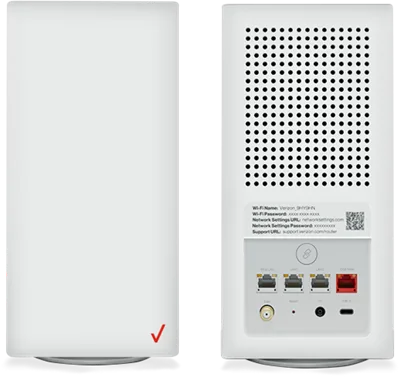
موجّها Verizon Router (CR1000A وCR1000B) وموجّه Fios Router (G3100) الأقدم هي الموجّهات التي توفرها Verizon لخدمة Fios. لها موقع إدارة متكامل في المتصفح على 192.168.1.1؛ ويتيح تطبيقا Verizon Home وMy Verizon إدارة Wi-Fi والأجهزة وإعادة التشغيل.
- تسجيل الدخول
192.168.1.1أوmynetworksettings.com- التطبيق
- تطبيق Verizon Home لنظامي iOS وAndroid، بعد تسجيل الدخول بحساب My Verizon
- كلمة المرور
- تُطبع كلمة مرور الإدارة على الملصق خلف الموجّه: Network Settings Password في CR1000A أو CR1000B، وAdmin password في G3100. اسم المستخدم في G3100 هو
admin. - الطرازات
- Verizon Router CR1000A وVerizon Router CR1000B وFios Router G3100
تسجيل الدخول إلى Verizon Router
وصّل Mac بشبكة Wi-Fi الخاصة بالموجّه أو وصّله بكابل Ethernet.
افتح
http://mynetworksettings.comأوhttps://192.168.1.1.إذا حذّر المتصفح من أن الاتصال غير خاص، فاختر المتابعة إلى 192.168.1.1.
أدخل كلمة المرور الموجودة على الملصق وانقر على Log In.
يظهر التحذير لأن الموجّه يستخدم شهادته الخاصة. على G3100 يعمل myfiosgateway.com أيضًا. إذا غيّرت كلمة المرور ونسيتها، فاضغط مطولًا على زر إعادة الضبط الخلفي لمدة 15 ثانية. تمحو إعادة ضبط المصنع اسم شبكة Wi-Fi وكلمة مرورها والإعدادات الأخرى.
إعادة التشغيل بالطريقة الصحيحة
افتح تطبيق Verizon Home.
في الشاشة الرئيسية، ضمن Quick actions، اضغط على Restart router.
إعادة التشغيل من المتصفح
سجّل الدخول إلى موقع الإدارة وانقر على Advanced.
في القائمة اليسرى، انقر على Utilities ‹ Reboot Router.
انقر على Reboot Device وانتظر نحو دقيقة.
في دليل CR1000A لعام 2025، يوجد Reboot Router ضمن System بدلًا من ذلك. تنصح Verizon باستخدامه فقط عندما يطلب الدعم ذلك.
إعادة التشغيل بزر إعادة الضبط
على CR1000A، اضغط مطولًا على زر إعادة الضبط الخلفي لمدة ثلاث ثوانٍ على الأقل.
اترك الزر قبل مرور عشر ثوانٍ؛ فالضغط مدة أطول يعيد الموجّه إلى إعدادات المصنع.
جدولة إعادة التشغيل
لا تصف وثائق Verizon إعادة تشغيل مجدولة.
تحديث البرنامج الثابت
اترك الموجّه قيد التشغيل؛ ترسل Verizon إليه البرنامج الثابت لاسلكيًا.
لمعرفة الإصدار المثبّت، سجّل الدخول وافتح System ‹ System Status (وفي G3100 افتح Status).
يعني الضوء الأبيض سريع الوميض أن تحديث البرنامج الثابت قيد التثبيت. تقول Verizon إن التحديث أثناء الإعداد قد يستغرق حتى 10 دقائق. لا تتيح وثائقها تحديثًا يدويًا لهذه الموجّهات.
عرض الأجهزة المتصلة
سجّل الدخول إلى موقع الإدارة واختر Devices من اللوحة اليسرى.
تحقق من اسم كل جهاز ونوع اتصاله وشبكته.
انقر على Block/Allow لقطع اتصال جهاز بالإنترنت أو استعادته.
انقر على رمز Settings لإعادة تسمية جهاز أو عرض عنوانَي MAC وIP الخاصين به.
يعرض تطبيق Verizon Home الأجهزة المتصلة أيضًا. وتتيح Device groups إيقاف إنترنت مجموعة مؤقتًا وفق جدول.
UPnP وإعادة توجيه المنافذ
سجّل الدخول إلى موقع الإدارة وانقر على Advanced.
على CR1000A أو CR1000B، اختر Devices ‹ Universal Plug & Play.
على G3100، اختر Network Settings ‹ Universal Plug & Play.
حدّد UPnP Enabled أو أزل تحديده، ثم انقر على Apply Changes.
تتيح UPnP لأي تطبيق أو جهاز على شبكتك فتح منافذ دون طلب إذن. يزيل خيار Enable Automatic Cleanup of Old Unused UPnP Services القواعد القديمة كل خمس دقائق. أوقف UPnP إذا لم يحتجها شيء.
إعادة توجيه المنافذ
انقر على Advanced ثم Security & Firewall ‹ Port Forwarding (وفي G3100، Firewall ‹ Port Forwarding).
أدخل اسم التطبيق والمنافذ وجهاز الوجهة والبروتوكول.
اختر Always ضمن Schedule وانقر على Add to list.
انقر على Apply Changes.
Port Forwarding Rules صفحة منفصلة لتعديل تعريفات الخدمات، لا عمليات إعادة توجيه المنافذ نفسها.
NAT-PMP
لا تذكر أدلة Verizon تقنية NAT-PMP.
إعطاء الأولوية للمكالمات والألعاب
لا توجد صفحة لأولوية كل جهاز أو لجودة الخدمة QoS. الخيار الوحيد ذو الصلة هو Wi-Fi QoS (WMM)، الذي يمنح حركة الصوت والفيديو أولوية عبر Wi-Fi.
نطاقا 2.4 و5 GHz والقناة
تمنح شبكة SON ذاتية التنظيم نطاقَي 2.4 و5 GHz اسم Wi-Fi واحدًا افتراضيًا وتنقل الأجهزة بينهما. في CR1000A أو CR1000B يكون نطاق 6 GHz (Wi-Fi 6E) متوقفًا لأجهزتك حتى تفعّله.
سجّل الدخول وانقر على Advanced ثم Wi-Fi ‹ Primary Network.
أوقف SON لمنح كل نطاق اسمًا وكلمة مرور خاصين به.
انقر على Apply Changes.
تغيير القناة
انقر على Advanced ثم Wi-Fi ‹ Radio Management (وفي G3100، Channel Settings).
انقر على Scan (أو Perform Scan في G3100) للعثور على أفضل القنوات.
في CR1000A أو CR1000B، تعني قيمة Channel Score الأعلى ازدحامًا أقل.
ضمن Channel Settings، اختر قناة بدلًا من Auto.
انقر على Settings وحدّد Keep my channel selection during power cycle.
لا تستطيع بعض أجهزة البث استخدام قنوات DFS في نطاق 5 GHz. أزل تحديد Enable DFS channels during channel scan إذا تعذر اتصالها.
الشبكة المتداخلة: العقدة التي يستخدمها الجهاز
يقترن Wi-Fi Extender Mini من Verizon عبر Wi-Fi؛ ويتصل Fios Extender عبر الكابل المحوري أو Ethernet. يستخدم كلاهما اسم شبكة الموجّه وكلمة مرورها.
وصّل Extender Mini بالكهرباء بجوار الموجّه وانتظر حتى يثبت الضوء الأصفر.
اضغط على زر الاقتران في الموجّه ثم في موسّع الشبكة.
عندما يومض باللون الأصفر، افصله وانقله إلى موضع بين الموجّه والمنطقة ضعيفة الإشارة.
انتظر حتى يثبت الضوء الأبيض.
تعرض صفحة System Status في موقع الإدارة موسّعات الشبكة المتصلة وإعدادات IP الخاصة بها.
شبكة الضيوف
سجّل الدخول إلى موقع الإدارة واختر Wi-Fi ‹ Guest Network.
انقل المحدد إلى وضع التشغيل.
احتفظ بالاسم وكلمة المرور أو غيّرهما.
انقر على Apply Changes.
تكون شبكة Wi-Fi للضيوف متوقفة افتراضيًا ويفصلها جدار حماية عن شبكتك الرئيسية. أما شبكة أجهزة إنترنت الأشياء المنفصلة فليست معزولة عن الشبكة الرئيسية.
إعدادات DNS
لا توثّق أدلة Verizon خوادم DNS مخصصة لـ IPv4. تدير صفحة DNS Server أسماء المضيفين المحلية والحماية من إعادة ربط DNS فقط. اضبط DNS على Mac بدلًا من ذلك.
حالة الاتصال والسجلات
سجّل الدخول وافتح System ‹ System Status لعرض حالة الإنترنت (WAN) والشبكة المحلية.
للسجلات، انقر على Advanced ثم Diagnostics & Monitoring ‹ System Logging.
استخدم الروابط في الأعلى لعرض سجلات WAN أو الأمان أو جدار الحماية.
في تطبيق Verizon Home، اضغط على Speed test ضمن Quick actions لاختبار سرعة الموجّه.
للتحقق من انقطاع Fios، سجّل الدخول في صفحة انقطاع الخدمة لدى Verizon، verizon.com/support/residential/service-outage.
الأدلة والتنزيلات
- دليل مستخدم Verizon Router CR1000A بصيغة PDF
- دليل مستخدم Verizon Router CR1000B بصيغة PDF
- دليل مستخدم Fios Router G3100 بصيغة PDF
- دعم Verizon Router
تؤدي الروابط إلى صفحات الشركة المصنّعة نفسها.
الأسئلة
ما كلمة المرور المطلوبة في 192.168.1.1؟
الكلمة المطبوعة على الملصق خلف الموجّه بجوار Network Settings Password لطرازَي CR1000A وCR1000B أو Admin password لطراز G3100. وهي ليست كلمة مرور Wi-Fi.
أين أجد UPnP في CR1000A؟
ضمن Advanced ‹ Devices ‹ Universal Plug & Play، وليس ضمن Network Settings كما في G3100 الأقدم.
لماذا يقول المتصفح إن الاتصال غير خاص؟
يستخدم موقع إدارة الموجّه شهادته الخاصة. تقول أدلة Verizon انقر على Advanced ثم تابع إلى 192.168.1.1.
المصادر
- Verizon: دليل مستخدم Verizon Router CR1000A (PDF، 2025)
- Verizon: دليل مستخدم Verizon Router CR1000B (PDF)
- Verizon: دليل مستخدم Fios Router G3100 (PDF)
- دعم Verizon: الأسئلة الشائعة عن Verizon Router
- دعم Verizon: الأسئلة الشائعة عن Fios Router
- دعم Verizon: تسجيل الدخول إلى واجهة إدارة Verizon Router على الويب
- دعم Verizon: إعادة تشغيل Verizon Router
- دعم Verizon: الأسئلة الشائعة عن تطبيق Verizon Home
- دعم Verizon: معلومات انقطاع الخدمة
تم التحقق في 1 نوفمبر 2026.
اكتشف ما لا يستطيع الموجّه إخبارك به
Kilobat تطبيق في شريط قوائم Mac يراقب الشبكة من جانبك: أي التطبيقات تستخدمها، وما إذا كان البطء من Wi-Fi أو الموجّه أو المزود، وسبب تجمد المكالمة.
brew install seifip/kilobat/kilobat