Box d’opérateur · Verizon
Routeur Verizon Fios (CR1000A, CR1000B, G3100) : connexion, redémarrage, UPnP et redirection de port
Le Verizon Router (CR1000A, CR1000B) et l’ancien Fios Router (G3100) sont les routeurs que Verizon fournit pour Fios. Ils disposent d’un site d’administration complet dans le navigateur à l’adresse 192.168.1.1 ; l’app Verizon Home et My Verizon couvrent le Wi-Fi, les appareils et les redémarrages.
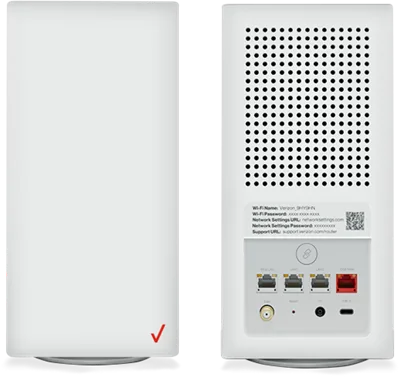
- Connexion
192.168.1.1oumynetworksettings.com- App
- L’app Verizon Home (iOS et Android), connectée avec votre identifiant My Verizon
- Mot de passe
- Le mot de passe administrateur est imprimé sur l’étiquette à l’arrière du routeur : Network Settings Password sur un CR1000A ou CR1000B, Admin password sur un G3100. Sur un G3100, le nom d’utilisateur est
admin. - Modèles
- Verizon Router CR1000A, Verizon Router CR1000B, Fios Router G3100
Se connecter au Verizon Router
Connectez votre Mac au Wi-Fi du routeur ou branchez-le en Ethernet.
Ouvrez
http://mynetworksettings.comouhttps://192.168.1.1.Si le navigateur indique que la connexion n’est pas privée, choisissez de continuer vers 192.168.1.1.
Saisissez le mot de passe de l’étiquette et cliquez sur Log In.
L’avertissement apparaît parce que le routeur utilise son propre certificat. Sur un G3100, myfiosgateway.com fonctionne aussi. Si vous avez changé le mot de passe et l’avez oublié, maintenez le bouton de réinitialisation à l’arrière pendant 15 secondes. Ce retour aux réglages d’usine efface le nom de votre Wi-Fi, votre mot de passe et les autres réglages.
Redémarrez-la correctement
Ouvrez l’app Verizon Home.
Sur l’écran d’accueil, sous Quick actions, touchez Restart router.
Redémarrer dans le navigateur
Connectez-vous au site d’administration et cliquez sur Advanced.
Dans le menu de gauche, cliquez sur Utilities › Reboot Router.
Cliquez sur Reboot Device et attendez environ une minute.
Dans le guide 2025 du CR1000A, Reboot Router se trouve plutôt sous System. Ne l’utilisez que si l’assistance Verizon le demande.
Redémarrer avec le bouton de réinitialisation
Sur un CR1000A, maintenez le bouton de réinitialisation à l’arrière pendant au moins trois secondes.
Relâchez avant dix secondes ; au-delà, le routeur revient aux réglages d’usine.
Planifier un redémarrage
La documentation de Verizon ne décrit aucun redémarrage programmé.
Mettre à jour le firmware
Laissez le routeur allumé ; Verizon lui envoie le firmware par liaison radio.
Pour voir la version installée, connectez-vous et ouvrez System › System Status (sur un G3100, Status).
Un voyant blanc qui clignote rapidement indique qu’une mise à jour du firmware s’installe. Pendant la configuration, une mise à jour peut durer jusqu’à 10 minutes. La documentation de Verizon ne propose pas de mise à jour manuelle pour ces routeurs.
Voir les appareils connectés
Connectez-vous au site d’administration et sélectionnez Devices dans le volet de gauche.
Vérifiez le nom, le type de connexion et le réseau de chaque appareil.
Cliquez sur Block/Allow pour couper l’accès à Internet d’un appareil ou le rétablir.
Cliquez sur l’icône Settings pour renommer un appareil ou voir ses adresses MAC et IP.
L’app Verizon Home liste aussi les appareils connectés. Ses Device groups peuvent suspendre l’accès à Internet d’un groupe selon un horaire.
UPnP et redirection de ports
Connectez-vous au site d’administration et cliquez sur Advanced.
Sur un CR1000A ou CR1000B, sélectionnez Devices › Universal Plug & Play.
Sur un G3100, sélectionnez Network Settings › Universal Plug & Play.
Cochez ou décochez UPnP Enabled, puis cliquez sur Apply Changes.
UPnP permet à n’importe quelle app ou n’importe quel appareil de votre réseau d’ouvrir des ports sans demander. L’option Enable Automatic Cleanup of Old Unused UPnP Services supprime les règles obsolètes toutes les cinq minutes. Désactivez UPnP si rien n’en a besoin.
Redirection de port
Cliquez sur Advanced, puis sur Security & Firewall › Port Forwarding (sur un G3100, Firewall › Port Forwarding).
Saisissez le nom de l’application, les ports, l’appareil de destination et le protocole.
Choisissez Always sous Schedule et cliquez sur Add to list.
Cliquez sur Apply Changes.
Port Forwarding Rules est une page distincte qui modifie les définitions de services, pas les redirections elles-mêmes.
NAT-PMP
Les guides de Verizon ne mentionnent pas NAT-PMP.
Prioriser les appels et les jeux
Il n’existe aucune page de priorité par appareil ni de QoS. La seule option associée est Wi-Fi QoS (WMM), qui donne la priorité au trafic voix et vidéo sur le Wi-Fi.
2.4 et 5 GHz, et le canal
Par défaut, le Self-Organizing Network (SON) donne un seul nom Wi-Fi au 2,4 et au 5 GHz et fait passer les appareils de l’un à l’autre. Sur un CR1000A ou CR1000B, le 6 GHz (Wi-Fi 6E) est désactivé pour vos appareils jusqu’à ce que vous l’activiez.
Connectez-vous et cliquez sur Advanced, puis sur Wi-Fi › Primary Network.
Désactivez SON pour donner à chaque bande son propre nom et son propre mot de passe.
Cliquez sur Apply Changes.
Changer le canal
Cliquez sur Advanced, puis sur Wi-Fi › Radio Management (sur un G3100, Channel Settings).
Cliquez sur Scan (Perform Scan sur un G3100) pour trouver les meilleurs canaux.
Sur un CR1000A ou CR1000B, un Channel Score plus élevé signifie moins de congestion.
Sous Channel Settings, choisissez un canal au lieu de Auto.
Cliquez sur Settings et cochez Keep my channel selection during power cycle.
Certains appareils de streaming ne peuvent pas utiliser les canaux DFS du 5 GHz. Décochez Enable DFS channels during channel scan s’ils ne se connectent pas.
Mesh : quel nœud utilise un appareil
Le Wi-Fi Extender Mini de Verizon s’associe par Wi-Fi ; le Fios Extender se connecte par câble coaxial ou Ethernet. Tous deux utilisent le nom et le mot de passe Wi-Fi du routeur.
Branchez l’Extender Mini à côté du routeur et attendez un voyant jaune fixe.
Appuyez sur le bouton d’association du routeur, puis sur celui du répéteur.
Quand il clignote en jaune, débranchez-le et placez-le entre le routeur et la zone mal couverte.
Attendez un voyant blanc fixe.
System Status, dans le site d’administration, liste les répéteurs connectés et leurs réglages IP.
Réseau invité
Connectez-vous au site d’administration et sélectionnez Wi-Fi › Guest Network.
Placez le sélecteur sur activé.
Gardez ou changez le nom et le mot de passe.
Cliquez sur Apply Changes.
Le Wi-Fi invité est désactivé en sortie d’usine et séparé de votre réseau principal par un pare-feu. Le réseau IoT distinct n’est pas isolé de votre réseau principal.
Réglages DNS
Les guides de Verizon ne documentent pas de serveurs DNS IPv4 personnalisés. La page DNS Server ne gère que les noms d’hôte locaux et la protection contre le DNS rebinding. Réglez plutôt le DNS sur le Mac.
État de la connexion et journaux
Connectez-vous et ouvrez System › System Status pour l’état Internet (WAN) et du réseau local.
Pour les journaux, cliquez sur Advanced, puis Diagnostics & Monitoring › System Logging.
Utilisez les liens en haut pour les journaux WAN, sécurité ou pare-feu.
Dans Verizon Home, touchez Speed test sous Quick actions pour tester le débit du routeur.
Pour vérifier une panne Fios, connectez-vous sur la page des pannes de service de Verizon, verizon.com/support/residential/service-outage.
Manuels et téléchargements
- Guide d’utilisation du Verizon Router CR1000A (PDF)
- Guide d’utilisation du Verizon Router CR1000B (PDF)
- Guide d’utilisation du Fios Router G3100 (PDF)
- Assistance Verizon Router
Les liens mènent aux pages propres au fabricant.
Questions
Quel mot de passe 192.168.1.1 demande-t-il ?
Celui imprimé sur l’étiquette à l’arrière du routeur, à côté de Network Settings Password (CR1000A, CR1000B) ou de Admin password (G3100). Ce n’est pas votre mot de passe Wi-Fi.
Où se trouve UPnP sur un CR1000A ?
Sous Advanced › Devices › Universal Plug & Play, et non sous Network Settings comme sur l’ancien G3100.
Pourquoi mon navigateur indique-t-il que la connexion n’est pas privée ?
Le site d’administration du routeur utilise son propre certificat. Cliquez sur Advanced, puis continuez vers 192.168.1.1.
Problèmes de Mac sur ce réseau
Des solutions à ce que les utilisateurs de Mac rencontrent le plus souvent avec les routeurs domestiques et les systèmes mesh.
Sources
- Verizon : manuel Verizon Router CR1000A (PDF, 2025)
- Verizon : manuel Verizon Router CR1000B (PDF)
- Verizon : manuel Fios Router G3100 (PDF)
- Assistance Verizon : questions fréquentes Verizon Router
- Assistance Verizon : questions fréquentes Fios Router
- Assistance Verizon : Verizon Router, connexion à l’interface WebGUI administrateur
- Assistance Verizon : Verizon Router, redémarrer l’appareil
- Assistance Verizon : questions fréquentes sur Verizon Home
- Assistance Verizon : informations sur les pannes de service
Vérifié le 1 novembre 2026.
Voyez ce que votre routeur ne peut pas vous dire
Kilobat est une app de barre des menus pour Mac qui surveille le réseau de votre côté : quelle app l’utilise, si le Wi-Fi, le routeur ou l’opérateur est lent, et pourquoi un appel s’est figé.
brew install seifip/kilobat/kilobat