Equipamento do provedor · Verizon
Acesso, reinicialização, UPnP e encaminhamento de portas do roteador Verizon Fios (CR1000A, CR1000B, G3100)
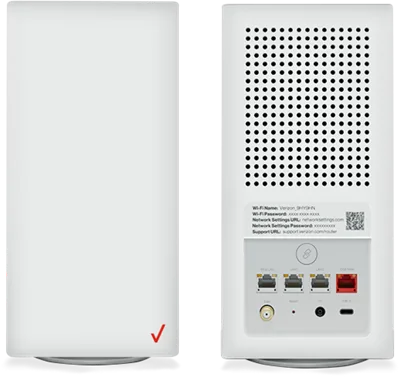
O Verizon Router (CR1000A, CR1000B) e o Fios Router (G3100), mais antigo, são os roteadores que a Verizon fornece para o Fios. Eles têm um site completo de administração no navegador em 192.168.1.1; o app Verizon Home e o My Verizon cuidam de Wi-Fi, dispositivos e reinicializações.
- Iniciar sessão
192.168.1.1oumynetworksettings.com- App
- O app Verizon Home (iOS e Android), com sessão iniciada usando seu login My Verizon
- Senha
- A senha de administrador está impressa na etiqueta traseira do roteador: Network Settings Password no CR1000A ou CR1000B, Admin password no G3100. No G3100, o nome de usuário é
admin. - Modelos
- Verizon Router CR1000A, Verizon Router CR1000B, Fios Router G3100
Acessar o Verizon Router
Conecte o Mac ao Wi-Fi do roteador ou por Ethernet.
Abra
http://mynetworksettings.comouhttps://192.168.1.1.Se o navegador avisar que a conexão não é privada, escolha prosseguir para 192.168.1.1.
Digite a senha da etiqueta e clique em Log In.
O aviso aparece porque o roteador usa seu próprio certificado. No G3100, myfiosgateway.com também funciona. Se você alterou a senha e a esqueceu, mantenha o botão de redefinição traseiro pressionado por 15 segundos. Essa redefinição de fábrica apaga o nome e a senha do Wi-Fi e os demais ajustes.
Reinicie corretamente
Abra o app Verizon Home.
Na tela inicial, em Quick actions, toque em Restart router.
Reiniciar no navegador
Inicie sessão no site de administração e clique em Advanced.
No menu à esquerda, clique em Utilities › Reboot Router.
Clique em Reboot Device e aguarde cerca de um minuto.
No guia de 2025 do CR1000A, Reboot Router fica em System. A Verizon recomenda usá-lo apenas quando seu suporte solicitar.
Reiniciar pelo botão de redefinição
No CR1000A, mantenha o botão de redefinição traseiro pressionado por pelo menos três segundos.
Solte antes de dez segundos; manter pressionado por mais tempo restaura os ajustes de fábrica do roteador.
Programar uma reinicialização
A documentação da Verizon não descreve reinicialização programada.
Atualize o firmware
Mantenha o roteador ligado; a Verizon envia o firmware a ele sem fio.
Para ver a versão instalada, inicie sessão e abra System › System Status (no G3100, Status).
Uma luz branca piscando rapidamente indica que uma atualização de firmware está sendo instalada. Durante a configuração, a Verizon informa que uma atualização pode levar até 10 minutos. A documentação não oferece atualização manual para esses roteadores.
Veja os dispositivos conectados
Inicie sessão no site de administração e selecione Devices no painel à esquerda.
Verifique o nome, o tipo de conexão e a rede de cada dispositivo.
Clique em Block/Allow para interromper ou restaurar o acesso à internet de um dispositivo.
Clique no ícone Settings para renomear um dispositivo ou ver seus endereços MAC e IP.
O app Verizon Home também lista os dispositivos conectados. Seus Device groups podem pausar a internet de um grupo em horários programados.
UPnP e encaminhamento de portas
Inicie sessão no site de administração e clique em Advanced.
Em um CR1000A ou CR1000B, selecione Devices › Universal Plug & Play.
Em um G3100, selecione Network Settings › Universal Plug & Play.
Marque ou desmarque UPnP Enabled e clique em Apply Changes.
O UPnP permite que qualquer app ou dispositivo na rede abra portas sem pedir autorização. A opção Enable Automatic Cleanup of Old Unused UPnP Services remove regras obsoletas a cada cinco minutos. Desative UPnP se nada precisar dele.
Redirecionamento de portas
Clique em Advanced e depois em Security & Firewall › Port Forwarding (no G3100, Firewall › Port Forwarding).
Digite o nome do aplicativo, as portas, o dispositivo de destino e o protocolo.
Escolha Always em Schedule e clique em Add to list.
Clique em Apply Changes.
Port Forwarding Rules é uma página separada que edita as definições de serviços, não os próprios encaminhamentos.
NAT-PMP
Os guias da Verizon não mencionam NAT-PMP.
Priorize chamadas e jogos
Não há página de prioridade por dispositivo ou QoS. A única opção relacionada é Wi-Fi QoS (WMM), que prioriza tráfego de voz e vídeo no Wi-Fi.
2,4 e 5 GHz e o canal
Por padrão, a Self-Organizing Network (SON) usa um único nome Wi-Fi para 2,4 e 5 GHz e move os dispositivos entre elas. No CR1000A ou CR1000B, 6 GHz (Wi-Fi 6E) vem desativado para seus dispositivos até que você o ative.
Inicie sessão e clique em Advanced, depois em Wi-Fi › Primary Network.
Desative o SON para dar a cada faixa seu próprio nome e senha.
Clique em Apply Changes.
Alterar o canal
Clique em Advanced e depois em Wi-Fi › Radio Management (no G3100, Channel Settings).
Clique em Scan (Perform Scan no G3100) para encontrar os melhores canais.
No CR1000A ou CR1000B, um Channel Score maior indica menos congestionamento.
Em Channel Settings, escolha um canal em vez de Auto.
Clique em Settings e marque Keep my channel selection during power cycle.
Alguns dispositivos de streaming não conseguem usar os canais DFS de 5 GHz. Desmarque Enable DFS channels during channel scan se eles não conseguirem se conectar.
Mesh: qual nó um dispositivo usa
O Wi-Fi Extender Mini da Verizon emparelha por Wi-Fi; o Fios Extender conecta por cabo coaxial ou Ethernet. Ambos usam o nome e a senha Wi-Fi do roteador.
Conecte o Extender Mini à tomada ao lado do roteador e aguarde uma luz amarela contínua.
Pressione o botão de pareamento no roteador e depois no extensor.
Quando piscar em amarelo, desconecte-o da tomada e coloque-o entre o roteador e o local com sinal fraco.
Aguarde a luz ficar branca continuamente.
System Status no site de administração lista os extensores conectados e seus ajustes de IP.
Rede para visitantes
Inicie sessão no site de administração e selecione Wi-Fi › Guest Network.
Mova o seletor para ativado.
Mantenha ou altere o nome e a senha.
Clique em Apply Changes.
O Wi-Fi de convidados vem desativado de fábrica e fica separado da rede principal por um firewall. A rede IoT separada não é isolada da rede principal.
Ajustes de DNS
Os guias da Verizon não documentam servidores DNS IPv4 personalizados. A página DNS Server apenas gerencia nomes locais de hosts e proteção contra DNS rebind. Configure o DNS no Mac.
Estado da conexão e registros
Inicie sessão e abra System › System Status para ver o estado da internet (WAN) e da rede local.
Para ver os registros, clique em Advanced e depois em Diagnostics & Monitoring › System Logging.
Use os links no topo para os registros de WAN, segurança ou firewall.
No app Verizon Home, toque em Speed test em Quick actions para testar a velocidade do roteador.
Para verificar uma interrupção do Fios, inicie sessão na página de interrupções da Verizon, verizon.com/support/residential/service-outage.
Manuais e downloads
- Guia do usuário do Verizon Router CR1000A (PDF)
- Guia do usuário do Verizon Router CR1000B (PDF)
- Guia de usuário do Fios Router G3100 (PDF)
- Suporte para roteadores Verizon
Os links levam às páginas do próprio fabricante.
Perguntas
Qual senha 192.168.1.1 solicita?
A senha impressa na etiqueta traseira do roteador ao lado de Network Settings Password (CR1000A, CR1000B) ou Admin password (G3100). Ela não é a senha do Wi-Fi.
Onde fica UPnP no CR1000A?
Em Advanced › Devices › Universal Plug & Play, não em Network Settings como no G3100 mais antigo.
Por que meu navegador diz que a conexão não é privada?
O site de administração do roteador usa seu próprio certificado. Os guias da Verizon dizem para clicar em Advanced e prosseguir para 192.168.1.1.
Fontes
- Verizon: guia de usuário do Verizon Router CR1000A (PDF, 2025)
- Verizon: guia de usuário do Verizon Router CR1000B (PDF)
- Verizon: guia de usuário do Fios Router G3100 (PDF)
- Suporte da Verizon: perguntas frequentes sobre o Verizon Router
- Suporte da Verizon: perguntas frequentes sobre o Fios Router
- Suporte da Verizon: Verizon Router – acessar a interface web de administração
- Suporte da Verizon: Verizon Router – reiniciar o dispositivo
- Suporte da Verizon: perguntas frequentes sobre o app Verizon Home
- Suporte da Verizon: informações sobre interrupções do serviço
Verificado em 1º de novembro de 2026.
Veja o que seu roteador não consegue informar
O Kilobat é um app para a barra de menus do Mac que acompanha a rede do seu lado: qual app a está usando, se o Wi-Fi, o roteador ou a operadora está lento e por que uma chamada travou.
brew install seifip/kilobat/kilobat