プロバイダ機器 · LG U+
LG U+ Wi-Fiルーターのログイン、再起動、アップデート、ポート転送
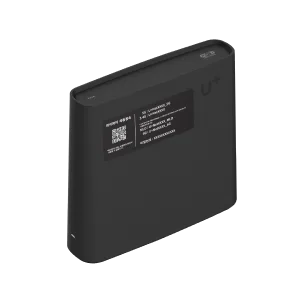
U+ 와이파이 공유기(U+ Wi-Fiルーター)は、LG U+が自宅向けインターネットとあわせてレンタルしているボックスです。現行の기가 와이파이7モデルは、Gaon Broadband製のGAPK-8100です。ブラウザで관리자 웹 페이지(管理者Webページ)から管理します。
- サインイン
wifi.uplus.co.krまたは192.168.219.1- パスワード
- 管理者パスワードは、ルーター底面のステッカーに印刷された관리자 웹 접속 암호(管理者Webアクセスパスワード)です。Wi-Fi名(
U+Netに4文字を加えたもの)とWi-Fiパスワードは、前面または上面の別のステッカーに記載されています。 - モデル
- GAPK-8100, GAPD-7500R, GAPM-7500R, MAPK-1000
U+ 와이파이 공유기にサインインする
MacをEthernetまたはWi-Fiでルーターに接続します。
GAPK-8100では、
http://wifi.uplus.co.krを開きます。旧モデルでは、http://192.168.219.1を開きます。ホーム画面で、ログインボタンをクリックします。
底面のステッカーに記載の、管理者Webアクセスパスワードを入力します。
画面に表示された보안 코드(セキュリティコード)を入力して、로그인(ログイン)をクリックします。
パスワードを変更するには、공유기 설정 › 비밀번호 변경(ルーター設定 › パスワード変更)を開きます。
新しいパスワードは、英字、数字、記号を使った8~16文字が必要です。忘れた場合は、초기화(リセット)ボタンを5秒以上押し続けます。ステッカーのパスワードが再び使えるようになりますが、ほとんどのほかの設定は消去されます。
正しく再起動する
管理者Webページにサインインします。
공유기 설정 › 시스템 관리(ルーター設定 › システム管理)を開きます。
재시작(再起動)をクリックします。ルーターの電源が切れて、再び入ります。
同じページの초기화(リセット)は、ルーターを工場出荷時設定に戻すもので、再起動ではありません。
ボタンを使う場合
ルーターの재부팅(再起動)ボタンを押します。
GAPK-8100では、再起動中、電源ライトが3秒ごとに白色で点滅します。
インターネットが使えないとき
モデムから電源ケーブルとネットワークケーブルを抜き、続いてWi-Fiルーター、コンピュータの順に抜きます。
同じ順序で、もう一度差し込みます。モデムがない場合は、ルーターから始めます。
再起動をスケジュールする
LG U+には、スケジュールされた再起動の記載はありません。
ファームウェアをアップデートする
LG U+は、ルーターのソフトウェアを自動的にアップデートします。ダウンロードするファイルはありません。
バージョンを確認するには、상태정보 › 인터넷 연결 정보(ステータス › インターネット接続情報)を開きます。
소프트웨어 버전(ソフトウェアバージョン)を読みます。
アップデートが止まっているように見える場合は、電源を抜く前に、お使いのモデルについてLG U+の案内を確認するか、サポートに問い合わせます。
GAPD-7500Rの공유기 설정メニューにも업그레이드(アップグレード)がありますが、LG U+は説明していません。ソフトウェアのダウンロード中は、GAPK-8100の電源ライトが0.5秒ごとに白色で点滅します。その間は電源を抜かないでください。
接続中のデバイスを見る
サインインして、상태정보 › DHCP 할당정보(ステータス › DHCP割り当て情報)を開きます。
リストには、各デバイスのIPアドレス、ホスト名、MACアドレスが表示されます。
1台のデバイスのアドレスを維持するには、DHCP 고정 할당(DHCP固定割り当て)タブを使います。
7500Rモデルでは、인터넷 연결 정보にも、帯域ごとの무선 Client 보기(ワイヤレスクライアントを表示)があります。
UPnP とポート転送
LG U+のマニュアルとヘルプページには、UPnPやNAT-PMPの記載はありません。NAT 설정(NAT設定)メニューに記載されているのは、ポート転送、DMZ、NAT-Tだけなので、ポートは手動で開きます。
LG U+によると、ルーターのファイアウォールは、ポートを転送するまで、P2Pやゲームの接続をブロックします。アプリが必要とするものだけを転送して、そのデバイスに固定アドレスを割り当てます。DMZ 서버(DMZサーバ)は、1台のデバイスのファイアウォールをオフにするため、ウイルスやハッキングのリスクがあるとLG U+は警告しています。
代わりにポートを転送する
サインインして、네트워크 설정 › NAT 설정(ネットワーク設定 › NAT設定)を開きます。
포트포워딩(ポート転送)をクリックしてから、추가(追加)をクリックします。
서비스 포트(サービスポート)と프로토콜(プロトコル)を入力します。
デバイスの내부 IP 주소(内部IPアドレス)と내부 포트(内部ポート)を入力して、추가をクリックします。
설정 적용(適用)をクリックします。
通話とゲームを優先する
デバイスの優先やQoSの設定はありません。ステータスページにはQoS 상태の行がありますが、そこで変更できるものはありません。
2.4 GHzと5 GHz、チャンネル
GAPK-8100は、2.4 GHz、5 GHz、6 GHzのネットワークに加えて、複数の帯域を同時に使うMLOネットワークを送出します。それぞれに、U+NetXXXX_5Gのような独自の名前と、独自のパスワードがあります。7500Rモデルでは、2.4 GHzと5 GHzに同じ名前を付けると、デバイスがより良い帯域を選びます。
GAPK-8100では、ホーム画面のネットワークの横の설정바로가기(設定へ移動)をクリックします。
7500Rでは、네트워크 설정 › 무선 네트워크 설정(ワイヤレスネットワーク設定)を開いて、帯域を選びます。
채널 설정(チャンネル設定)で、自動ではなく、チャンネルを選びます。
설정 적용(適用)をクリックします。Wi-Fiデバイスは、一度切断されて再接続します。
使用できるチャンネルは、2.4 GHzでは1~13、5 GHzでは36~161、6 GHzでは1~221です。国はKOREA, REPUBLIC OFのままにしてください。そうしないと、Wi-Fiが使えなくなることがあります。古いノートパソコンがGAPK-8100を認識できない場合は、고급설정 보기(詳細設定)で、各帯域の동작 모드(モード)を、「BE」を含まないものに変更します。これでMLOがオフになります。
メッシュ: デバイスが使うノード
U+ 기가와이파이메쉬(Giga Wi-Fi Mesh)ユニットのMAPK-1000は、LG U+ルーターのWi-Fiを、同じ名前とパスワードで拡張します。マニュアルには、メインルーターとして、GAPM-7100、7200、7500、8000、GAPD-7100、7200、7300、7500、GAPK-7600が載っています。
メッシュユニットを、メインルーターから1 m以内に置いて、電源に差し込みます。
電源ライトが白色で点滅しなくなり、点灯したままになるまで待ちます。
メッシュユニットの무선연결(ワイヤレス接続)ボタンを5秒間押し続けます。ライトが緑色で点滅します。
メインルーターのWi-Fi自動接続(WPS)ボタンを1秒間押します。
緑色の点灯になるまで最大2分30秒、アップデートがある場合は5分待ちます。
電波の弱い場所との中間地点に移動して、もう一度電源に差し込みます。メッシュモードに自動で戻ります。
赤色の点滅は、信号が弱いことを示すので、もっと近くに移動します。ワイヤレスから有線に切り替える前や、メインルーターを変更した後は、メッシュユニットをリセットします。メッシュユニット自体には管理用のアドレスがありません。メインルーターのページを開いて、무선브릿지(ワイヤレスブリッジ)で選択します。
有線メッシュ
メッシュユニットの電源を入れる前に、인터넷(インターネット)ポートから、メインルーターのLANポートまで、ケーブルを接続します。
電源を差し込みます。約2分以内にライトが緑色になります。
ゲストネットワーク
LG U+には、これらのルーターのゲストネットワークの記載はありません。
DNS設定
LG U+には、ルーターが使用または配布するDNSサーバを変更する方法の記載はありません。인터넷 연결 정보には、使用中のものが表示されます。代わりにMacでDNSを設定してください。
接続状態とログ
サインインし、상태정보 › 인터넷 연결 정보(インターネット接続情報)を開きます。10秒ごとに更新されます。
接続状態、外部IPアドレス、ゲートウェイ、DNSサーバー、Wi-Fiチャンネルが表示されます。
상태정보 › 네트워크 통계(ネットワーク統計)には各ポートの通信量とエラーが表示されます。
상태정보 › 시스템 로그(システムログ)にはイベントが一覧表示されます。コピーを保存するには로그 저장(ログ保存)をクリックします。
GAPK-8100では、インターネットのライトは、100 Mbpsで緑色、1 Gbpsで青色、2.5または5 Gbpsでオレンジ色になります。ギガビットのプランで緑色の場合は、ケーブルを差し直す必要があります。
マニュアルとダウンロード
- LG U+ GAPK-8100 통합 사용 설명서(完全版マニュアル、PDF)
- LG U+ GAPD-7500R 통합 사용 설명서(完全版マニュアル、PDF)
- LG U+ 기가와이파이메쉬 MAPK-1000 통합 사용 설명서(メッシュのマニュアル、PDF)
- LG U+ 사용 설명서/프로그램(マニュアルとダウンロード)
リンク先は、メーカー自身のページです。
よくある質問
LG U+ルーターのWi-Fiパスワードはどこにありますか?
ルーターのステッカーに記載されています。LG U+によると、そこにある무선랜암호(ワイヤレスLANパスワード)がWi-Fiパスワードで、同社のルーターでは12桁です。変更すると、ステッカーのQRコードは使えなくなります。
自宅の外から管理ページにアクセスできますか?
7500Rモデルでは、네트워크 설정 › 세부 설정 › 원격제어(リモート制御)でオンにでき、専用のパスワードとポート88を使います。必要でなければ、オフのままにしてください。
このネットワークでのMacの問題
家庭用ルーターとメッシュシステムで、Macユーザが最もよく遭遇する問題の対処法です。
出典
- LG U+:Wi-FiルーターGAPK-8100統合取扱説明書(PDF、2025年)
- LG U+:Wi-FiルーターGAPD-7500R統合取扱説明書(PDF、2024年)
- LG U+:Wi-FiルーターGAPM-7500R統合取扱説明書(PDF、2024年)
- LG U+:U+ギガWi-Fiメッシュルーター(MAPK-1000)統合取扱説明書(PDF)
- LG U+:Wi-Fiルーター簡単開通ガイド(ルーター交換ガイド、PDF)
- LG U+よくある質問:ファームウェア更新、Wi-Fi IDとパスワード、P2Pポート転送、障害
- LG U+:取扱説明書/プログラム(説明書のダウンロード)
- LG U+:Wi-Fi(サービスとルーター)
2026年11月1日に確認。
ルーターには分からないことを、見える化
Kilobatは、あなたの側からネットワークを見守る、Macのメニューバーアプリです。どのアプリが使っているか、遅いのはWi-Fi、ルーター、プロバイダのどれか、通話がフリーズした理由は何か、が分かります。
brew install seifip/kilobat/kilobat